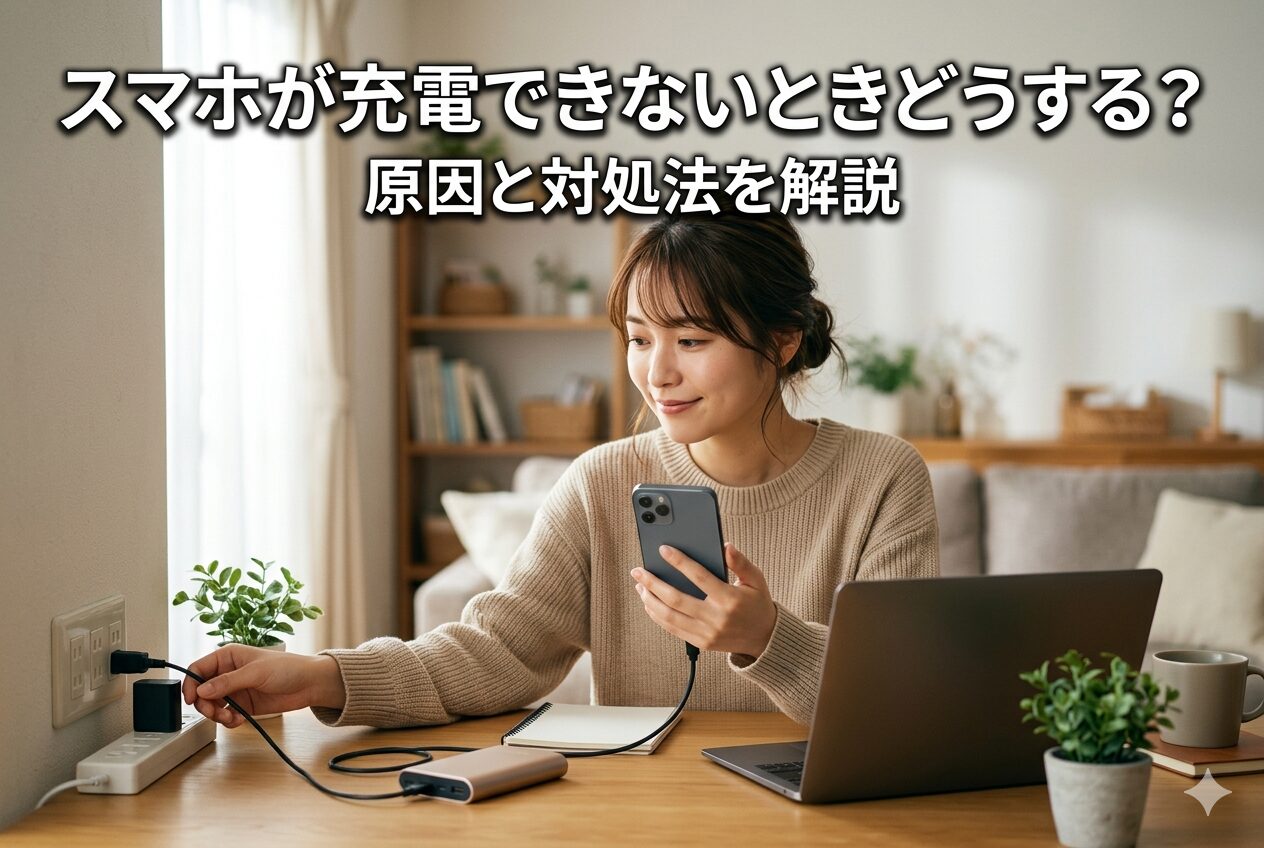
「スマホが充電できない!」
突然の出来事に、思わず焦りや不安を感じていませんか?連絡が取れなくなる、アプリが使えない、仕事に支障が出る…現代において、スマホが充電できないことは、私たちの生活に大きな影響を及ぼします。
「もうスマホが壊れちゃったのかな…」「修理に出すしかない?」と絶望的な気持ちになる前に、この記事を読んでみてください。充電ができない原因は意外と身近なところにあり、自分で簡単に解決できるケースも少なくありません。
この記事では、スマホが充電できなくなったときに、まず確認すべきこと、考えられる原因、そして自分でできる具体的な対処法を、わかりやすく解説します。さらに、どうしても解決しない場合の相談先や、充電トラブルを未然に防ぐための予防策までご紹介。この記事を読み終える頃には、あなたのスマホが再び充電できるようになっているかもしれません。
まずは落ち着いて確認しよう
スマホが充電できないとわかった時、多くの人は「どうしよう!」と慌ててしまいますよね。でも、まずは深呼吸して落ち着くことが大切です。焦りは状況を悪化させることもあります。冷静に、以下の基本的な項目から順に確認していきましょう。
慌てずに現状を把握する重要性
充電できない状況を正確に把握することが、原因特定と解決への第一歩です。
- 完全に充電できないのか? (充電マークが全く表示されない、ケーブルを挿しても反応がない)
- 充電が遅いだけなのか? (充電マークは表示されるが、なかなか増えない)
- 特定のケーブルや充電器でだけ起きるのか? (他の充電器では充電できるのか)
- 充電中に何らかの異常はなかったか? (充電器が異常に熱い、異音がする、焦げ臭いなど)
これらの情報を整理しておくと、後で修理に出す際にもスムーズに状況を伝えられます。
別の充電器やケーブルを試す
最もよくある原因の一つが、充電器やケーブルの故障です。毎日抜き差しを繰り返すことで、ケーブル内部の断線やコネクタ部分の劣化が進みやすいからです。
- 別のケーブルを試す: 家族のケーブルや、予備のケーブルがあれば、まずそちらで試してみましょう。見た目は問題なくても、内部が断線していることがあります。
- 別の充電器(ACアダプター)を試す: ケーブルと同様に、充電器本体が故障している可能性もあります。別の充電器に差し替えてみてください。
- PCのUSBポートで充電を試す: コンセントからの充電ができない場合でも、PCのUSBポートに接続すると充電できることがあります。これは、電力供給量が少ないため充電速度は遅いですが、一時的な確認方法として有効です。
もし、別の充電器やケーブルで充電できた場合、原因は「使っていた充電器やケーブルの故障」で確定です。新しいものに交換すれば解決します。
コンセントや電源タップの確認
意外と見落としがちなのが、電源供給元の問題です。
- コンセントの確認: 別の家電製品を同じコンセントに挿してみて、電気が供給されているか確認します。もし他の家電も動かない場合は、コンセントやブレーカーに問題がある可能性があります。
- 電源タップの確認: 電源タップ(延長コード)を使用している場合は、タップのスイッチが入っているか、またはタップ自体が故障していないかを確認します。できれば、直接壁のコンセントに挿して試してみましょう。
デバイスの再起動を試す
一時的なソフトウェアの不具合で充電が認識されないケースもあります。パソコンと同じように、スマホも再起動することで症状が改善することがあります。
- iPhoneの場合: 電源ボタンと音量ボタンのいずれかを同時に長押しし、スライダが表示されたらドラッグして電源を切ります。その後、再び電源ボタンを長押しして起動します。
- Androidの場合: 電源ボタンを長押しし、「電源を切る」または「再起動」を選択します。「再起動」のオプションがあれば、そちらを試すのがより簡単です。
再起動は、多くの軽微なシステムエラーを解消する効果があります。
充電できない主な原因を特定する
基本的な確認を終えても状況が変わらない場合、もう少し踏み込んで原因を探っていきましょう。充電できない原因は一つではなく、複数の要因が絡み合っていることもあります。
充電ケーブルや充電器の故障
先ほども触れましたが、充電関連のアクセサリーは消耗品です。
- ケーブルの断線: ケーブルを曲げたり引っ張ったりする習慣があると、内部の銅線が断線しやすくなります。見た目には異常がなくても、特定の角度でしか充電できない、全く充電できないといった症状が出ます。
- 充電器(ACアダプター)の故障: 衝撃を与えたり、過熱したりすることで、内部の回路が損傷することがあります。
- コネクタ部分の劣化: ケーブルの端子や充電器のUSBポート部分が摩耗したり、錆びたりすることで接触不良を起こすことがあります。
充電ポートの汚れや損傷
スマホ本体の充電ポート(差し込み口)は、日常的にホコリやゴミが侵入しやすい場所です。
- ホコリや繊維の詰まり: ポケットやカバンの中に入れていると、繊維くずやホコリがポートの奥に溜まり、ケーブルが奥までしっかり挿さらなくなることがあります。これにより、充電端子が接触不良を起こします。
- ポートの損傷: ケーブルの抜き差しを乱暴に行ったり、無理な力を加えたりすると、ポート内部の端子が曲がったり、破損したりすることがあります。特にType-CやLightningポートは繊細です。
バッテリーの劣化
スマホのバッテリーは消耗品であり、使用期間が長くなると徐々に性能が低下します。
- 充電容量の低下: 満充電までの時間が短くなったり、持ちが悪くなったりします。
- 異常な発熱: 充電中に異常に熱くなる、バッテリーが膨張してきているといった症状は、バッテリー劣化のサインです。
- 充電制御の不具合: バッテリーが劣化すると、充電を正常に受け付けなくなることがあります。特に極端に劣化すると、充電器を挿しても全く反応しなくなることがあります。
ソフトウェアの不具合
スマホのOS(オペレーティングシステム)やアプリに何らかの不具合が生じている場合も、充電に影響を与えることがあります。
- OSのバグ: アップデート直後などに、一時的に充電制御に不具合が生じることがあります。
- バックグラウンドアプリ: 消費電力の大きいアプリがバックグラウンドで多数動作していると、充電器からの供給電力を上回り、充電が進まないことがあります。
- システムファイルの破損: マルウェア感染や予期せぬシャットダウンなどにより、システムファイルが破損し、充電機能に影響が出ることもあります。
デバイス本体の故障(水没・落下など)
物理的な損傷は、充電機能に直接的な影響を与える可能性があります。
- 水没: 水濡れは、内部の回路をショートさせたり腐食させたりする主要な原因です。充電ポートだけでなく、基板全体に影響が及ぶことがあります。
- 落下や衝撃: 強い衝撃は、内部のバッテリーや充電回路、ポート自体を損傷させる可能性があります。
- 経年劣化: 長期間使用していると、内部の部品が自然に劣化し、故障につながることもあります。
環境要因(高温・低温など)
スマホのバッテリーは、極端な温度環境に弱い特性があります。
- 高温環境: 高温下での充電は、バッテリーに大きな負担をかけ、過熱保護機能が作動して充電を停止させることがあります。炎天下の車内や暖房器具の近くなどは要注意です。
- 低温環境: 低温下ではバッテリーの化学反応が鈍くなり、充電効率が著しく低下したり、充電が全く行われなかったりすることがあります。寒い場所での使用は避けましょう。
自分でできる!充電トラブルの具体的な対処法
原因が特定できたら、次はいよいよ自分でできる対処法を試してみましょう。ほとんどのケースは、以下の方法で解決できるはずです。
ケーブル・充電器の交換と選び方
故障が疑われる場合は、迷わず新しいものに交換しましょう。
- 純正品またはMFi認証品を選ぶ: 特にiPhoneユーザーの場合、Apple純正品かMFi認証(Made For iPhone/iPad/iPod)を受けた製品を選ぶことが重要です。安価な非認証品は、充電速度が遅いだけでなく、デバイスに損傷を与えるリスクもあります。
- 適切な出力(W数)の充電器を選ぶ: スマホの急速充電に対応したワット数(W)の充電器を選ぶと、効率良く充電できます。お使いのスマホの仕様を確認しましょう。
- ケーブルのタイプを確認: USB-A to Lightning、USB-C to USB-Cなど、お使いのデバイスに合ったケーブルを選びましょう。
充電ポートの清掃方法と注意点
ポート内のホコリが原因の場合、自分で清掃することで解決できます。
- 電源を切る: 清掃する際は、必ずスマホの電源を切りましょう。
- 用意するもの:
- つまようじや綿棒: 細くて柔らかい素材を選びます。金属製のピンセットなどは、ポート内部を傷つけたりショートさせたりする危険があるので絶対に避けましょう。
- エアダスター(推奨): 圧縮空気でホコリを吹き飛ばします。直接ノズルを押し付けず、少し離して短く噴射します。
- 明るい光: ポート内部を確認するための懐中電灯など。
- 清掃手順:
- スマホの電源を切ります。
- 明るい光でポート内部を照らし、ホコリやゴミの有無を確認します。
- エアダスターがあれば、ポートに直接吹き付け、ホコリを飛ばします。
- それでも取れない場合は、つまようじの先端を少しだけポートに入れ、壁に沿って優しくかき出すように清掃します。決して無理な力を加えないでください。
- 清掃後、もう一度充電を試します。
ソフトウェアの更新や設定の確認
ソフトウェアに起因する不具合は、以下の方法で改善することがあります。
- OSのアップデート: 最新のOSバージョンにアップデートすることで、バグが修正され、充電に関する問題が解消されることがあります。
- iPhone: 「設定」>「一般」>「ソフトウェア・アップデート」
- Android: 「設定」>「システム」>「システムアップデート」(機種により表示が異なります)
- アプリの確認: 最近インストールしたアプリや、バッテリー消費の激しいアプリが原因の場合があります。それらのアプリを一時的に削除したり、バックグラウンドでの動作を制限したりして様子を見ます。
- 省電力モードの解除: 省電力モードがオンになっていると、充電速度が制限されることがあります。一度解除して充電を試しましょう。
- すべての設定をリセット(最終手段): データは消えませんが、ネットワーク設定やキーボード設定などが初期化されます。
- iPhone: 「設定」>「一般」>「転送またはiPhoneをリセット」>「リセット」>「すべての設定をリセット」
- Android: 「設定」>「システム」>「リセットオプション」>「すべての設定をリセット」(機種により表示が異なります)
バッテリー消費を抑える工夫
充電が進まない、または充電が遅い場合は、一時的にバッテリー消費を抑えることで、充電効率を上げることができます。
- 機内モードにする: 通信機能を停止することで、バッテリー消費を大幅に抑えられます。
- 画面の明るさを下げる: 画面は最もバッテリーを消費する要素の一つです。
- 不要なアプリを終了する: バックグラウンドで動作しているアプリをすべて閉じましょう。
- 高温・低温環境を避ける: 涼しく、直射日光の当たらない場所で充電しましょう。
セーフモードでの起動を試す(Androidの場合)
Androidスマホ特有の対処法として、セーフモードでの起動があります。セーフモードとは、OSの基本機能のみで起動するモードで、後からインストールしたアプリの影響を受けずに動作を確認できます。
- セーフモードで起動:
- 電源ボタンを長押しし、「電源を切る」または「再起動」を長押しすると「セーフモードで再起動」のオプションが表示される機種があります。
- または、電源を切った状態から、電源ボタンを押してロゴが表示されたら音量ダウンボタンを長押しし続ける、といった方法もあります(機種により異なります)。
- 充電を試す: セーフモードで起動中に充電を試します。
- 原因の特定: もしセーフモードで充電できるなら、原因は後からインストールしたアプリのいずれかにある可能性が高いです。最近インストールしたアプリを一つずつアンインストールして、通常モードでの充電を試します。
強制再起動の方法(iPhone/Android)
通常の再起動では解決しない場合、強制再起動を試すことで、システムがリフレッシュされ、充電に関する不具合が解消されることがあります。
- iPhoneの場合:
- iPhone 8以降(SE第2世代/第3世代含む): 音量アップボタンを押してすぐに放し、音量ダウンボタンを押してすぐに放し、サイドボタンをAppleロゴが表示されるまで押し続けます。
- iPhone 7/7 Plus: 音量ダウンボタンとスリープ/スリープ解除ボタンを同時にAppleロゴが表示されるまで押し続けます。
- iPhone 6s以前/SE第1世代: スリープ/スリープ解除ボタンとホームボタンを同時にAppleロゴが表示されるまで押し続けます。
- Androidの場合:
- ほとんどのAndroidスマホで、電源ボタンを10秒以上長押しすることで強制再起動できます。機種によっては、電源ボタンと音量ダウンボタンを同時に長押しする必要があります。
それでも解決しない場合:専門家への相談タイミングと選択肢
上記で紹介した対処法を試しても充電できない場合、スマホ本体の深刻な故障が考えられます。この段階では、無理に自分で解決しようとせず、専門家への相談を検討しましょう。
修理依頼を検討する基準
- 基本的な対処法を全て試した: ケーブルや充電器の交換、ポート清掃、再起動などを試しても改善しない場合。
- デバイス本体に物理的な損傷がある: 水没、落下によるひび割れや変形、バッテリーの膨張などが見られる場合。
- 充電以外の不具合も発生している: 画面がフリーズする、電源が頻繁に落ちるなど、充電問題と同時に他の症状も出ている場合。
- 保証期間内である: 購入から日が浅く、保証期間内であれば、無償修理の対象となる可能性があります。
キャリアショップやメーカーサポート
最も安心できる選択肢の一つです。
- メリット: 純正部品での修理、専門知識を持つスタッフによる診断、保証期間内の無償修理(適用条件あり)、修理後の安心感。
- デメリット: 修理に時間がかかる場合がある、費用が高めになることがある。
- 相談先:
- iPhone: Apple StoreまたはApple正規サービスプロバイダ
- Android: 各キャリア(docomo, au, SoftBankなど)のショップ、または端末メーカーのサポートセンター
街の修理専門店
急ぎで修理したい場合や、保証期間が過ぎている場合に便利な選択肢です。
- メリット: 比較的早く修理が完了する、メーカー修理よりも費用が安い場合がある、データが消えずに修理できる可能性が高い。
- デメリット: 使用される部品が純正品ではない場合がある、修理店の技術レベルに差がある、修理内容によってはメーカー保証の対象外となる可能性がある。
- 選び方: 口コミや評判を参考に、信頼できる店舗を選びましょう。修理実績や保証内容を確認することも重要です。
データバックアップの重要性
修理に出す場合、多くの場合でデータが初期化される可能性があります。そのため、修理に出す前に必ずデータのバックアップを取っておきましょう。
- iPhone: iCloudまたはPC(iTunes/Finder)にバックアップ
- Android: Googleアカウント、SDカード、またはPCにバックアップ
バックアップがあれば、万が一データが消えてしまっても、新しいデバイスや修理後のデバイスに復元することができます。充電できない状態でも、PCに接続してバックアップが取れる場合もありますので試してみてください。
充電トラブルを未然に防ぐための予防策
一度充電トラブルを経験すると、「もう二度と経験したくない!」と思いますよね。日頃から少し気を付けるだけで、充電トラブルのリスクを大幅に減らすことができます。
純正品またはMFi認証品の利用
前述しましたが、充電器やケーブルは、必ずデバイスメーカーの純正品、または信頼できる第三者メーカーのMFi認証(iPhoneの場合)を受けた製品を使用しましょう。安価な非認証品は、品質が保証されておらず、デバイスの故障や発熱、最悪の場合は火災の原因となることもあります。
適切な充電環境の維持
- 温度管理: スマホは極端な高温・低温環境での充電を避けましょう。直射日光の当たる場所、暖房器具の近く、炎天下の車内などでの充電は避けてください。理想的な充電温度は10℃~35℃程度とされています。
- 風通しの良い場所: 充電中はスマホがわずかに発熱するため、風通しの良い場所で充電することで、熱がこもるのを防ぎ、バッテリーへの負担を軽減できます。布団やクッションの上での充電は避けましょう。
定期的なポートの清掃
充電ポートはホコリが溜まりやすい場所です。定期的に電源を切った状態で、エアダスターやつまようじ(木製)を使って優しく清掃しましょう。ホコリが溜まる前に除去することで、接触不良を防ぎ、充電トラブルのリスクを低減できます。
バッテリーに優しい充電習慣
スマホのバッテリー寿命を延ばすために、以下の習慣を心がけましょう。
- 過充電・過放電を避ける: 充電が100%になったら充電器から外し、バッテリー残量が0%になるまで使い切らないようにしましょう。一般的に、バッテリー残量20%〜80%の間で使用するのが理想的とされています。
- 充電しながらの重い作業を避ける: 充電中に動画視聴やゲームなど、CPUに負荷がかかる作業を行うと、発熱が大きくなりバッテリーに負担をかけます。
- 急速充電の多用を控える: 急速充電は便利ですが、バッテリーへの負荷も大きいです。普段使いでは標準充電を利用し、急ぐ時だけ急速充電を利用するなど、使い分けを検討しましょう。
まとめ
スマホが充電できないというトラブルは、非常に困るものですが、焦らずに一つずつ原因を探り、適切な対処をすれば解決できるケースがほとんどです。
この記事でご紹介したステップをまとめると以下のようになります。
- 落ち着いて基本的な確認を行う: ケーブル、充電器、コンセント、再起動を試す。
- 考えられる原因を特定する: ケーブル・充電器の故障、ポートの汚れ、バッテリー劣化、ソフトウェア不具合、本体故障、環境要因など。
- 自分でできる対処法を試す: ケーブル・充電器の交換、ポート清掃、ソフトウェア更新、セーフモード、強制再起動など。
- 解決しない場合は専門家へ相談: キャリアショップ、メーカー、修理専門店などを利用し、その前に必ずバックアップを取る。
- 予防策でトラブルを未然に防ぐ: 純正品の使用、適切な充電環境、定期的な清掃、バッテリーに優しい充電習慣。
これらの情報が、あなたのスマホの充電トラブル解決の一助となれば幸いです。日頃からスマホを大切に使い、快適なデジタルライフを送りましょう。