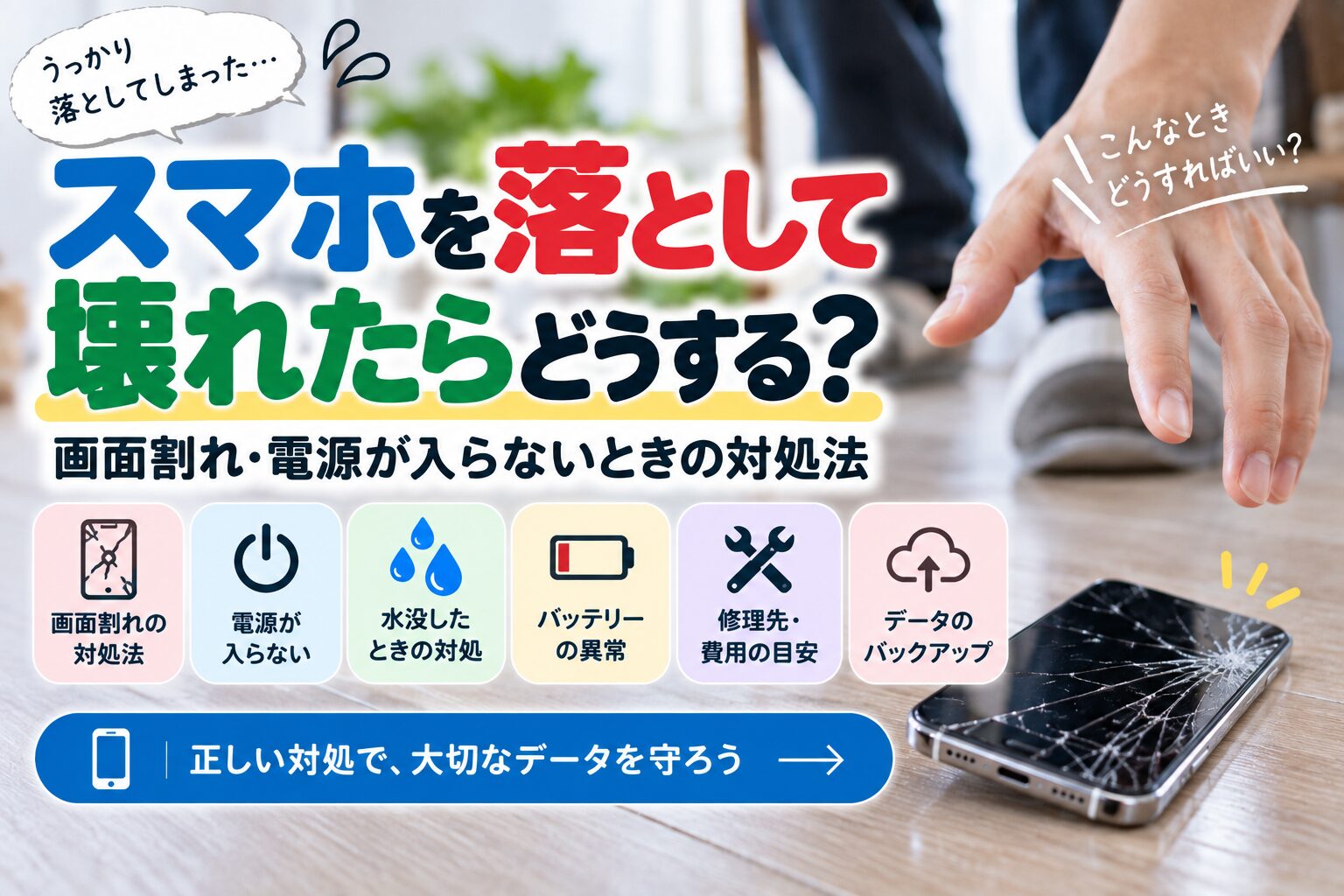
スマホを落としてしまい、
「画面が割れた」
「電源が入らない」
「タッチ操作ができない」
「水たまりに落としてしまった」
という状態になると焦ってしまいますよね。
しかし、壊れ方によって最初にすべきことは違います。
特に、
・水に濡れている
・本体が異常に熱い
・バッテリーが膨らんでいる
・画面や背面が浮いている
場合は、むやみに充電したり本体を押したりしないことが大切です。
一方、画面が割れていても操作できる場合は、修理前にバックアップを取れる可能性があります。
この記事では、スマホを落として壊したときの対処法を、画面割れ・電源が入らない・水濡れなど症状別にわかりやすく解説します。
- スマホを落としたら最初に確認すること
- 画面が割れたけれど操作できる場合
- 画面は映るけれどタッチ操作できない場合
- 画面が真っ暗になった場合
- 電源が入らない場合
- iPhoneが落下後に電源が入らない場合
- Androidが落下後に電源が入らない場合
- 水に落とした場合は充電しない
- iPhoneを水に濡らした場合
- 水に濡れたスマホをドライヤーで乾かしていい?
- 米の中に入れる方法は?
- 充電口にティッシュや綿棒を入れてもいい?
- バッテリーが膨らんでいる場合
- 落としたあとスマホが熱い場合
- カメラだけ壊れた場合
- スピーカーやマイクだけおかしい場合
- スマホが操作できるうちにバックアップする
- iPhoneをバックアップする方法
- Androidをバックアップする方法
- LINEなどのアプリデータにも注意
- 修理に出す前に確認すること
- iPhoneはどこで修理できる?
- Androidはどこで修理できる?
- 正規修理と街の修理店はどちらがいい?
- 非正規店で修理するとメーカー保証は全部なくなる?
- 修理料金はいくら?
- AppleCare+に入っている場合
- 携帯電話会社の保証も確認する
- クレジットカードや保険は使える?
- 修理と買い替えはどちらがいい?
- 修理が向いている場合
- 買い替えを検討しやすい場合
- データだけ取り出したい場合
- 電源が入らない場合でもデータは復旧できる?
- 修理前に初期化した方がいい?
- 修理店へパスワードを教えてもいい?
- 落下後にやってはいけないこと
- 落下でスマホを壊さないための対策
- ケースを付ける
- 画面保護フィルムを使う
- バックアップを自動化する
- スマホを落として壊したときによくある質問
- まとめ
スマホを落としたら最初に確認すること
スマホを落とした直後は、次の順番で確認しましょう。
1.本体が異常に熱くなっていないか
2.バッテリーや画面が膨らんでいないか
3.水濡れしていないか
4.画面や背面ガラスの破損状態
5.電源が入るか
6.タッチ操作ができるか
7.充電できるか
8.カメラ・スピーカーなどが使えるか
見た目では画面割れだけに見えても、落下の衝撃によって内部が損傷している場合があります。
普段と違う発熱・臭い・膨らみなどがある場合は、無理に使用を続けないようにしましょう。
画面が割れたけれど操作できる場合
画面にひびが入っていても、
・電源が入る
・タッチ操作できる
・表示も正常
という場合は、まずデータのバックアップを優先するのがおすすめです。
今は操作できていても、その後突然画面が映らなくなる可能性があります。
まずバックアップする
iPhoneなら、
・iCloud
・Mac
・Windowsパソコン
などへバックアップできます。
AndroidならGoogleアカウントへのバックアップなどを確認します。
写真や動画についても、iCloud写真・Googleフォトなどへの同期状況を確認しておきましょう。
割れたガラスには注意する
ひび割れが大きい場合、ガラス片で指を傷つける可能性があります。
特に、
・ガラスが剥がれている
・角が欠けている
・細かい破片が落ちる
場合は注意してください。
無理に破片をはがしたり、画面を強く押したりしないようにしましょう。
画面は映るけれどタッチ操作できない場合
画面表示は正常でも、タッチ操作だけ反応しなくなる場合があります。
まずケースや保護フィルムがずれていないか確認します。
Androidでは機種によっては再起動で改善する場合もあります。
ただし、落下直後からタッチ操作できなくなった場合は、ディスプレイや内部部品が損傷している可能性があります。
何度も強く画面を押したり叩いたりせず、メーカーや修理窓口へ相談しましょう。
画面が真っ暗になった場合
画面が真っ暗でも、
・通知音が鳴る
・着信する
・バイブレーションが動く
場合は、本体ではなくディスプレイ部分だけが故障している可能性があります。
一方、音や振動もまったくない場合は、
・電源が切れている
・バッテリー
・内部部品
などに問題がある可能性があります。
電源が入らない場合
落下後に電源が入らなくなった場合は、まず外観を確認してください。
本体に、
・膨らみ
・変形
・異常な発熱
・焦げたような臭い
・液体の付着
などがある場合は、むやみに充電しない方が安全です。
外観上の異常がなく、水濡れもない場合は、メーカーが案内する強制再起動を試せることがあります。
操作方法はiPhone・Androidの機種によって異なります。
iPhoneが落下後に電源が入らない場合
iPhoneでは機種によって強制再起動の方法が異なります。
Face ID搭載モデルなどでは一般的に、
1.音量を上げるボタンを押してすぐ離す
2.音量を下げるボタンを押してすぐ離す
3.サイドボタンをAppleロゴが表示されるまで長押しする
という操作があります。
ただし、
・水濡れしている
・本体が異常に熱い
・バッテリーが膨らんでいる
場合は、先に安全を優先してください。
Androidが落下後に電源が入らない場合
Androidはメーカーや機種によって操作方法が異なります。
一般的には電源ボタンの長押しなどで再起動できる場合があります。
GoogleのAndroidヘルプでも、画面が正常に動作しない場合の対処として再起動が案内されています。
それでも反応がなければ、メーカーまたは携帯電話会社へ相談しましょう。
水に落とした場合は充電しない
スマホを、
・水たまり
・洗面台
・お風呂
・飲み物
などで濡らした場合は注意が必要です。
濡れた状態で充電すると、端子や内部へ悪影響を与える可能性があります。
まずケーブルを外し、自然乾燥させます。
iPhoneを水に濡らした場合
iPhoneでは、Lightning端子やUSB-C端子に液体が検出されると警告が表示される機種があります。
警告が出ている状態では、乾くまで有線充電を避けましょう。
Appleでは、液体が残っている場合は風通しのよい乾いた場所に置き、完全に乾くまで最長24時間程度かかる場合があると案内しています。
水に濡れたスマホをドライヤーで乾かしていい?
おすすめできません。
特に熱風を直接当てるのは避けましょう。
高温によってスマホ内部やバッテリーへ悪影響が出る可能性があります。
自然乾燥を基本にし、メーカーの案内に従ってください。
米の中に入れる方法は?
iPhoneについてAppleは、米の袋へ入れて乾燥させないよう案内しています。
米の細かな粒子が端子などへ入り、スマホを損傷させるおそれがあるためです。
「水没したスマホは米に入れる」という方法は避けましょう。
充電口にティッシュや綿棒を入れてもいい?
端子の中へ、
・綿棒
・ティッシュ
・キッチンペーパー
・金属製品
などを無理に入れるのは避けましょう。
Appleも液体検出時に、コネクタ内部へ異物を入れないよう案内しています。
バッテリーが膨らんでいる場合
落下後に、
・画面が本体から浮いている
・背面カバーが浮いている
・本体が膨らんでいる
場合は、バッテリーが膨張している可能性があります。
この状態で、
・画面を押し戻す
・本体を開ける
・自分でバッテリーを取り外す
といったことは避けましょう。
バッテリー交換には専門的な作業が必要です。
メーカーや修理窓口へ相談してください。
落としたあとスマホが熱い場合
落下直後から普段より明らかに熱くなっている場合は、使用を続けない方がよいでしょう。
特に、
・バッテリーが膨らんでいる
・煙や異臭がある
・本体が変形している
場合は注意が必要です。
充電を続けたり、無理に電源を入れたりせず、メーカーや修理窓口へ相談してください。
カメラだけ壊れた場合
落下によってカメラだけに異常が出ることもあります。
例えば、
・ピントが合わない
・映像が揺れる
・黒い画面になる
・カメラレンズが割れた
などです。
カメラアプリを終了して再起動しても改善しない場合は、ハードウェア故障の可能性があります。
カメラレンズが割れている場合は、水分やほこりが入りやすくなるため、早めに修理を検討しましょう。
スピーカーやマイクだけおかしい場合
落下後に、
・音が出ない
・相手に声が届かない
・音がこもる
場合もあります。
再起動して改善しない場合は、内部部品が損傷している可能性があります。
電話・ボイスメモ・動画再生などで確認し、異常が続くなら修理相談を検討してください。
スマホが操作できるうちにバックアップする
修理へ出す場合は、データが消える可能性も考えておきましょう。
操作できるなら、できるだけ早くバックアップします。
iPhoneをバックアップする方法
iCloudを利用する場合は、
「設定」
↓
自分の名前
↓
「iCloud」
↓
「iCloudバックアップ」
から確認できます。
「今すぐバックアップ」を実行し、最新のバックアップ日時を確認します。
修理方法によってはデータが消去される場合があります。
Androidをバックアップする方法
Androidでは一般的に、
「設定」
↓
「Google」
↓
「バックアップ」
などからGoogleアカウントへのバックアップを確認できます。
メーカーによって設定画面が異なることがあります。
Googleでは、
・アプリ
・通話履歴
・設定
・SMSなど
をGoogleアカウントへバックアップできる仕組みを案内しています。
写真・動画はGoogleフォトなどの同期状態も確認しましょう。
LINEなどのアプリデータにも注意
スマホ本体のバックアップだけでなく、アプリ独自の引き継ぎ設定が必要な場合があります。
例えば、
・LINE
・ゲーム
・認証アプリ
・銀行アプリ
・電子マネー
などです。
修理や買い替え前に、それぞれのアプリで引き継ぎ方法を確認しておきましょう。
修理に出す前に確認すること
修理前には、
・バックアップ
・保証加入状況
・修理料金
・修理期間
・データ消去の有無
・代替機の有無
などを確認しましょう。
iPhoneについてAppleも、修理へ出す前にバックアップするよう案内しています。
iPhoneはどこで修理できる?
主な選択肢は、
・Apple
・Apple正規サービスプロバイダ
・独立系修理店
などです。
保証の利用を考えている場合は、最初にAppleの保証状況や修理サービスを確認すると分かりやすいでしょう。
Androidはどこで修理できる?
Androidはメーカーによって異なります。
例えば、
・Google
・Samsung
・Sony
・SHARP
・携帯電話会社
などが修理窓口を用意しています。
契約している携帯電話会社で購入した端末なら、キャリアの修理・保証サービスを確認してみましょう。
正規修理と街の修理店はどちらがいい?
どちらにも特徴があります。
メーカー・正規サービス
メリットは、
・メーカー基準の修理を受けられる
・保証サービスを利用できる場合がある
・純正部品が使われる
ことです。
一方、修理内容や部品在庫によっては日数がかかることがあります。
独立系修理店
店舗によっては、
・即日修理
・データを残したまま修理
などへ対応している場合があります。
ただし、
・使用する部品
・修理後の保証
・防水性能への影響
・メーカー保証への影響
などは店舗によって異なります。
利用前に必ず確認しましょう。
非正規店で修理するとメーカー保証は全部なくなる?
一律に、
「一度でも非正規店で修理したら、すべてのメーカー保証が完全になくなる」
とは言い切れません。
保証の扱いはメーカーや修理内容によって異なります。
ただし、第三者による修理や非純正部品などが原因で発生した損傷は、メーカー保証の対象外になる場合があります。
保証期間中なら、修理前にメーカーへ確認するのがおすすめです。
修理料金はいくら?
スマホの修理料金は、
・機種
・壊れた場所
・保証への加入
・修理方法
・使用する部品
によって大きく異なります。
そのため、
「画面割れなら必ず○万円」
と一律に決めることはできません。
iPhoneならApple公式サイトで機種と修理内容を選び、見積額を確認できます。
Androidもメーカーの修理ページで確認しましょう。
AppleCare+に入っている場合
AppleCare+に加入しているiPhoneでは、落下による画面割れや水濡れなどの過失・事故による損傷について、所定のサービス料で修理を利用できる場合があります。
一方、通常のApple製品限定保証では、落下などの過失や事故による損傷は基本的に保証対象ではありません。
AppleCare+へ加入しているか分からない場合は、保証状況を確認しましょう。
携帯電話会社の保証も確認する
ドコモ・au・ソフトバンクなどでは、それぞれ端末向けの保証サービスがあります。
ただし、
・加入しているプラン
・機種
・故障原因
・利用回数
などによって条件が異なります。
月額料金を支払っていても、自動的にすべて無料になるわけではありません。
契約内容を確認してください。
クレジットカードや保険は使える?
クレジットカードの付帯保険やその他の保険でスマホが補償される場合もありますが、契約によって大きく異なります。
「落としたスマホなら火災保険で必ず直せる」
と考えないようにしましょう。
確認するときは、
・補償対象
・免責金額
・購入方法
・破損した場所
・事故の原因
などを保険会社・カード会社へ確認します。
補償対象であっても、修理費用より免責金額の方が高いケースなども考えられます。
修理と買い替えはどちらがいい?
修理か買い替えかは、
・スマホの使用年数
・修理料金
・バッテリー状態
・OSサポート
・ストレージ容量
・現在の性能
を比較して考えます。
修理が向いている場合
例えば、
・購入してそれほど年数が経っていない
・保証へ加入している
・画面など一部分だけ壊れている
・性能に不満がない
場合は修理を検討しやすいでしょう。
買い替えを検討しやすい場合
例えば、
・端末を長期間使用している
・バッテリーも劣化している
・修理料金が高い
・OSアップデートへ対応できない
・ストレージ容量も足りない
など複数の問題がある場合は、買い替えも選択肢になります。
修理見積もりを確認してから判断するのがおすすめです。
データだけ取り出したい場合
スマホが壊れても、
「写真だけは取り戻したい」
というケースがあります。
まずiCloud・Googleフォト・Googleアカウントなどにデータが同期されていないか確認しましょう。
別のスマホやパソコンからログインすれば、すでにクラウドへ保存されているデータを確認できる場合があります。
関連記事:写真が消えたときの復元方法|iPhone・Android・PC別に対処法を解説
電源が入らない場合でもデータは復旧できる?
故障状態によって異なります。
内部ストレージ自体が無事でも、スマホが起動できなければ通常の方法ではデータを取り出せないことがあります。
専門のデータ復旧サービスで対応できる場合もありますが、必ず復旧できるわけではありません。
また、費用も故障状態によって大きく異なります。
大切なデータは普段からバックアップしておくことが重要です。
修理前に初期化した方がいい?
自分で初期化するかどうかは、修理先の案内に従いましょう。
メーカー修理では初期化が必要になる場合があります。
一方、スマホが操作できなければ初期化できないこともあります。
先に修理窓口の案内を確認してください。
修理店へパスワードを教えてもいい?
安易に、
・Apple Accountのパスワード
・Googleアカウントのパスワード
・銀行アプリの暗証番号
などを伝えないようにしましょう。
Appleは、Apple Accountのパスワードやデバイスのパスコードなどのセキュリティ情報をスタッフへ教えないよう案内しています。
修理時に必要な操作がある場合は、修理先の正式な案内に従ってください。
落下後にやってはいけないこと
何度も電源を入れ直す
水濡れや内部損傷が疑われる場合に、何度も電源を入れ直すのは避けましょう。
水に濡れたまま充電する
端子が濡れている状態で有線充電しないようにします。
ドライヤーの熱風を当てる
スマホを高温にして乾燥させるのは避けましょう。
米の中へ入れる
AppleはiPhoneを米の袋へ入れないよう案内しています。
バッテリーの膨らみを押し戻す
画面や背面が浮いていても、力を加えて元に戻そうとしないでください。
自分で分解する
特にバッテリー周辺の作業には危険があります。
知識がない状態で分解せず、専門の修理窓口へ相談しましょう。
関連記事:スマホのバッテリー寿命を延ばす方法|充電のコツ・やってはいけない使い方を解説
落下でスマホを壊さないための対策
ケースを付ける
スマホケースは落下時の衝撃を軽減する方法の一つです。
特に、
・四隅
・カメラ部分
・画面周囲
を保護できるケースを選ぶとよいでしょう。
ただし、ケースを付けても絶対に壊れないわけではありません。
画面保護フィルムを使う
ガラスフィルムなどを貼ることで、画面表面の傷や軽い衝撃から保護できます。
ただし、強い落下では本体ディスプレイ自体が割れることもあります。
バックアップを自動化する
最も重要な対策の一つがバックアップです。
スマホ本体は買い直せても、
・家族の写真
・動画
・連絡先
・仕事のデータ
などは取り戻せない場合があります。
iCloudやGoogleのバックアップ機能を利用して、日頃から自動バックアップできる状態にしておきましょう。
スマホを落として壊したときによくある質問
画面が割れていても使い続けていい?
軽いひびで操作できる場合でも、悪化する可能性があります。
ガラスでけがをするおそれもあるため、バックアップを取り、修理を検討しましょう。
画面割れだけならデータは消えない?
画面交換だけでデータが残る場合もありますが、修理方法によっては初期化される可能性があります。
必ず事前にバックアップしましょう。
落としたあと電源が入らないときは充電していい?
水濡れ・膨張・異常な発熱などがないことを先に確認してください。
異常がある場合は充電せず、メーカーなどへ相談しましょう。
水没したスマホをすぐ充電していい?
避けましょう。
充電端子などが完全に乾くまで待ち、メーカーの案内に従ってください。
水没したiPhoneを米に入れると直る?
Appleは米の袋へ入れないよう案内しています。
自然乾燥させてください。
ドライヤーなら早く乾く?
高温の熱源を使った乾燥は避けましょう。
バッテリーが膨らんだスマホは自分で直せる?
おすすめできません。
画面や背面を押し戻したり、本体を分解したりせず、修理窓口へ相談してください。
修理費用はいくら?
機種・症状・保証によって大きく異なります。
メーカー公式サイトの見積もりや修理窓口で確認してください。
保証があれば無料で直せる?
保証内容によります。
通常保証では落下などの過失による損傷が対象外となるケースがあります。
AppleCare+やキャリア保証などに加入している場合は、その条件を確認しましょう。
修理前にバックアップは必要?
操作できるならバックアップをおすすめします。
修理によってデータが消去される場合があるためです。
修理と買い替えはどちらが得?
使用年数・修理費・保証・バッテリー状態などによって異なります。
まず修理見積もりを確認し、新しいスマホの価格と比較すると判断しやすくなります。
まとめ
スマホを落として壊した場合は、まず症状を確認しましょう。
特に、
・水濡れ
・異常な発熱
・バッテリーの膨張
・画面や背面の浮き
がある場合は、むやみに充電・使用を続けないことが大切です。
画面が割れていても操作できる場合は、
1.バックアップする
2.保証状況を確認する
3.修理料金を確認する
4.修理か買い替えか検討する
という順番で進めましょう。
また、水に濡れたスマホへ熱風を当てたり、米の中へ入れたり、膨らんだバッテリーを自分で押し戻したりする方法は避けてください。
修理料金や保証内容は機種・契約によって大きく異なります。
「○万円で必ず直せる」「この保険なら必ず使える」と決めつけず、メーカー・携帯電話会社・保険会社の最新情報を確認しましょう。
そして、万が一スマホが完全に壊れたときに備えて、普段から写真・連絡先などを自動バックアップしておくことが一番の対策です。