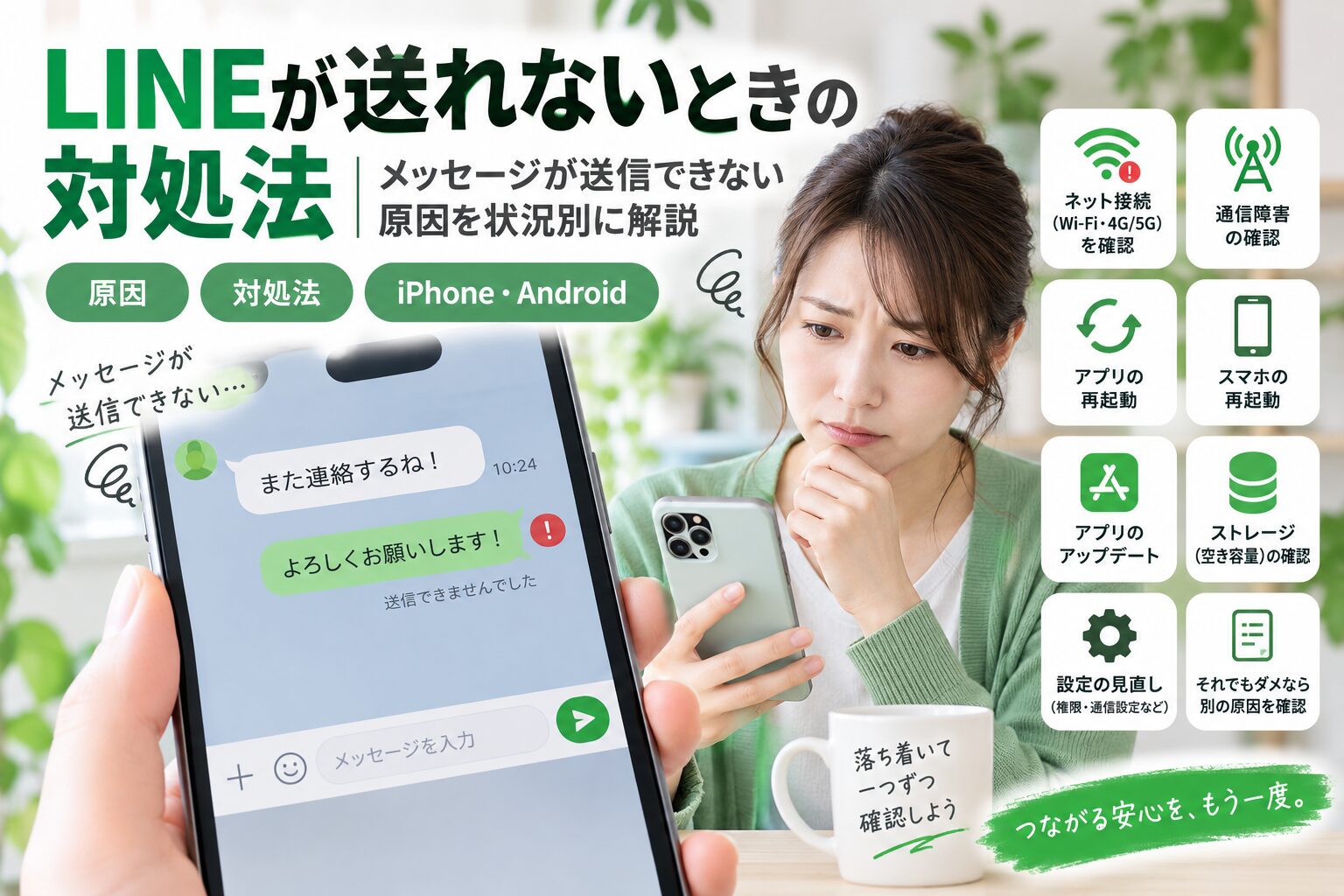
LINEでメッセージを送ろうとしても送信できない、ずっと送信中のままになる、特定の相手にだけ送れない。
普段の連絡にLINEを使っていると、突然メッセージが送れなくなると困ってしまいますよね。
LINEが送れない原因は、大きく分けると、
・インターネット接続
・LINEアプリ
・スマートフォン
・LINE側の障害
・相手との友だち関係や設定
・LINEアカウントの状態
などが考えられます。
まずはアプリを削除したり設定を大きく変更したりせず、簡単で安全な方法から順番に確認することが大切です。
この記事では、LINEが送れないときの原因と対処法を、iPhone・Androidどちらでも分かるように解説します。
- LINEが送れないときは最初にこの順番で確認する
- LINEが送れない主な原因
- LINEが「送れない」のか「受信できない」のか確認する
- 対処法1.インターネットが使えるか確認する
- 対処法2.機内モードを確認する
- 対処法3.LINEアプリを終了して開き直す
- 対処法4.スマホを再起動する
- 対処法5.LINEを最新版にアップデートする
- 対処法6.通信速度制限を確認する
- 対処法7.LINE側で障害が発生していないか確認する
- 対処法8.スマホの空き容量を確認する
- 対処法9.LINEのキャッシュを削除する
- 対処法10.iOS・Androidを更新する
- 特定の相手にだけLINEが送れない場合
- 相手にブロックされたらLINEは送れなくなる?
- LINEで文字は送れるのに写真・動画だけ送れない場合
- LINEでスタンプだけ送れない場合
- LINEは送れるけど既読にならない場合
- LINEの再インストールは最後にする
- LINEを再インストールする前に確認すること
- LINEを再インストールするとトークは消える?
- 再インストールする前に障害情報も確認する
- 何をしてもLINEが送れない場合
- LINEが送れないときによくある質問
- まとめ
LINEが送れないときは最初にこの順番で確認する
突然LINEが送れなくなったら、次の順番で試してみましょう。
1.SafariやChromeでインターネットが使えるか確認する
2.Wi-Fiと4G・5Gを切り替える
3.LINEアプリを一度終了して開き直す
4.スマホを再起動する
5.LINEを最新版に更新する
6.LINE側で障害が発生していないか確認する
7.スマホの空き容量を確認する
8.LINEのキャッシュを削除する
9.必要ならOSをアップデートする
10.最後に再インストールを検討する
再インストールはトーク履歴などに影響する可能性があります。
最初からアプリを削除するのではなく、簡単な方法から試しましょう。
LINEが送れない主な原因
インターネットにつながっていない
LINEはインターネットを利用してメッセージを送受信しています。
そのため、
・Wi-Fiが切れている
・モバイル通信が圏外
・通信速度制限がかかっている
・Wi-Fiルーターに問題がある
・携帯会社で通信障害が起きている
などの場合はメッセージを送れません。
LINE以外のアプリやブラウザも使えない場合は、通信環境から確認しましょう。
LINEアプリの一時的な不具合
LINEだけが正常に動かない場合は、アプリ側の一時的な不具合も考えられます。
アプリを一度終了して開き直したり、アップデートしたりすると改善することがあります。
スマートフォン側の不具合
LINE以外のアプリも重い、スマホ全体の動作がおかしい場合は、端末側に原因がある可能性があります。
この場合はスマホの再起動や空き容量の確認などを行います。
LINE側で障害が発生している
自分のスマホやWi-Fiが正常でも、LINE側で障害が発生していればメッセージを送れないことがあります。
突然多くの人が同時に使えなくなった場合は、LINE公式のお知らせなどを確認しましょう。
LINEが「送れない」のか「受信できない」のか確認する
症状によって確認する場所が変わります。
| 症状 | 主に考えられる原因 |
|---|---|
| 送信も受信もできない | 通信環境・障害・アプリ |
| 送信だけできない | 相手との友だち関係・アカウント状態など |
| 受信だけできない | メッセージ受信拒否など |
| 1人にだけ送れない | 相手のアカウントや友だち関係 |
| 全員に送れない | 通信・LINE・自分のアカウント |
まず「誰にも送れないのか」「特定の人だけなのか」を確認しておくと原因を絞り込みやすくなります。
対処法1.インターネットが使えるか確認する
最初にSafariやChromeを開いて、Webサイトが表示されるか確認します。
Webサイトも開けなければ、LINEではなくインターネット接続に問題がある可能性があります。
Wi-Fiからモバイル通信へ切り替える
Wi-Fiを使っている場合は、一度Wi-Fiをオフにして4G・5GでLINEを送ってみましょう。
送信できれば、自宅などのWi-Fi側に問題がある可能性があります。
モバイル通信からWi-Fiへ切り替える
反対に4G・5Gで使えない場合は、利用できるWi-Fiへ接続して試します。
Wi-Fiなら送れる場合は、
・圏外
・電波状況
・速度制限
・携帯会社の通信障害
などを確認しましょう。
対処法2.機内モードを確認する
誤って機内モードがオンになっていないか確認しましょう。
また、通信が不安定なときは、
機内モードをオン
↓
数秒待つ
↓
機内モードをオフ
と切り替えることで通信が改善する場合があります。
対処法3.LINEアプリを終了して開き直す
インターネットに問題がなければ、LINEを一度終了して開き直します。
iPhoneの場合
ホームボタンがないiPhoneでは、
画面下から上へスワイプして途中で止める
↓
LINEを上へスワイプして終了
↓
LINEをもう一度開く
という流れです。
ホームボタンがあるiPhoneでは、ホームボタンを2回押してアプリ一覧を表示できる機種があります。
Androidの場合
Androidは機種によって操作方法が異なりますが、最近使ったアプリ一覧を開き、LINEをスワイプして終了します。
その後LINEを開き直してみましょう。
対処法4.スマホを再起動する
LINEを開き直しても改善しない場合は、スマートフォンを再起動します。
一時的なアプリやシステムの不具合なら、再起動だけで直ることがあります。
特に、
・LINE以外のアプリも重い
・スマホの動作自体がおかしい
・長期間再起動していない
場合は一度試してみましょう。
対処法5.LINEを最新版にアップデートする
古いバージョンのLINEを使用している場合は、アップデートを確認します。
iPhone
App Store
↓
右上のプロフィールアイコン
↓
LINEにアップデートがあるか確認
Android
Google Play
↓
プロフィールアイコン
↓
「アプリとデバイスの管理」
↓
LINEの更新を確認
アップデート後にLINEを開き、もう一度送信してみましょう。
対処法6.通信速度制限を確認する
スマートフォンのデータ容量を使い切り、通信速度が制限されている場合もあります。
通信速度が極端に遅いと、
・メッセージの送信に時間がかかる
・写真や動画が送れない
・受信が遅れる
などの症状が出る場合があります。
契約している携帯会社のアプリやマイページでデータ残量を確認しましょう。
Wi-Fiへ切り替えて正常に送れるなら、モバイル通信側が原因の可能性があります。
対処法7.LINE側で障害が発生していないか確認する
突然LINEだけが使えなくなり、
・家族も送れない
・友人も使えないと言っている
・Wi-Fiでもモバイル通信でもダメ
という場合は、LINE側の障害も考えられます。
LINE公式のお知らせや公式アカウントなどで情報を確認しましょう。
大規模な障害の場合、自分のスマホを何度設定し直しても直りません。
復旧を待ちましょう。
対処法8.スマホの空き容量を確認する
スマートフォンの保存容量がほとんど残っていない場合、LINEを含むアプリが正常に動きにくくなることがあります。
iPhone
「設定」
↓
「一般」
↓
「iPhoneストレージ」
Android
「設定」
↓
「ストレージ」
などから確認できます。
容量が少ない場合は、
・不要な写真や動画
・ダウンロードファイル
・使っていないアプリ
などを整理してみましょう。
対処法9.LINEのキャッシュを削除する
LINEにはアプリ内からキャッシュを削除する機能があります。
キャッシュとは、一時的に保存されているデータです。
通常、キャッシュだけを削除してもトーク履歴は削除されません。
操作は、
LINEの「ホーム」
↓
「設定」
↓
「トーク」
↓
「データの削除」
↓
「キャッシュ」を削除
という流れです。
トーク履歴を削除しないよう注意する
「データの削除」画面では、キャッシュ以外の項目も表示されます。
トーク履歴や写真など、別のデータを誤って削除しないよう確認して操作してください。
キャッシュとトーク履歴は別物です。
対処法10.iOS・Androidを更新する
LINEを最新版にしても直らない場合は、スマホのOSも確認します。
iPhone
「設定」
↓
「一般」
↓
「ソフトウェアアップデート」
Android
機種によって異なりますが、
「設定」
↓
「システム」
↓
「ソフトウェアアップデート」
などから確認できます。
OSが古すぎると、新しいLINEに対応できなくなる場合があります。
特定の相手にだけLINEが送れない場合
ほかの人には送れるのに一人だけ送れない場合は、スマートフォンや通信環境だけが原因とは限りません。
LINE公式では、送信だけできない場合の原因として、
・友だち関係になっていない相手が「メッセージ受信拒否」をオンにしている
・機種変更などで相手のLINEアカウントが変わっている
・自分のLINEアカウントが利用制限されている
などを案内しています。
相手が友だちではない場合
相手が自分を友だち追加しておらず、「メッセージ受信拒否」をオンにしている場合、メッセージが届かないことがあります。
別の連絡方法がある場合は、相手に友だち追加の状態を確認してもらいましょう。
相手が機種変更している場合
相手がLINEアカウントを変更していると、以前のトークルームから正常に連絡できない場合があります。
別の方法で相手へ確認できるなら、新しいLINEアカウントになっていないか確認してみましょう。
相手にブロックされたらLINEは送れなくなる?
「LINEが送れない=ブロックされた?」
と心配になる方もいるでしょう。
しかし、ブロックされているかどうかを、単純にメッセージの送信画面だけで確実に判断することはできません。
相手が自分をブロックすると、相手側では自分からのメッセージや通話を受信しなくなります。
そのため、
「送信エラーになったからブロックされている」
と判断するのは避けましょう。
LINEが送れないときは、まず通信環境やアプリの状態を確認してください。
LINEで文字は送れるのに写真・動画だけ送れない場合
テキストメッセージは送れるのに、写真や動画だけ送れないこともあります。
この場合は、
・通信速度が遅い
・ファイルサイズが大きい
・LINEの写真・動画へのアクセス権限
・スマホの空き容量
・LINE側の一時的な不具合
などを確認しましょう。
まずWi-Fiとモバイル通信を切り替えて試します。
また、LINEが写真へのアクセスを許可されているかスマートフォンの設定から確認してください。
LINEでスタンプだけ送れない場合
文字は送れるのにスタンプが正常に使えない場合は、
・LINEアプリの不具合
・通信環境
・スタンプデータ
・LINE側の障害
などが考えられます。
LINEの再起動やアップデート、キャッシュ削除などを試してみましょう。
LINEは送れるけど既読にならない場合
メッセージ自体が正常に送れているなら、「送信できない」状態とは別です。
既読にならない理由には、
・相手がLINEを見ていない
・スマホの電源が入っていない
・相手が圏外
・相手が通知だけ確認している
・相手側の通信状態
などさまざまな可能性があります。
既読がつかないだけで、不具合やブロックと決めつけることはできません。
LINEの再インストールは最後にする
ここまで試しても改善しない場合は、LINEの再インストールも方法の一つです。
ただし、いきなりLINEを削除するのはおすすめできません。
LINEをアンインストールすると、端末内に保存されているトーク履歴は削除されます。
再インストール前に必ず準備をしましょう。
LINEを再インストールする前に確認すること
現在のLINE公式案内では、再インストール前に主に次の内容を確認する必要があります。
トーク履歴をバックアップする
LINEの、
「ホーム」
↓
「設定」
↓
「バックアップ・引き継ぎ」
↓
「トークのバックアップ」
からバックアップを確認します。
一般的な標準バックアップでは、
iPhone
→ iCloud Drive
Android
→ Googleドライブ
を利用します。
バックアップ用PINコードを設定する
再インストール前に、バックアップ用PINコードも確認・設定しておきましょう。
トーク履歴の復元やアカウント引き継ぎで必要になる場合があります。
登録している電話番号を確認する
LINEの、
「ホーム」
↓
「設定」
↓
「アカウント」
から登録電話番号を確認します。
現在使っている電話番号と同じか確認しておきましょう。
パスワードを確認する
LINEへ登録しているパスワードが分からない場合は、削除前に新しいパスワードへ変更しておきましょう。
アプリを削除してから、
「パスワードが分からない」
となるのを防げます。
LINEを再インストールするとトークは消える?
LINEアプリを削除すると、端末に保存されているトーク履歴は削除されます。
そのため、削除前のバックアップが重要です。
標準バックアップの場合は、基本的に、
iPhone → iPhone
Android → Android
のような同じOS間で利用します。
また、標準バックアップで保存されるのは主にテキストメッセージです。
写真や動画なども含めたバックアップについては、LINEの「プレミアムバックアップ」など条件が異なるため、必要なデータがある場合は削除前にLINE公式の最新案内を確認しましょう。
再インストールする前に障害情報も確認する
LINE公式も、アプリを削除する前に不具合情報を確認するよう案内しています。
もしLINE全体で障害が起きているなら、再インストールしても改善しない可能性があります。
「LINEだけ突然おかしくなった」
という場合は、まず障害情報を確認してから削除を検討しましょう。
何をしてもLINEが送れない場合
ここまで試しても送れない場合は、LINEヘルプセンターを利用しましょう。
特に、
・通信には問題がない
・LINEは最新版
・スマホを再起動した
・特定の設定にも問題がない
・何日も送れない
という場合は、アカウント側の問題も考えられます。
問い合わせるときは、
・iPhoneかAndroidか
・スマホの機種
・OSのバージョン
・LINEのバージョン
・いつから送れないか
・誰にも送れないのか、一人だけなのか
・文字・写真・動画のどれが送れないか
・試した対処方法
などをまとめておくと状況を伝えやすくなります。
LINEが送れないときによくある質問
LINEが急に送れなくなったら一番最初に何をする?
まずインターネット接続を確認しましょう。
SafariやChromeでWebサイトを開き、正常に通信できるか確認します。
次にWi-Fiと4G・5Gを切り替えて試してください。
LINEでメッセージの送信だけできないのはなぜ?
通信以外にも、
・相手との友だち関係
・相手のアカウント変更
・自分のLINEアカウントの利用状態
などが関係する場合があります。
一人だけ送れないのか、全員に送れないのかも確認しましょう。
LINEが送れないのはブロックされたから?
送信トラブルだけを理由にブロックされていると判断することはできません。
まず通信環境やLINEアプリを確認しましょう。
Wi-Fiでは送れないのに4G・5Gなら送れるのはなぜ?
Wi-Fi側に問題がある可能性があります。
ルーターやWi-Fi接続を確認してください。
ほかの端末でも同じWi-Fiが使えない場合は、Wi-Fiルーターや回線側に原因がある可能性があります。
文字は送れるのに写真が送れないのはなぜ?
通信速度や写真へのアクセス権限、スマホの容量などが考えられます。
Wi-Fiとモバイル通信を切り替えたり、LINEの写真アクセス設定を確認したりしてみましょう。
キャッシュを消すとトークも消える?
LINEアプリ内で「キャッシュ」だけを削除する操作なら、通常はトーク履歴そのものは削除されません。
ただし、「データの削除」画面には別の削除項目もあるため、キャッシュ以外を誤って選択しないよう注意してください。
LINEを削除して入れ直せば直る?
改善する場合はありますが、最後の手段として考えるのがおすすめです。
削除すると端末内のトーク履歴も削除されるため、バックアップやPINコード、電話番号、パスワードなどを確認してから行いましょう。
LINEの障害かどうかはどう調べる?
LINE公式のお知らせや公式情報を確認します。
周囲でも同時に同じ症状が発生している場合は、LINE側の障害である可能性があります。
まとめ
LINEが送れないときは、いきなりアプリを削除するのではなく、簡単な方法から順番に確認しましょう。
まず試したいのは、
1.インターネット接続を確認する
2.Wi-Fiと4G・5Gを切り替える
3.LINEを終了して開き直す
4.スマホを再起動する
5.LINEをアップデートする
6.LINE側の障害を確認する
7.スマホの空き容量を確認する
8.LINEのキャッシュを削除する
9.OSをアップデートする
という流れです。
ほかの人には送れるのに特定の相手だけ送れない場合は、相手との友だち関係やアカウント変更なども確認します。
それでも改善しない場合は再インストールも選択肢ですが、その前に必ず、
・トーク履歴のバックアップ
・バックアップ用PINコード
・登録電話番号
・LINEのパスワード
を確認しておきましょう。
LINEは連絡手段として使うことが多いアプリだからこそ、焦って設定を大きく変更せず、安全な方法から一つずつ原因を確認していくことが大切です。