
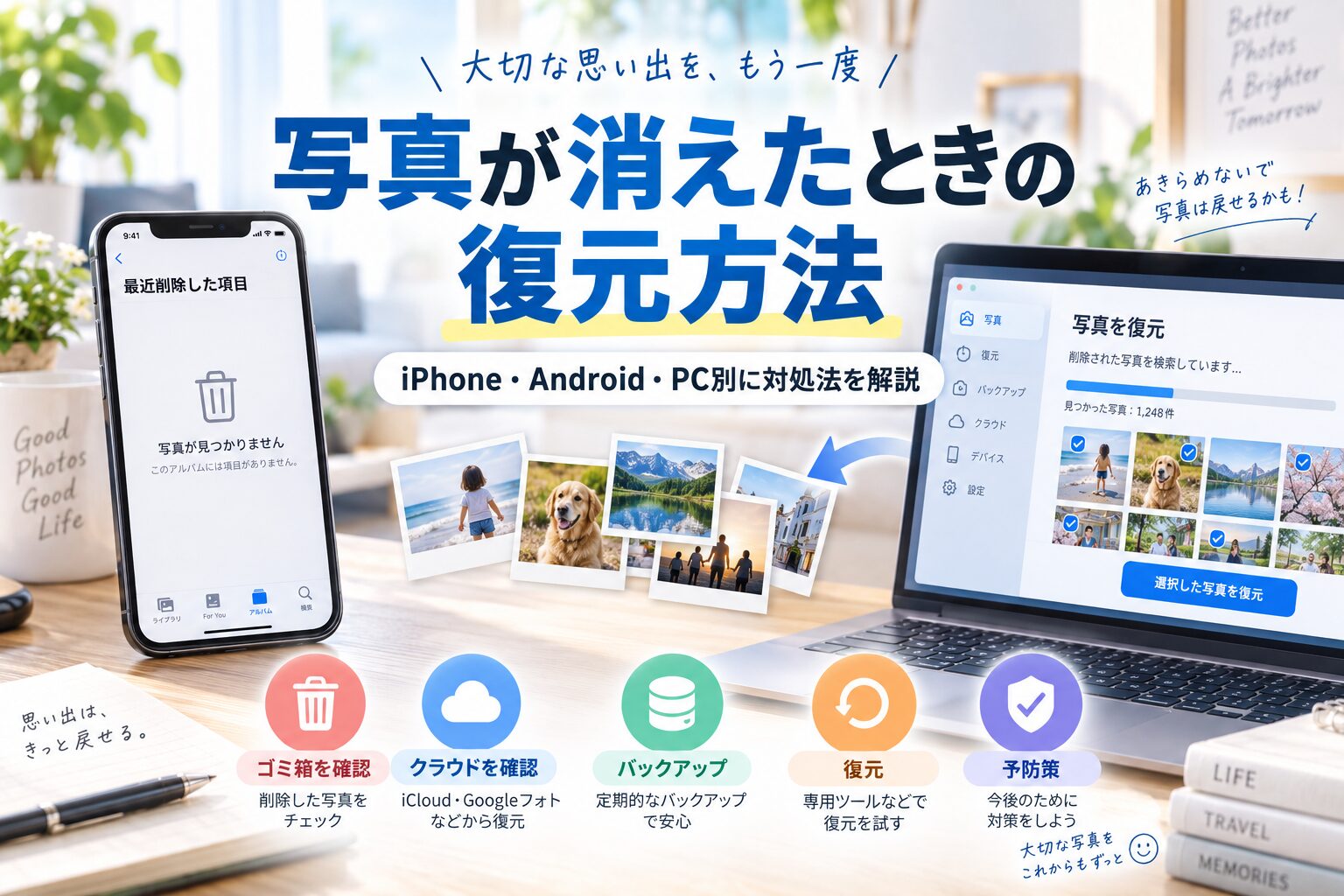
スマホやパソコンを見たら、大切な写真が突然なくなっていた。
「間違えて削除したかも」
「機種変更したら写真が見つからない」
「Googleフォトには残っている?」
「削除した写真は元に戻せる?」
と焦ってしまう方も多いのではないでしょうか。
写真が見つからない場合でも、本当に完全削除されたとは限りません。
まず確認したいのは、
・最近削除した項目・ゴミ箱
・GoogleフォトやiCloud
・非表示・アーカイブ
・別のGoogleアカウントやApple Account
・パソコンのごみ箱
・OneDriveなどのクラウド
です。
この記事では、消えた写真を探す方法と復元方法を、iPhone・Android・Windowsパソコン別にわかりやすく解説します。
- 写真が消えたら最初に確認する7つの場所
- 写真が消える主な原因
- iPhoneで消えた写真を復元する方法
- iPhoneの「非表示」を確認する
- iCloud写真を確認する
- Androidで消えた写真を復元する方法
- Googleフォトのゴミ箱を確認する
- Googleフォトのアーカイブを確認する
- Googleアカウントを確認する
- Androidのギャラリーのゴミ箱も確認する
- Windowsパソコンで消えた写真を復元する方法
- OneDriveを使っている場合はOneDriveのごみ箱も確認する
- Windowsの「ファイル履歴」を確認する
- Macで消えた写真を探す場合
- 写真が「消えた」のではなく見つからないだけの場合もある
- 機種変更後に写真が消えた場合
- Googleフォトから消したらスマホからも消える?
- iCloudから消したらiPhoneからも消える?
- SDカードから写真が消えた場合
- 復元ソフトを使えば写真は戻る?
- データ復旧業者へ相談した方がいいケース
- データ復旧業者の選び方
- 消えた写真を二度と失わないための対策
- Googleフォトのバックアップを利用する
- iPhoneならiCloud写真を活用する
- パソコンや外付けSSDにも保存する
- 写真の保存先は2か所以上にする
- 写真を復元するときに避けたいこと
- 写真の復元についてよくある質問
- まとめ
写真が消えたら最初に確認する7つの場所
写真が見つからないときは、すぐ復元ソフトをインストールするのではなく、次の順番で確認しましょう。
1.写真アプリ内を検索する
2.最近削除した項目・ゴミ箱を見る
3.非表示・アーカイブを確認する
4.GoogleフォトやiCloudを確認する
5.正しいアカウントにログインしているか確認する
6.別のスマホ・パソコンにも残っていないか確認する
7.バックアップを確認する
多くの場合、この段階で写真が見つかる可能性があります。
写真が消える主な原因
間違えて削除した
写真整理中に複数の写真を選択し、必要な写真まで削除してしまうことがあります。
ただし、iPhoneやGoogleフォトでは削除後すぐ完全消去されず、一時的に「最近削除した項目」や「ゴミ箱」へ移動する場合があります。
まずそこを確認しましょう。
別のアルバムへ移動した
写真そのものが消えたのではなく、
・非表示
・アーカイブ
・別のアルバム
・別のフォルダー
へ移動していることがあります。
特にGoogleフォトではアーカイブへ移した写真が通常の一覧で見つけにくくなる場合があります。
別のアカウントを使っている
Googleフォトの場合、複数のGoogleアカウントを使っていると、
「いつもの写真がなくなった」
ように見えることがあります。
実際には別のGoogleアカウントへバックアップされている可能性があります。
機種変更後などは特に確認してみましょう。
クラウドとの同期によって削除された
iCloud写真など同期型のサービスでは注意が必要です。
例えばiCloud写真を利用している場合、同じApple Accountで同期している端末の1台から写真を削除すると、ほかの端末からも削除されます。
「iPhoneから消したけどiCloudには残っているはず」
とは限りません。
削除した場合は「最近削除した項目」を確認しましょう。
機種変更後に写真が表示されない
新しいスマートフォンへ機種変更したあと、
・Googleアカウントが違う
・Apple Accountが違う
・同期が終わっていない
・クラウド写真がオフになっている
などの理由で写真が表示されない場合があります。
古いスマートフォンを初期化する前に、写真の保存先を確認することが大切です。
SDカードやUSBメモリに問題がある
Androidスマートフォンやデジタルカメラなどでは、SDカードへ写真を保存している場合があります。
SDカード自体に問題が起きると、
・写真が表示されない
・フォルダーが開けない
・フォーマットを求められる
などの症状が出ることがあります。
大切な写真が入っている状態で「フォーマットしますか?」と表示された場合は、すぐフォーマットしないようにしましょう。
iPhoneで消えた写真を復元する方法
「最近削除した項目」を確認する
iPhoneで写真や動画を削除すると、通常は「最近削除した項目」へ移動します。
写真アプリを開き、
「コレクション」
↓
「ユーティリティ」
↓
「最近削除した項目」
を確認します。
Face ID・Touch ID・パスコードなどでロック解除すると写真を確認できます。
復元したい写真を選択して「復元」をタップしましょう。
削除された写真や動画は、通常30日間「最近削除した項目」に保管されます。
30日を過ぎて完全削除されると、この方法では復元できません。
iPhoneの「非表示」を確認する
削除したつもりがなくても、誤って写真を非表示にしていることがあります。
写真アプリの、
「コレクション」
↓
「ユーティリティ」
↓
「非表示」
を確認しましょう。
目的の写真があれば、再表示できます。
「写真一覧にはないけど、削除した覚えもない」
場合は確認する価値があります。
iCloud写真を確認する
iCloud写真を使用している場合は、iCloud上でも確認してみましょう。
同じApple Accountでサインインしているか確認してください。
ただし、iCloud写真は単純な「別の場所にコピーを残すバックアップ」とは少し違い、端末間で写真ライブラリを同期する仕組みです。
iPhoneで削除するとiCloudやほかの同期端末からも削除されます。
削除後は「最近削除した項目」を確認しましょう。
Androidで消えた写真を復元する方法
Androidではスマートフォンメーカーによって写真アプリが異なります。
まず、
・Googleフォト
・メーカー純正ギャラリー
・ファイル管理アプリ
などを確認しましょう。
Googleフォトのゴミ箱を確認する
Googleフォトを使用している場合は、
Googleフォト
↓
「コレクション」
↓
「ゴミ箱」
を開きます。
復元したい写真または動画を長押しして「復元」を選択します。
写真がまだゴミ箱に残っていれば、Googleフォトライブラリなどへ戻すことができます。
現在のGoogleフォトでは、ゴミ箱内の写真・動画は一定期間が経過すると完全に削除されます。
ゴミ箱を自分で空にした場合や完全削除した場合は、Googleフォトから復元することはできません。
Googleフォトのアーカイブを確認する
削除ではなく、アーカイブへ移動している場合もあります。
Googleフォトでアーカイブを確認し、目的の写真がないか探してみましょう。
見つかった場合はアーカイブを解除することで、通常のライブラリへ戻せます。
Googleアカウントを確認する
Googleフォトで写真が大量に消えたように見える場合は、現在ログインしているGoogleアカウントを確認してください。
例えば、
以前
→ AのGoogleアカウントでバックアップ
現在
→ BのGoogleアカウントでログイン
となっていると、以前の写真が表示されません。
Googleフォト右上のプロフィールアイコンからアカウントを確認しましょう。
複数アカウントを持っている場合は、一つずつ切り替えて確認してみてください。
Androidのギャラリーのゴミ箱も確認する
Galaxyなど一部のAndroidスマートフォンには、Googleフォトとは別にメーカー純正のギャラリーアプリがあります。
その場合は、
ギャラリー
↓
メニュー
↓
ゴミ箱
なども確認しましょう。
操作方法や保存期間は機種によって異なります。
Googleフォトのゴミ箱にないからといって、すぐ完全削除と判断しないことが大切です。
Windowsパソコンで消えた写真を復元する方法
まず「ごみ箱」を確認する
Windowsでファイルを削除した場合は、最初にデスクトップの「ごみ箱」を確認しましょう。
目的の写真があれば、
写真を右クリック
↓
「元に戻す」
を選択します。
元のフォルダーへ戻すことができます。
ただし、
・Shift+Deleteで削除した
・USBメモリなどから削除した
・ごみ箱を空にした
場合などは、ごみ箱に残っていないことがあります。
OneDriveを使っている場合はOneDriveのごみ箱も確認する
WindowsでOneDriveを使用している場合、写真がOneDriveへ保存されていることがあります。
この場合はWindowsのごみ箱だけでなく、OneDriveのごみ箱も確認しましょう。
OneDriveのWebサイトにサインインして、
「ごみ箱」
を開きます。
写真が残っていれば復元できます。
個人用OneDriveでは、削除されたファイルは通常30日間ごみ箱へ保存されます。
Windowsの「ファイル履歴」を確認する
事前にWindowsのファイル履歴を設定していた場合は、バックアップから以前の写真を戻せる可能性があります。
写真が保存されていたフォルダーを開いて、以前のバージョンやファイル履歴から復元できないか確認しましょう。
ただし、ファイル履歴を事前に設定していなかった場合は利用できません。
Macで消えた写真を探す場合
Macでは、
・写真アプリの「最近削除した項目」
・Macのゴミ箱
・iCloud写真
・Time Machine
などを確認します。
Time Machineを事前に設定していれば、過去のバックアップからファイルを復元できる可能性があります。
iPhoneとMacでiCloud写真を利用している場合は、写真が同期されていることにも注意しましょう。
写真が「消えた」のではなく見つからないだけの場合もある
写真が大量にある場合は、単純に目的の写真を見つけられないこともあります。
日付から探す
旅行やイベントの日付が分かれば、その日付付近まで移動して探してみましょう。
人物・場所・キーワードで検索する
写真アプリによっては、
・人
・場所
・食べ物
・動物
・年月
などで検索できます。
例えば、
「犬」
「東京」
「2025年8月」
などで探すと見つかる場合があります。
スクリーンショットなどの分類を見る
スクリーンショットやダウンロード画像などは、通常の写真と別のフォルダー・アルバムに分類されていることがあります。
機種変更後に写真が消えた場合
機種変更したあとに写真がない場合は、いきなり古いスマートフォンを初期化しないようにしましょう。
まず、
・古いスマホに写真が残っているか
・Googleフォトにバックアップされているか
・iCloud写真を利用しているか
・正しいアカウントへログインしているか
を確認します。
古いスマートフォンにしか写真がない場合は、新しい端末やパソコンなどへコピーしてから初期化しましょう。
Googleフォトから消したらスマホからも消える?
Googleフォトで写真を削除すると、バックアップや端末との状態によって、端末側の写真にも影響する場合があります。
「クラウドからだけ消したつもりだった」
というトラブルを防ぐため、削除画面に表示される内容をよく確認しましょう。
スマホの容量だけを空けたい場合は、Googleフォトの「空き容量を増やす」など、目的に合った機能を使用してください。
iCloudから消したらiPhoneからも消える?
iCloud写真をオンにしている場合は、写真ライブラリが同期されています。
そのため、一つの端末から削除すると、同じApple AccountでiCloud写真を利用しているほかの端末からも削除されます。
「iPhoneの容量を空けるためにiPhoneから写真を削除する」
という操作をすると、iCloudからも削除される可能性があるので注意しましょう。
iPhoneの容量を節約したい場合は、「iPhoneのストレージを最適化」などを利用する方法があります。
SDカードから写真が消えた場合
SDカードやUSBメモリの場合は、スマホ内部の写真とは少し対処が異なります。
例えば、
・写真が突然読めない
・フォルダーが空になった
・フォーマットを求められる
・SDカードを認識しない
などの場合です。
この状態で大切な写真を取り戻したいなら、新しい写真やデータを書き込まないようにしましょう。
新しいデータを書き込むことで、復元したい領域が上書きされる可能性があります。
特に大切な写真の場合は、無理にフォーマットや修復を行わず、データ復旧専門業者への相談も検討してください。
復元ソフトを使えば写真は戻る?
パソコンのHDD・SDカード・USBメモリなどでは、データ復元ソフトで削除データを見つけられる場合があります。
ただし、
「復元ソフトを使えば必ず戻る」
わけではありません。
削除後の使用状況や記録方式、ストレージの状態などによって復元できるかどうかは大きく変わります。
スマホ用の復元アプリには注意する
iPhoneやAndroidへ「写真復元アプリ」を新しくインストールすれば必ず消えた写真を戻せる、というものではありません。
完全削除された写真を簡単に復元できると宣伝するアプリやサービスもありますが、過度な期待はしない方がよいでしょう。
まず、
・最近削除した項目
・Googleフォト
・iCloud
・バックアップ
を確認してください。
大切なデータであれば、よく分からないアプリを次々インストールするより専門家へ相談した方がよいケースもあります。
データ復旧業者へ相談した方がいいケース
次のような場合は、自分で何度も操作する前に専門業者への相談を検討しましょう。
・SDカードが物理的に壊れた
・HDDから異音がする
・パソコンが起動しない
・水没した端末からデータを取り出したい
・仕事の重要データが入っている
・どうしても失いたくない写真がある
特にHDDから異音がする場合などは、何度も電源を入れることで状態が悪化する可能性があります。
データ復旧業者の選び方
業者へ依頼する場合は、
・料金体系
・診断料
・キャンセル料
・復旧できなかった場合の料金
・個人情報の管理方法
・対応するストレージ
・見積もり内容
などを確認しましょう。
「復旧率100%」など極端な表現だけで業者を選ばず、条件を確認することが大切です。
複数社で見積もりを取る方法もあります。
消えた写真を二度と失わないための対策
一度写真を失うと、バックアップの重要性を強く感じます。
今後のために保存方法も見直しておきましょう。
Googleフォトのバックアップを利用する
Androidだけでなく、iPhoneでもGoogleフォトを利用できます。
Googleフォトアプリのバックアップをオンにしておけば、撮影した写真をGoogleアカウントへ保存できます。
ただし、Googleアカウントの保存容量には上限があります。
定期的にバックアップ状況を確認しましょう。
iPhoneならiCloud写真を活用する
iPhoneユーザーならiCloud写真も便利です。
複数のApple製デバイスで同じ写真ライブラリを利用できます。
ただし、iCloud写真は同期サービスなので、1台で削除するとほかの端末にも反映されます。
より重要な写真は、パソコンや外付けストレージなど別の場所にもコピーしておくと安心です。
パソコンや外付けSSDにも保存する
クラウドだけに頼らず、
・パソコン
・外付けSSD
・外付けHDD
などへ写真を保存する方法もあります。
特に絶対に失いたくない写真は、1か所だけではなく複数の場所に保存しておくのがおすすめです。
写真の保存先は2か所以上にする
例えば、
スマホ
+
Googleフォト
または、
iCloud
+
外付けSSD
など、写真を複数の場所へ保存しておけば、一つに問題が起きても別の場所から戻せる可能性があります。
「写真はスマホに入っているから大丈夫」
と思わず、定期的にバックアップを確認しましょう。
写真を復元するときに避けたいこと
ゴミ箱をすぐ空にする
写真が消えた直後は、ゴミ箱や「最近削除した項目」を空にしないでください。
完全削除すると復元できなくなる場合があります。
アカウントを確認せずサービスを初期化する
Googleフォトなどで写真が見つからなくても、別のアカウントへ保存されている場合があります。
現在のログインアカウントを確認しましょう。
古いスマホをすぐ初期化する
新しい端末へ写真が移行できていることを確認してから初期化してください。
SDカードをすぐフォーマットする
大切な写真が入ったSDカードで「フォーマットが必要です」と表示されても、復元したい場合はすぐ実行しない方がよいでしょう。
怪しい復元ソフトを次々インストールする
「必ず復元」「100%復活」など極端な宣伝をしているアプリやソフトには注意しましょう。
写真の復元についてよくある質問
iPhoneで完全に削除した写真は復元できる?
「最近削除した項目」からも削除され、ほかのバックアップにも残っていなければ、Appleの通常機能から復元することはできません。
まずiCloudやパソコンなどに別のコピーがないか確認しましょう。
iPhoneの最近削除した写真は何日残る?
Appleでは、削除した写真や動画を「最近削除した項目」に30日間保管しています。
期間内であれば復元できます。
Googleフォトのゴミ箱から写真を戻せる?
写真がまだゴミ箱に残っていれば復元できます。
Googleフォト
↓
「コレクション」
↓
「ゴミ箱」
から確認してください。
Googleフォトのゴミ箱を空にしたら復元できる?
Googleでは、完全に削除された写真・動画は復元できないと案内しています。
別の端末や別のバックアップに残っていないか確認しましょう。
スマホの電源をすぐ切った方がいい?
単純にiPhoneやGoogleフォトから写真を削除しただけなら、まず「最近削除した項目」やゴミ箱を確認すればよく、必ずスマホの電源を切る必要はありません。
一方、SDカード・HDDなどから誤ってデータを削除し、専用の復旧を試したい場合は、新しいデータを書き込まない方がよいことがあります。
状況によって対処を分けましょう。
復元アプリを入れれば戻る?
必ず戻るわけではありません。
スマホの場合はまずクラウド・ゴミ箱・バックアップを確認してください。
安易に有料アプリを購入する前に、本当に復元可能なのか確認することをおすすめします。
機種変更後に写真がない場合は?
以前利用していたGoogleアカウントやApple Accountを確認してください。
古いスマートフォンが残っている場合は、初期化せず写真が残っているか確認しましょう。
OneDriveから削除した写真は戻せる?
OneDriveのごみ箱に残っていれば復元できる可能性があります。
個人用OneDriveでは、削除したファイルは通常30日間ごみ箱に保存されます。
写真が本当に削除されたか分からない場合は?
まず検索、非表示、アーカイブ、別アカウント、クラウドを確認してください。
「見えない=削除された」とは限りません。
まとめ
写真が突然消えたように見えても、すぐ完全削除されたとは限りません。
まずは、
1.写真アプリで検索する
2.最近削除した項目・ゴミ箱を確認する
3.非表示・アーカイブを確認する
4.GoogleフォトやiCloudを確認する
5.ログインしているアカウントを確認する
6.別の端末を確認する
7.OneDriveやパソコンのバックアップを確認する
という順番で探してみましょう。
iPhoneでは削除した写真は通常30日間「最近削除した項目」に残ります。
Googleフォトでも、写真がまだゴミ箱にある場合は復元可能です。
一方、ゴミ箱から完全に削除され、ほかのバックアップにも残っていない場合は、簡単に復元できるとは限りません。
大切な写真を失わないためには、日頃から、
・Googleフォト
・iCloud
・OneDrive
・パソコン
・外付けSSDやHDD
などを利用し、複数の場所へ保存しておくことが重要です。
まずは復元アプリを探す前に、「削除済み・ゴミ箱・クラウド・別アカウント」の4つから確認してみてください。