スマホのアプリをタップしても開かない、すぐに落ちる、画面が固まって動かない。
毎日使っているLINEやゲーム、SNS、決済アプリなどが突然使えなくなると困ってしまいますよね。
アプリが開かない原因は、スマホ本体の故障とは限りません。
多くの場合は、
・アプリの一時的な不具合
・スマホの一時的な不具合
・アプリやOSが古い
・通信環境の問題
・アプリ側の障害
・ストレージ不足
・アプリのデータに問題がある
などが考えられます。
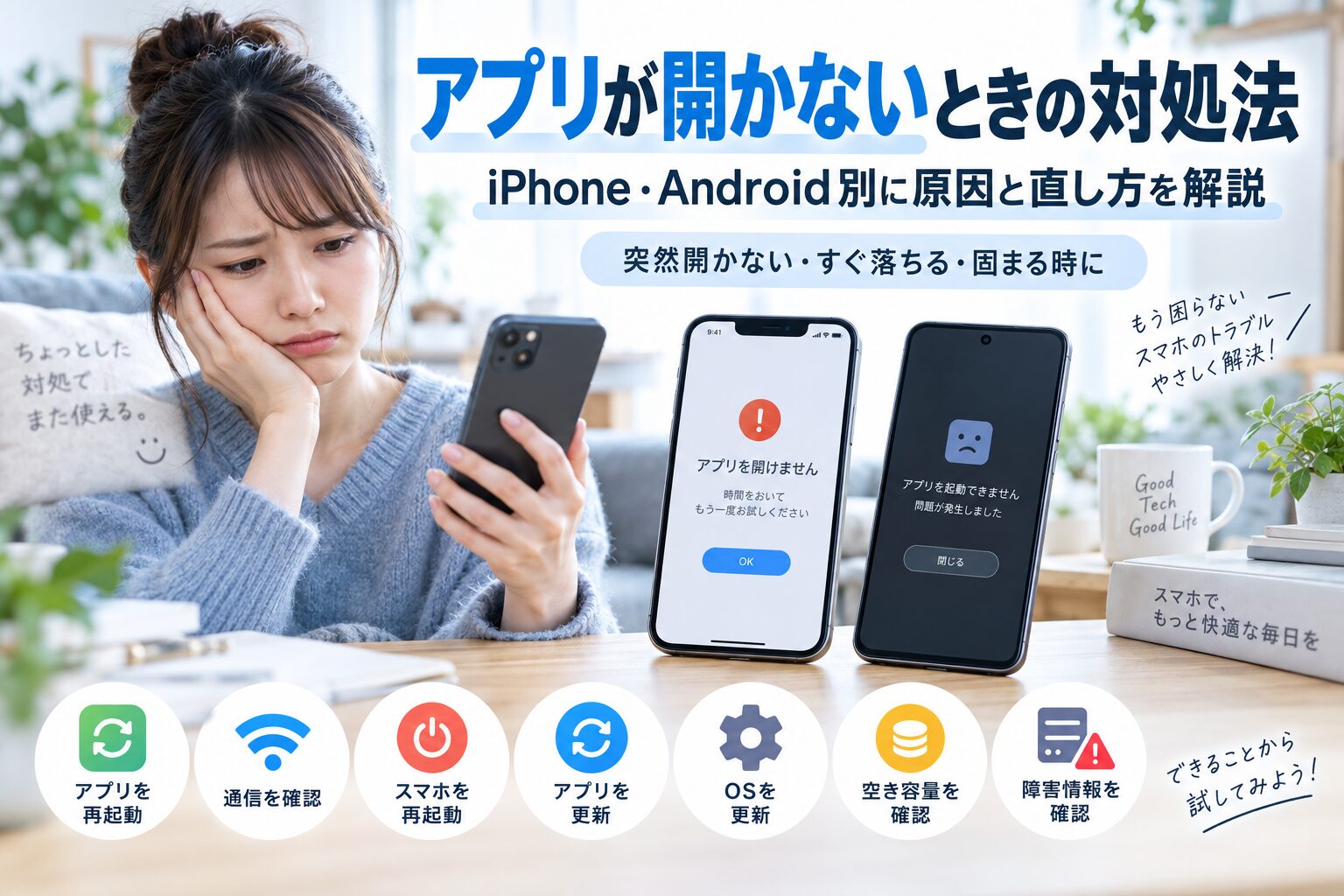
この記事では、アプリが開かないときに試したい対処法を、簡単なものから順番に紹介します。
iPhoneとAndroidで操作が違う部分も分けて解説するので、できるものから一つずつ試してみてください。
- アプリが開かないときは最初にこの順番で試す
- アプリが開かない主な原因
- 対処法1.アプリを一度終了して開き直す
- 対処法2.Wi-Fiやモバイル通信を確認する
- 対処法3.スマホを再起動する
- 対処法4.アプリをアップデートする
- 対処法5.iOS・Androidをアップデートする
- 対処法6.スマホの空き容量を確認する
- 対処法7.アプリ側で障害が起きていないか確認する
- Androidならキャッシュを削除してみる
- Androidでアプリを強制停止する
- アプリを削除して再インストールする
- iPhoneでアプリが開かない場合のおすすめ手順
- Androidでアプリが開かない場合のおすすめ手順
- 特定のアプリだけ開かない場合
- 複数のアプリが開かない場合
- アプリをタップしてもすぐ落ちる場合
- アプリが途中で固まる場合
- アップデート後にアプリが開かなくなった場合
- 機種変更後にアプリが開かない場合
- 古いスマホでアプリが開かない場合
- アプリが開かないときに避けたいこと
- 何をしてもアプリが開かない場合
- アプリが開かないときによくある質問
- まとめ
アプリが開かないときは最初にこの順番で試す
突然アプリが開かなくなった場合は、いきなりアプリを削除する必要はありません。
まずは次の順番で確認しましょう。
1.アプリを一度終了して開き直す
2.インターネット接続を確認する
3.スマホを再起動する
4.アプリをアップデートする
5.iOS・Androidをアップデートする
6.スマホの空き容量を確認する
7.アプリ側で障害が起きていないか確認する
8.Androidならキャッシュを削除する
9.それでも直らなければ再インストールを検討する
この順番なら、大切なデータを消す可能性がある操作を後回しにできます。
特にアプリの削除やデータ消去は、ログイン情報や保存データが消える場合があるため、最初から行わないようにしましょう。
アプリが開かない主な原因
まずは、どのような原因が考えられるのか確認してみましょう。
アプリの一時的な不具合
もっとも簡単な原因の一つが、アプリの一時的な動作不良です。
長時間アプリを使用していたり、一時的な処理エラーが発生したりすると、
・画面が固まる
・起動直後に落ちる
・タップしても反応しない
といった症状が出ることがあります。
この場合は、アプリを終了して開き直すだけで改善することがあります。
スマホ本体の一時的な不具合
特定のアプリだけではなく、複数のアプリが正常に動かない場合はスマートフォン側の不具合も考えられます。
スマホを長期間再起動していない場合などは、一度再起動してみましょう。
アプリが古い
アプリのバージョンが古くなると、
・正常に起動しない
・ログインできない
・一部機能が使えない
といった問題が発生することがあります。
App StoreやGoogle Playでアップデートがないか確認しましょう。
iOSやAndroidが古い
アプリが新しいOSを前提として作られている場合、古いiOSやAndroidでは正常に動かなくなることがあります。
反対に、OSをアップデートした直後にアプリ側がまだ十分対応できていないケースもあります。
アプリとOSの両方を確認しましょう。
インターネット接続に問題がある
LINE・Instagram・YouTube・ゲーム・地図・ショッピングアプリなど、インターネット接続が必要なアプリは通信状態によって正常に起動できないことがあります。
Wi-Fiやモバイル通信を確認してみましょう。
アプリ側で障害が起きている
自分のスマートフォンに問題がなくても、アプリ運営会社のサーバーで障害が発生している場合があります。
この場合、自分でスマートフォンの設定を変更しても直りません。
公式サイトや公式SNSなどで障害情報を確認しましょう。
スマホの空き容量が少ない
スマートフォンのストレージにほとんど空きがないと、アプリやOSが正常に動作しにくくなる場合があります。
写真や動画、使用していないアプリなどを確認してみましょう。
対処法1.アプリを一度終了して開き直す
まず試したいのがアプリの再起動です。
単純な方法ですが、一時的な不具合ならこれだけで改善する場合があります。
iPhoneの場合
ホームボタンがないiPhoneでは、
1.画面下から上へスワイプして途中で止める
2.開いているアプリの一覧を表示する
3.問題のアプリを上へスワイプする
4.ホーム画面からもう一度アプリを開く
ホームボタンがあるiPhoneでは、ホームボタンを2回押してアプリ一覧を表示できる機種があります。
Androidの場合
Androidは機種によって操作方法が異なります。
一般的には、
1.最近使用したアプリの一覧を表示する
2.問題のアプリをスワイプして閉じる
3.もう一度アプリを起動する
という流れです。
改善しない場合は次へ進みましょう。
対処法2.Wi-Fiやモバイル通信を確認する
インターネットを利用するアプリなら、通信状態を確認します。
まずSafariやChromeなどのブラウザを開き、Webサイトが表示できるか試してみましょう。
Webサイトも開けない場合は、アプリではなく通信環境に問題がある可能性があります。
次の方法を試してみてください。
・Wi-Fiを一度オフにしてオンにする
・Wi-Fiからモバイル通信へ切り替える
・機内モードがオンになっていないか確認する
・Wi-Fiルーターを確認する
Wi-Fiだけで使えない場合は、ルーター側の問題も考えられます。
対処法3.スマホを再起動する
アプリを閉じても直らなければ、スマートフォンを再起動してみましょう。
一時的なシステムの不具合なら、再起動で改善する場合があります。
特に、
・複数のアプリが重い
・画面全体の反応が悪い
・スマホを長期間再起動していない
場合は試してみましょう。
再起動後に問題のアプリを開き、正常に動くか確認します。
対処法4.アプリをアップデートする
次にアプリの更新を確認します。
iPhoneの場合
App Storeを開き、
プロフィールアイコン
↓
アプリのアップデート
から確認します。
対象アプリにアップデートがあれば更新してください。
Androidの場合
Google Playを開き、
プロフィールアイコン
↓
「アプリとデバイスの管理」
からアップデートを確認します。
問題が起きているアプリに更新があればインストールしましょう。
対処法5.iOS・Androidをアップデートする
アプリを更新しても改善しない場合は、スマートフォンのOSも確認します。
iPhoneの場合
「設定」
↓
「一般」
↓
「ソフトウェアアップデート」
から確認できます。
Androidの場合
Androidはメーカーによって表示が異なりますが、
「設定」
↓
「システム」
↓
「ソフトウェアアップデート」
などから確認できます。
Galaxy・Pixel・Xperia・AQUOSなどによってメニュー名が異なるため、見つからない場合はメーカーの案内を確認してください。
OSアップデートを行う場合は、十分なバッテリー残量と安定した通信環境を確保してから行いましょう。
対処法6.スマホの空き容量を確認する
スマートフォンのストレージがいっぱいになっていないか確認します。
iPhoneの場合
「設定」
↓
「一般」
↓
「iPhoneストレージ」
から確認できます。
アプリ・写真・動画など、どのデータが容量を使っているのかも確認できます。
Androidの場合
機種によって異なりますが、
「設定」
↓
「ストレージ」
などから確認できます。
容量がほとんど残っていない場合は、
・不要な動画を削除する
・不要な写真を整理する
・使っていないアプリを削除する
・ダウンロード済みファイルを整理する
などで空き容量を増やしてみましょう。
対処法7.アプリ側で障害が起きていないか確認する
突然多くの人が同じアプリを使えなくなった場合は、運営会社側の障害かもしれません。
特に、
・LINEが送れない
・SNSが読み込めない
・ゲームにログインできない
・決済アプリが起動しない
・動画サービスにつながらない
といった症状が突然発生した場合は、一度公式情報を確認してみましょう。
確認方法としては、
・アプリ公式サイト
・公式Xアカウント
・公式のお知らせページ
などがあります。
障害が発生している場合は、復旧するまで待つ必要があります。
スマートフォンを何度も初期化したり設定変更したりする必要はありません。
Androidならキャッシュを削除してみる
Androidでは、アプリのキャッシュを個別に削除できる機種があります。
キャッシュとは、アプリの表示や動作を速くするために一時的に保存されるデータです。
キャッシュに問題が起きている場合、削除すると改善することがあります。
一般的には、
「設定」
↓
「アプリ」
↓
問題のアプリ
↓
「ストレージとキャッシュ」
↓
「キャッシュを削除」
などから操作できます。
メーカーによって項目名は異なります。
「キャッシュを削除」と「データを削除」は違う
ここは特に注意してください。
キャッシュを削除
→ 一時的なデータを削除する
データ・ストレージを削除
→ アプリ内に保存されている設定なども消える可能性がある
という違いがあります。
「データを削除」「ストレージを消去」などを実行すると、ログアウトされたりアプリが初期状態に戻ったりする場合があります。
最初はキャッシュの削除だけ試すのがおすすめです。
Androidでアプリを強制停止する
Androidでは、設定画面からアプリを強制停止できる機種があります。
一般的には、
「設定」
↓
「アプリ」
↓
対象アプリ
↓
「強制停止」
から行います。
その後、もう一度アプリを起動してみましょう。
設定項目は機種によって異なります。
アプリを削除して再インストールする
ここまで試しても改善しない場合は、アプリを削除して再インストールする方法があります。
ただし、削除する前に注意が必要です。
アプリによっては、
・保存データ
・設定
・ダウンロードしたデータ
・ログイン状態
などが消える場合があります。
特にゲームやメモ、認証アプリなどは注意してください。
削除前に確認すること
次の項目を確認してから行いましょう。
・ログインIDが分かるか
・パスワードが分かるか
・アカウント連携されているか
・クラウドにデータが保存されているか
・ゲームなら引き継ぎ設定が済んでいるか
データが端末内だけに保存されているアプリでは、削除すると元に戻せない場合があります。
不安な場合は、先にアプリの公式サポートを確認してください。
iPhoneでアプリが開かない場合のおすすめ手順
iPhoneなら、次の順番がおすすめです。
1.アプリを終了して開き直す
2.通信環境を確認する
3.iPhoneを再起動する
4.App Storeでアプリを更新する
5.iOSを更新する
6.iPhoneの空き容量を確認する
7.アプリ側の障害情報を確認する
8.必要ならアプリを削除して再ダウンロードする
9.直らなければアプリ開発元へ問い合わせる
iPhoneでは、Androidのように一般的なアプリごとの「キャッシュ削除」ボタンが用意されていないことが多いため、Androidと同じ手順を探す必要はありません。
アプリによってはアプリ内にキャッシュ削除機能が用意されている場合があります。
Androidでアプリが開かない場合のおすすめ手順
Androidなら、次の順番で確認しましょう。
1.アプリを閉じて開き直す
2.通信環境を確認する
3.スマホを再起動する
4.アプリを更新する
5.Androidを更新する
6.空き容量を確認する
7.アプリを強制停止する
8.キャッシュを削除する
9.アプリ側の障害を確認する
10.必要なら再インストールする
Androidはメーカーによってメニュー名や操作方法が異なります。
操作が見つからない場合は、使用しているスマートフォンメーカーのサポートページを確認してください。
特定のアプリだけ開かない場合
LINEだけ、Instagramだけ、ゲームだけなど、一つのアプリだけ動かない場合は、アプリ側に原因がある可能性が高くなります。
次の項目を確認しましょう。
・アプリのアップデート
・サービス障害
・ログイン状態
・対応OS
・アプリのキャッシュ
・アカウント側の問題
ほかのアプリがすべて正常に使えているなら、スマートフォン本体を初期化する必要はほとんどありません。
まず問題のアプリに絞って確認します。
複数のアプリが開かない場合
一つではなく複数のアプリが正常に起動しない場合は、スマートフォン側を確認します。
例えば、
・スマホの再起動
・空き容量
・OSアップデート
・通信環境
・本体の動作が極端に重くなっていないか
などです。
画面そのものが固まる、勝手に再起動するなど、アプリ以外にも異常がある場合はスマートフォン本体の問題も考えられます。
アプリをタップしてもすぐ落ちる場合
アイコンをタップすると一瞬だけ画面が表示され、すぐホーム画面へ戻ってしまうことがあります。
この場合は、
・アプリの不具合
・アプリとOSの相性
・アップデート不足
・アプリデータの不具合
・ストレージ不足
などが考えられます。
まずは、
アプリの再起動
↓
スマホ再起動
↓
アプリ更新
↓
OS更新
の順に試しましょう。
それでも改善しない場合は、アプリ公式サイトで同じ問題が報告されていないか確認します。
アプリが途中で固まる場合
起動はするものの途中で操作できなくなる場合も、最初はアプリの再起動を試します。
オンラインゲームや動画アプリなどなら、通信状態も確認しましょう。
特定の操作をしたときだけ毎回固まる場合は、アプリそのものの不具合である可能性もあります。
その場合はアプリのアップデートや運営からのお知らせを確認してください。
アップデート後にアプリが開かなくなった場合
アプリやOSをアップデートした直後に突然使えなくなることもあります。
この場合は、
・スマホを再起動する
・追加のアプリ更新がないか確認する
・公式サイトで不具合情報を確認する
といった方法を試します。
大規模な不具合であれば、アプリ側から修正版アップデートが配信される場合があります。
無理にスマートフォンを初期化するより、まず公式情報を確認しましょう。
機種変更後にアプリが開かない場合
スマートフォンを買い替えたあとにアプリが動かない場合は、
・ログインが必要
・データ移行が完了していない
・新しい端末がアプリに対応していない
・認証設定が必要
などが考えられます。
銀行・決済・認証・ゲームなどのアプリでは、機種変更時に専用の手続きが必要な場合があります。
アプリを何度も削除する前に、公式の機種変更手順を確認しましょう。
古いスマホでアプリが開かない場合
長く使っているiPhoneやAndroidでは、アプリが対応OSを変更したことで使えなくなる場合があります。
例えば、
「このバージョンのiOSには対応していません」
などと表示される場合です。
この場合は、
・OSを更新できるか確認する
・ブラウザ版サービスがないか確認する
・新しい端末への買い替えを検討する
といった対応になります。
端末自体が新しいOSに対応していない場合、設定変更だけで最新版アプリを利用することは難しい場合があります。
アプリが開かないときに避けたいこと
いきなりスマホを初期化する
アプリが一つ開かないだけで、スマートフォン全体を初期化する必要はありません。
写真や設定など大切なデータに影響するため、初期化は最後の手段です。
ログイン情報を確認せずアプリを削除する
再インストール後にログインできなくなることがあります。
IDやパスワードを確認してから削除しましょう。
ゲームの引き継ぎ設定をせず削除する
ゲームによってはアプリを削除すると端末内のセーブデータも消える場合があります。
必ず引き継ぎ方法を確認してください。
Androidでいきなり「データを削除」する
キャッシュ削除とデータ削除は別です。
「ストレージを消去」「データを削除」などはアプリを初期状態に戻す場合があるので注意しましょう。
何をしてもアプリが開かない場合
ここまでの方法でも直らない場合は、アプリの開発元へ問い合わせるのがおすすめです。
特に、
・ほかのアプリは正常に使える
・そのアプリだけ何度試しても開かない
・再インストールしても改善しない
という場合は、アプリ側に原因がある可能性があります。
問い合わせる際は、
・スマホの機種
・iOSまたはAndroidのバージョン
・アプリのバージョン
・表示されるエラー
・いつから発生しているか
・すでに試した対処法
を伝えると状況を説明しやすくなります。
アプリが開かないときによくある質問
アプリを開いてもすぐ落ちるのはスマホの故障?
必ずしもスマホの故障ではありません。
アプリの一時的な不具合やアップデート不足などでも発生します。
まずアプリとスマホの再起動、アップデートを試しましょう。
アプリを削除して入れ直せば直る?
改善する場合があります。
ただし、アプリに保存されているデータが消える場合があるので、最初に試す方法ではありません。
ログイン情報やデータの保存状況を確認してから行いましょう。
キャッシュを消したらデータも消える?
Androidの一般的な「キャッシュを削除」であれば、一時ファイルを削除する操作です。
一方で「データを削除」「ストレージを消去」は別の操作で、設定やログイン情報などが削除される可能性があります。
表示をよく確認してから操作してください。
iPhoneにキャッシュ削除はある?
Androidのように、設定画面からすべてのアプリのキャッシュだけを削除できる共通機能は基本的にありません。
一部のアプリには、アプリ自身の設定画面にキャッシュ削除機能があります。
一つのアプリだけ使えない場合は?
そのアプリのアップデートや障害情報を優先して確認しましょう。
ほかのアプリが正常なら、スマートフォン全体に問題があるとは限りません。
全部のアプリが重い・開かない場合は?
スマホ本体を再起動し、ストレージ容量やOSの状態を確認しましょう。
端末全体が固まったり勝手に再起動したりする場合は、メーカーのサポートへ相談する方法もあります。
アプリが古いスマホに対応しなくなったらどうする?
OSを最新状態へ更新できるか確認します。
端末が必要なOSへ更新できない場合は、ブラウザ版サービスの利用や端末の買い替えが必要になることがあります。
まとめ
アプリが開かない場合でも、すぐにスマートフォンの故障と考える必要はありません。
まずは、
1.アプリを終了して開き直す
2.通信状態を確認する
3.スマホを再起動する
4.アプリをアップデートする
5.OSをアップデートする
6.スマホの空き容量を確認する
7.アプリ側の障害情報を確認する
という順番で試してみましょう。
Androidなら、その後に強制停止やキャッシュ削除も試せます。
それでも改善しない場合は再インストールも選択肢ですが、アプリ内のデータが消える可能性があります。
削除する前にログイン情報やバックアップ、ゲームの引き継ぎ設定などを必ず確認してください。
特定のアプリだけに問題がある場合は、スマートフォンを初期化するよりも、アプリ公式サイトや開発元へ問い合わせる方が適切なケースもあります。
簡単で安全な対処法から一つずつ試して、原因を絞り込んでいきましょう。