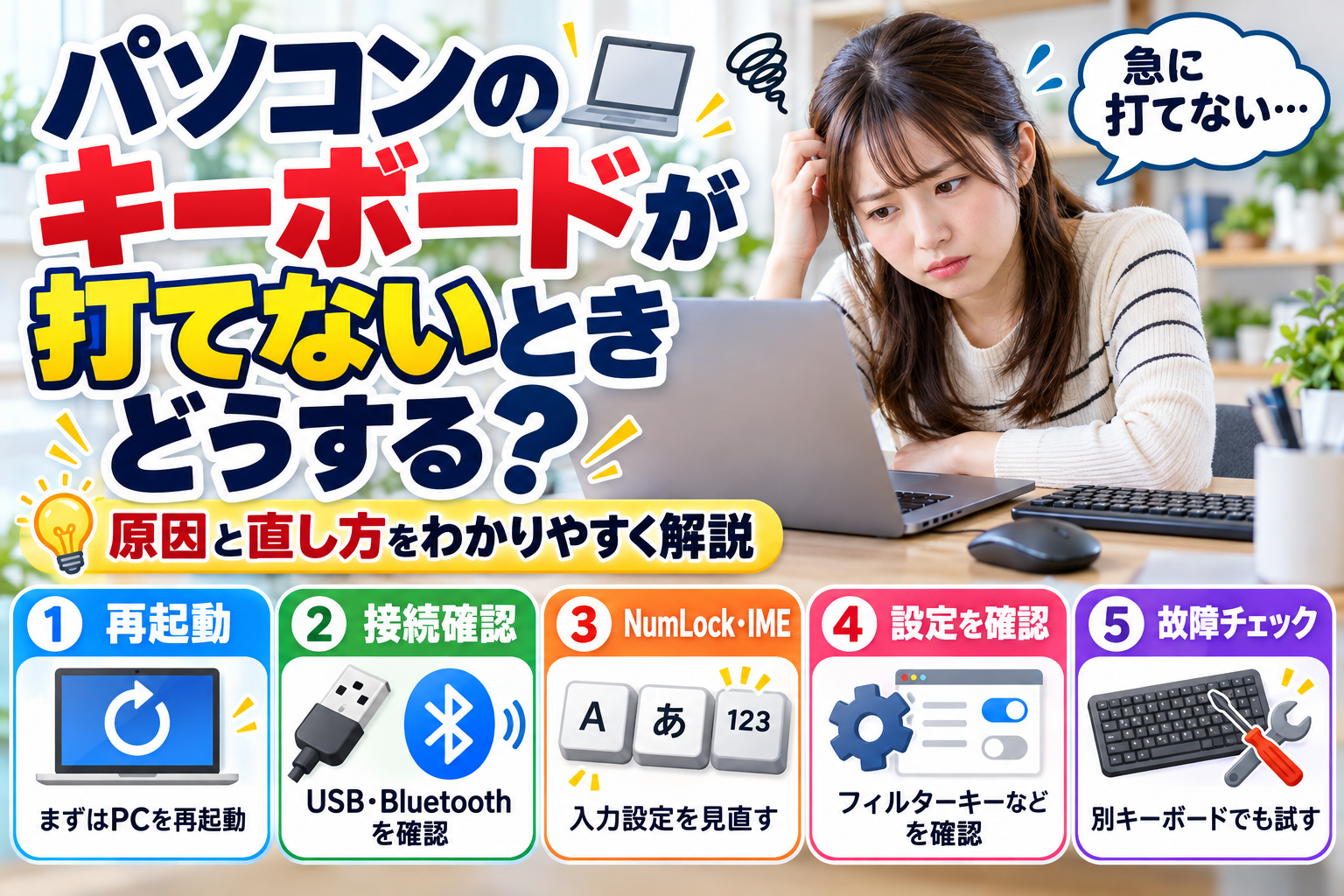
「急にキーボードが反応しなくなった」
「文字を入力しても何も表示されない」
「一部のキーだけ打てない」
「数字しか入力できなくなった」
パソコンのキーボードが突然使えなくなると、仕事や調べものができず困ってしまいますよね。
しかし、キーボードが打てないからといって、すぐに故障したとは限りません。
USBやBluetoothの接続、NumLock、Windowsの設定、一時的なシステム不具合などが原因で、簡単な操作だけで直ることもあります。
まずは、
1.パソコンを再起動する
2.キーボードの接続を確認する
3.NumLockなどのキー設定を確認する
4.Windowsのキーボード設定を確認する
5.別のUSB端子や別のキーボードを試す
という順番で確認してみましょう。
この記事では、パソコンのキーボードが打てないときに考えられる原因と、自分でできる対処法をWindowsを中心にわかりやすく解説します。
- キーボードが打てないときにまず確認すること
- 1.パソコンを再起動する
- 2.USBキーボードなら接続し直す
- 3.ワイヤレスキーボードは電池・充電を確認する
- 4.Bluetoothキーボードは接続状態を確認する
- 5.NumLockを確認する
- 6.CapsLockや入力モードも確認する
- 7.フィルターキーをOFFにする
- 8.スクリーンキーボードを使って一時的に入力する
- 9.Windows Updateを確認する
- 10.デバイスマネージャーで認識されているか確認する
- 11.別のキーボードを接続してみる
- 一部のキーだけ打てない場合は?
- キーボードに飲み物をこぼした場合は?
- ノートパソコンの内蔵キーボードだけ打てない場合
- ログイン画面でキーボードが打てない場合
- キーボードを押すと違う文字が入力される場合
- Macでキーボードが打てない場合
- キーボードの故障を疑った方がいいケース
- 修理に出す前に確認しておきたいこと
- キーボードが打てないときによくある質問
- まとめ
キーボードが打てないときにまず確認すること
キーボードが突然反応しなくなったら、難しい設定を変更する前に簡単なところから確認しましょう。
症状によって原因が異なります。
| 症状 | 考えられる原因 |
|---|---|
| すべてのキーが反応しない | 接続不良・電池切れ・Windowsの不具合・故障 |
| 一部のキーだけ反応しない | キーの汚れ・故障・設定 |
| 数字が入力できない | NumLock |
| 文字ではなく数字が入力される | NumLock・ノートPCのキー設定 |
| キーを長く押さないと反応しない | フィルターキーなどの設定 |
| Bluetoothキーボードだけ使えない | 電池・ペアリング・Bluetooth接続 |
| 日本語が入力できない | IME・入力モード |
まずは自分の症状に近いものを確認し、簡単な対処から試してみてください。
1.パソコンを再起動する
最初に試したいのが、パソコンの再起動です。
Windowsやキーボードのドライバーに一時的な不具合が起きているだけなら、再起動することで正常に戻ることがあります。
マウスが使える場合は、
スタート
↓
電源
↓
再起動
を選びます。
キーボードが使えないからといって、いきなり電源ボタンを長押しして強制終了する必要はありません。
マウスで操作できるなら、通常の再起動を行いましょう。
再起動してもパソコン自体が何度も再起動を繰り返してしまう場合は、キーボードではなくWindowsやパソコン本体側に問題がある可能性があります。
関連記事:パソコンが再起動を繰り返すときどうする?原因と対処法を解説【Windows対応】
2.USBキーボードなら接続し直す
USB接続のキーボードの場合は、一度USB端子から抜いて、もう一度差し直してみましょう。
可能であれば、
・別のUSB端子に接続する
・USBハブを使わずパソコンへ直接接続する
・別のパソコンへ接続する
という方法も試します。
別のUSB端子では使える場合、キーボードではなくUSB端子側に問題がある可能性があります。
別のパソコンでもまったく反応しない場合は、キーボード本体の故障も考えられます。
3.ワイヤレスキーボードは電池・充電を確認する
ワイヤレスキーボードが突然使えなくなった場合は、最初に電池や充電状態を確認しましょう。
よくあるのが、
・電池が切れている
・充電不足
・電源スイッチがOFFになっている
・USBレシーバーが抜けている
というケースです。
電池式なら新しい電池へ交換し、充電式なら十分に充電してから再度確認します。
USBレシーバーを使用するタイプなら、一度レシーバーを抜いて接続し直してみましょう。
4.Bluetoothキーボードは接続状態を確認する
Bluetoothキーボードの場合は、
設定
↓
Bluetoothとデバイス
を開き、キーボードが接続されているか確認します。
接続されていない場合は、
1.キーボードの電源を入れる
2.ペアリングモードにする
3.Windows側でBluetoothをONにする
4.キーボードを選んで接続する
という手順で接続し直します。
一覧には表示されているのに使えない場合は、一度デバイスを削除してから再登録すると改善することがあります。
また、Bluetoothキーボードは電池残量が少ないと接続が不安定になる場合があります。
接続だけでなく、電池や充電状態も一緒に確認しましょう。
5.NumLockを確認する
「文字キーを押したのに数字が入力される」
「テンキーで数字が入力できない」
という場合は、NumLockが関係している可能性があります。
キーボードに、
NumLock
NumLk
などと書かれたキーがあれば、一度押して状態を切り替えてみましょう。
特にテンキー付きのキーボードでは、NumLockのON・OFFによって数字入力の動作が変わります。
ノートパソコンの場合は、
Fn + NumLock
など、複数のキーを組み合わせて切り替える機種もあります。
操作方法はメーカーや機種によって異なるため、分からない場合はパソコンの取扱説明書を確認してください。
6.CapsLockや入力モードも確認する
「入力はできるけれど、思った文字にならない」という場合は、キーボードそのものではなく入力設定の可能性があります。
たとえば、
・英字がすべて大文字になる
・日本語が入力できない
・英数字しか入力できない
といった症状です。
大文字しか入力できない場合
CapsLockがONになっていないか確認しましょう。
一般的には、
Shift + CapsLock
などで切り替えられます。
日本語入力できない場合
Windows画面右下の入力表示を確認します。
「A」になっている場合は英数字入力、
「あ」になっている場合は日本語入力です。
クリックして入力モードを変更するか、「半角/全角」キーなどで切り替えてみましょう。
キーボードが反応しているのに日本語だけ入力できない場合は、物理的な故障ではなくIMEなどの入力設定が原因である可能性があります。
7.フィルターキーをOFFにする
Windowsには、短いキー入力や連続したキー入力を無視する「フィルターキー」というアクセシビリティ機能があります。
この設定が有効になっていると、
「キーを押しても反応しない」
「長く押さないと文字が入力されない」
と感じることがあります。
Windows 11では、
スタート
↓
設定
↓
アクセシビリティ
↓
キーボード
を開きます。
「フィルターキー」がONになっていたら、一度OFFにして動作を確認してみましょう。
意図せず設定が変わってしまっている場合があります。
8.スクリーンキーボードを使って一時的に入力する
キーボードがまったく使えない場合でも、Windowsには画面上で文字を入力できる「スクリーンキーボード」があります。
Windows 11では、
スタート
↓
設定
↓
アクセシビリティ
↓
キーボード
↓
スクリーンキーボード
をONにします。
画面上にキーボードが表示されるので、マウスで文字を入力できます。
キーボードが直るわけではありませんが、
・検索する
・設定を変更する
・パスワードを入力する
・必要なデータを保存する
といった緊急時の操作に便利です。
9.Windows Updateを確認する
Windowsやドライバーの不具合が原因の場合、更新によって改善することがあります。
Windows 11では、
スタート
↓
設定
↓
Windows Update
を開きます。
更新プログラムが残っている場合は、内容を確認して適用しましょう。
ただし、
「Windows Updateをした直後からキーボードがおかしくなった」
という場合は、逆に更新が影響している可能性もあります。
その場合は無理に設定を変更せず、パソコンメーカーのサポート情報なども確認してください。
10.デバイスマネージャーで認識されているか確認する
Windowsがキーボードを正常に認識しているか確認する方法もあります。
スタートボタンを右クリック
↓
デバイスマネージャー
↓
キーボード
を開きます。
使用しているキーボードが表示されているか確認しましょう。
警告マークなどが表示されている場合は、ドライバーや機器に問題が発生している可能性があります。
ただし、原因が分からないままドライバーを削除したり、関係のない設定を変更したりするのはおすすめできません。
まずWindows Updateやメーカー公式サポートを確認し、それでも直らなければサポートへ相談しましょう。
11.別のキーボードを接続してみる
原因を切り分けるうえで非常に分かりやすいのが、別のキーボードを接続する方法です。
別のキーボードなら使える
元のキーボード側に問題がある可能性が高くなります。
別のキーボードも使えない
Windowsの設定やUSB・Bluetooth、パソコン本体側に問題がある可能性があります。
手元に予備のUSBキーボードがあるなら、一度試してみましょう。
一部のキーだけ打てない場合は?
「Aだけ反応しない」
「Enterキーだけ使えない」
「スペースキーが反応しにくい」
という場合は、キーボード全体ではなく特定のキーに問題がある可能性があります。
考えられる原因は、
・ホコリやゴミ
・飲み物などの液体
・キーの摩耗
・内部スイッチの故障
などです。
まずパソコンの電源を切り、キーボード表面のホコリやゴミを確認しましょう。
無理にキーを外さない
キートップを外して掃除できるキーボードもありますが、構造は製品によって異なります。
特にノートパソコンのキーボードは部品が細かく、無理にキーを外すと破損する可能性があります。
取扱説明書などで取り外し可能と確認できない場合は、無理に分解しない方が安心です。
キーボードに飲み物をこぼした場合は?
キーボードへ水やコーヒー、ジュースなどをこぼした場合は、通常の「入力できない」トラブルとは対応が異なります。
すぐに使用を続けず、電源を切りましょう。
特にノートパソコンの場合、液体がキーボード内部から本体内部まで入り込む可能性があります。
電源を入れ直して、
「動くか試してみよう」
と何度も確認すると、状態が悪化するおそれがあります。
大量の液体をこぼした場合や、内部まで入った可能性がある場合は、メーカーや修理業者へ相談する方が安全です。
ノートパソコンの内蔵キーボードだけ打てない場合
外付けキーボードは使えるのに、ノートパソコン本体のキーボードだけ使えない場合は、内蔵キーボード側の問題が考えられます。
まず、
・再起動
・NumLockやFnキーの確認
・フィルターキーの確認
・Windows Update
などを試してみましょう。
それでも改善しない場合は、内部の接続やキーボード自体が故障している可能性があります。
一時的にUSBキーボードを接続して使うことはできますが、保証期間中であれば自分で分解せず、メーカーサポートへ相談しましょう。
ログイン画面でキーボードが打てない場合
Windowsのログイン画面でパスワードやPINを入力できない場合は、画面右下にあるアクセシビリティのアイコンからスクリーンキーボードを利用できる場合があります。
マウスが動くなら、
アクセシビリティ
↓
スクリーンキーボード
を選択し、画面上からPINやパスワードを入力します。
ログイン後に、
・キーボード設定
・Bluetooth接続
・Windows Update
・デバイスマネージャー
などを確認しましょう。
キーボードを押すと違う文字が入力される場合
たとえば、
「@を押したのに違う記号が出る」
「記号の位置がキーボードと合わない」
という場合は、日本語配列と英語配列の設定が合っていない可能性があります。
日本では、
JIS配列(日本語キーボード)
が一般的ですが、海外製キーボードなどでは、
US配列(英語キーボード)
が使われることがあります。
キーボード本体の配列とWindows側の設定が異なると、押したキーと違う文字が入力されることがあります。
この場合は故障ではなく、キーボードレイアウトの設定を確認しましょう。
Macでキーボードが打てない場合
Macでも基本的な確認方法は同じです。
外付けキーボードの場合は、
・電源を確認する
・充電する
・Bluetoothを確認する
・一度接続解除して再接続する
・別のポートに接続する
・Macへ直接USB接続する
などを試します。
Macには「スローキー」というアクセシビリティ機能もあります。
スローキーがONになっていると、通常より長くキーを押さなければ入力を認識しないことがあります。
システム設定
↓
アクセシビリティ
↓
キーボード
からスローキーの設定を確認してみましょう。
キーボードの故障を疑った方がいいケース
次のような場合は、設定よりもキーボード本体の故障を疑った方がよいでしょう。
・別のパソコンにつないでも反応しない
・特定のキーだけ何をしても反応しない
・液体をこぼしたあとから使えない
・ケーブルが破損している
・キーが物理的に壊れている
・接続が頻繁に途切れる
・長期間使用していて反応が悪くなった
外付けキーボードであれば交換が比較的簡単です。
ノートパソコンの内蔵キーボードの場合は、自分で無理に分解せず、メーカーや修理店への相談を検討しましょう。
修理に出す前に確認しておきたいこと
キーボードが直らず修理を考える場合は、次の点を整理しておくと原因を伝えやすくなります。
・いつから使えなくなったか
・全部のキーか、一部のキーだけか
・飲み物などをこぼしていないか
・再起動しても直らないか
・別のキーボードは使えるか
・USBとBluetoothのどちらか
・Windows Updateの直後ではないか
ノートパソコンを修理へ出す場合は、可能であれば大切なデータもバックアップしておきましょう。
キーボードが打てないときによくある質問
急にキーボードがまったく反応しなくなった原因は?
USBやBluetoothの接続不良、電池切れ、Windowsの一時的な不具合、アクセシビリティ設定、キーボード本体の故障などが考えられます。
まずは再起動と接続確認から試しましょう。
キーボードを押しても文字が出ないときは?
すべてのキーが反応しないなら接続や電池、Windowsの設定を確認します。
一部だけ反応しない場合は、キー部分の汚れや物理的な故障も考えられます。
キーを長押ししないと入力できないのはなぜ?
Windowsの「フィルターキー」やMacの「スローキー」が有効になっている可能性があります。
アクセシビリティのキーボード設定を確認しましょう。
キーボードが使えなくてもパソコンを操作できる?
マウスが使える場合、Windowsのスクリーンキーボードを利用できます。
緊急時の文字入力や設定変更に使えます。
キーボードは何年くらいで壊れる?
使用頻度や製品、使い方によって大きく異なるため、一律に「何年」とは決められません。
キーの反応が悪い、接続が頻繁に切れるなどの症状が増えてきたら、交換を検討する目安になります。
外付けキーボードを買えばノートパソコンでも使える?
USBやBluetoothに対応したキーボードであれば、多くのノートパソコンで使用できます。
内蔵キーボードが故障した場合の一時的な対処としても利用できます。
まとめ
パソコンのキーボードが打てないときは、すぐ故障と判断する必要はありません。
まずは、
1.パソコンを再起動する
2.USBやBluetoothの接続を確認する
3.電池・充電を確認する
4.NumLockやCapsLockを確認する
5.フィルターキーなどの設定を確認する
6.スクリーンキーボードを使う
7.Windows Updateを確認する
8.別のキーボードを試す
という順番で確認してみましょう。
別のパソコンでも同じキーボードが使えない場合や、一部のキーが物理的に壊れている場合は、キーボード本体の故障が考えられます。
一方、別のキーボードでも入力できない場合は、Windowsやパソコン本体側に原因がある可能性があります。
原因が分からないまま設定を大きく変更したり、ノートパソコンを分解したりするのは避け、簡単で安全な方法から順番に切り分けていきましょう。