パソコンがWi-Fiに繋がらないと、仕事や調べもの、動画視聴まで止まってしまって、思った以上にあわててしまいますよね。
でも実は、Wi-Fiトラブルの多くは故障ではなく、Wi-Fi設定のオフ、機内モード、パスワードや保存済み設定のずれ、ルーターや回線側の一時的な不具合など、基本の確認で改善できることが少なくありません。
とくに「パソコンだけ繋がらないのか」「家族のスマホも繋がらないのか」を切り分けるだけでも、原因の見当がつきやすくなります。
最初に見るポイントを間違えなければ、むずかしい設定をたくさん触らなくても、落ち着いて対処しやすくなります。
| よくある原因 | 試したい対処法 |
|---|---|
| Wi-Fiがオフになっている | Wi-Fiをオンにする、機内モードをオフにする |
| 接続先やパスワードのずれ | 保存済みネットワークを削除して再接続する |
| ルーターや回線の不具合 | 別端末で確認する、ルーターを再起動する |
| 電波が弱い・不安定 | 場所を変える、ルーター周辺環境を見直す |
この記事では、WindowsとMacそれぞれで試せる対処法をわかりやすく整理しながら、初心者の方でも順番に確認しやすいようにまとめています。
「まず何から見ればいいの?」という状態でも大丈夫です。
基本の確認から順に読める流れになっているので、今の症状に合うところから試してみてください。
ちょっとした見直しで、いつものようにWi-Fiが使えるようになるかもしれません。
この記事でわかること
- パソコンがWi-Fiに繋がらないときに最初に確認したいポイント
- Wi-Fiトラブルで起こりやすい主な原因
- Windows・Macそれぞれで試せる具体的な対処法
- どうしても改善しないときの確認先と相談のコツ
はじめに確認したい基本ポイント
パソコンがWi-Fiに繋がらないときは、いきなり難しい設定を触るより、原因の場所を切り分けることが近道です。
パソコンだけの問題なのか、ルーターや回線側の不具合なのかを順番に見ていくと、ムダなく対処しやすくなります。
まずは、今の症状を落ち着いて確認しながら、すぐ試せる基本ポイントから見ていきましょう。
| 確認項目 | 見るポイント |
|---|---|
| 他の端末 | スマホも繋がらないならルーター側の可能性 |
| Wi-Fi表示 | SSIDが出るか、接続済み表示か |
| 再起動 | パソコンとルーターの再起動で改善することも多い |
Wi-Fiに繋がらない症状を切り分ける
Wi-Fiの名前は見えるのに繋がらないのか、そもそも一覧に出てこないのかで原因は変わります。「見える・繋がる・ネットが使える」のどこで止まっているかを確認すると、次の対処が選びやすいです。
パソコン側ではなくルーターや回線に原因があるか確認する
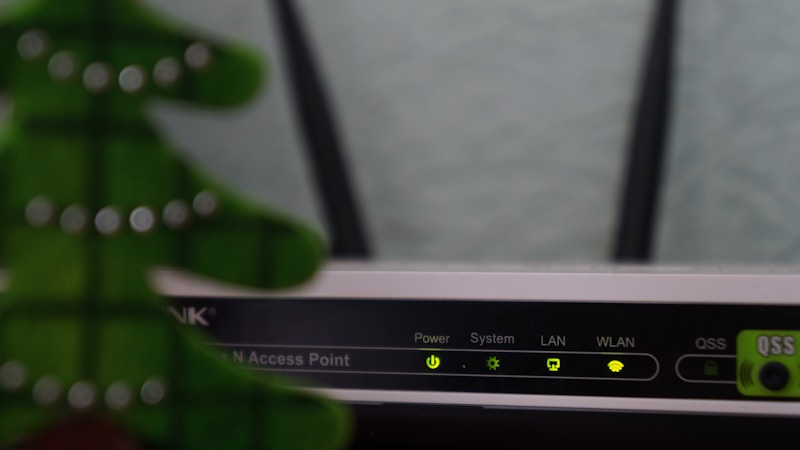
スマホや家族の端末も同じように使えないなら、パソコンではなくルーターや回線側の可能性があります。そんなときは、ルーターのランプ状態や通信障害情報も確認してみましょう。
まず最初に試したい再起動と接続し直しの手順
一時的な不具合なら、Wi-Fiをいったんオフにして再接続するだけで直ることがあります。改善しない場合は、パソコンを再起動し、必要ならルーターも電源を入れ直すと、接続が安定することがあります。
はじめに確認したい基本ポイント
パソコンがWi-Fiに繋がらないときは、いきなり難しい設定を触るよりも、「どこで不具合が起きているのか」を順番に切り分けることが近道です。
パソコン本体の設定だけでなく、ルーターや回線側に原因があることも多いため、最初の確認だけで改善するケースも少なくありません。
ここでは、WindowsでもMacでも共通して試しやすい基本ポイントを、やさしく整理していきます。
Wi-Fiに繋がらない症状を切り分ける
まず見たいのは、「Wi-Fiそのものに繋がらない」のか、「Wi-Fiには繋がっているのにインターネットが使えない」のかです。
この違いで確認する場所が変わるため、最初に整理しておくと迷いにくくなります。
| 症状 | 確認したいこと |
|---|---|
| Wi-Fi一覧に自宅のSSIDが出ない | ルーターの電源、Wi-Fi機能、距離 |
| SSIDは出るが接続できない | パスワード、保存済み設定、機内モード |
| 接続済みなのにネットが開けない | 回線障害、ルーター不具合、回線契約側の問題 |
パソコン側ではなくルーターや回線に原因があるか確認する
次に、スマホなど別の端末でも同じWi-Fiに繋がるかを見てみましょう。
もし家族の端末も同じように使えないなら、パソコンではなくルーターや回線側の可能性が高いです。
反対に、スマホは使えるのにパソコンだけ繋がらない場合は、パソコン側の設定確認が有効です。
まず最初に試したい再起動と接続し直しの手順
一時的な不具合は、再起動だけで直ることがあります。
試しやすい順番は、Wi-Fiをいったんオフ→再度オン→パソコン再起動→ルーター再起動です。
- Wi-Fiを切って数秒待ってから入れ直す
- 接続先を選び直して再接続する
- パソコンを再起動する
- 必要ならルーターの電源を入れ直す
設定変更の前に基本操作から試すことで、余計なトラブルを増やさず確認しやすくなります。
パソコンがWi-Fiに繋がらない主な原因
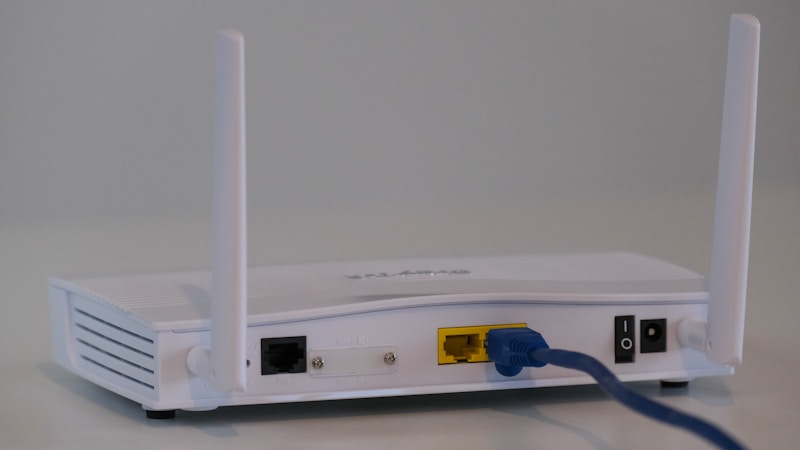
パソコンがWi-Fiに繋がらないときは、故障と決めつける前によくある原因を順番に確認することが大切です。
実際には、ちょっとした設定のずれや一時的な不具合で止まっていることも多く、落ち着いて見直すだけで改善する場合があります。
ここでは、Windows・Macのどちらでも起こりやすい代表的な原因をわかりやすく整理します。
| 原因 | 起こりやすい症状 |
|---|---|
| Wi-Fiオフ・機内モード | SSIDが表示されない、接続できない |
| パスワードや接続先のずれ | 認証エラー、何度も接続失敗する |
| 電波や機器の不具合 | 繋がったり切れたりする、速度が不安定 |
Wi-Fi設定がオフになっている・機内モードになっている
まず確認したいのは、パソコン側のWi-Fi機能が有効になっているかです。
気づかないうちに機内モードがオンになっていたり、キーボードのショートカット操作でWi-Fiがオフになっていたりすることがあります。
特に外出先から戻ったあとや、Bluetooth設定を触ったあとに起こりやすいため、ネットワークアイコンから状態を見直してみましょう。
パスワードや接続先の設定にずれがある
SSIDは見えているのに繋がらない場合は、保存済みの接続情報にずれがある可能性があります。
たとえば、ルーターを買い替えたあとに以前の設定が残っていたり、似た名前のWi-Fiに接続しようとしていたりすると、うまく認証できません。
入力ミスがなくても古い情報が原因になることがあるため、一度削除してつなぎ直す方法が有効です。
電波の弱さ・一時的な不具合・通信機器の相性が影響している
設定に問題がなくても、ルーターとの距離や障害物の影響で電波が弱くなっていることがあります。
また、パソコンやルーターの一時的な不具合、周辺機器との干渉によって通信が不安定になるケースもあります。
とくに電子レンジの近くや部屋をまたいだ場所では影響を受けやすいため、場所を変えて試すだけでも改善しやすいです。
Windowsで試せる対処法
WindowsでWi-Fiに繋がらないときは、設定の確認→接続情報の整理→診断や更新の順で進めると原因を見つけやすいです。
むずかしそうに見えても、最初は画面上の確認だけで済むものが多く、落ち着いて進めれば改善することがあります。
ここでは、Windowsで試しやすい確認ポイントを順番に見ていきましょう。
Wi-Fi設定とネットワーク状態を確認する
まずは、Wi-Fiがオンになっているかと、機内モードがオフかを確認します。
タスクバーのネットワークアイコンから状態を開き、自宅のSSIDが表示されるか見てみましょう。
SSIDが表示されない場合は、Wi-Fi機能自体がオフになっているか、電波が届いていない可能性があります。
| 確認項目 | 見たいポイント |
|---|---|
| Wi-Fi | オンになっているか |
| 機内モード | オフになっているか |
| SSID表示 | 自宅のWi-Fi名が見えるか |
保存済みネットワークの削除と再接続を行う
SSIDは見えているのに繋がらないなら、保存済みネットワークを削除して接続し直す方法が有効です。
以前のパスワードや古い設定が残っていると、正しく見えても接続に失敗することがあります。
何度も失敗するときほど、一度消して入れ直すと改善しやすいです。
- 設定からWi-Fiの管理画面を開く
- 対象のネットワークを削除する
- SSIDを選び直してパスワードを再入力する
ネットワーク診断・ドライバー確認・更新で改善を目指す
基本確認で直らないときは、Windowsのネットワーク診断を試します。
それでも改善しない場合は、ネットワークアダプターの状態やドライバー更新を確認すると、認識不良が直ることがあります。
特にアップデート後や久しぶりに使うパソコンでは、ドライバーの不具合や古さが影響することもあります。
自分で判断しにくい場合は、無理に細かい設定を変えすぎず、メーカー案内もあわせて確認すると安心です。
Macで試せる対処法
MacでWi-Fiに繋がらないときも、あわてて複雑な設定を変える必要はありません。
Wi-Fiの状態確認→接続情報の見直し→macOSや周辺環境の確認という順番で進めると、原因を整理しやすいです。
ここでは、Macで試しやすい対処法をやさしくまとめます。
Wi-Fiのオンオフと接続先の見直しをする
まずはメニューバーのWi-Fiアイコンから、Wi-Fiがオンになっているかを確認しましょう。
SSID一覧に自宅のWi-Fiが表示されているなら、正しい接続先を選べているかも見直したいポイントです。
似た名前のネットワークに接続していたり、一時的な不具合が起きていたりする場合は、いったんWi-Fiをオフにして数秒後にオンへ戻すだけで改善することがあります。
ネットワーク設定の再作成や接続情報の整理を行う
SSIDは見えているのに繋がらないなら、保存済みの接続情報が影響していることがあります。
一度そのWi-Fi設定を削除して再接続すると、古い認証情報のずれが解消しやすいです。
| 確認内容 | 見たいポイント |
|---|---|
| 保存済みWi-Fi | 古い接続先が残っていないか |
| パスワード入力 | 最新の内容で入れ直せているか |
| 接続順序 | 優先したいWi-Fiが上になっているか |
何度も接続失敗するときほど、設定の整理が効果的です。
macOSの更新や周辺機器の影響を確認する
基本操作で直らない場合は、macOSが最新に近い状態か確認してみましょう。
更新によって通信まわりの不具合が改善することがあります。
また、USB機器や周辺機器を多くつないでいると、まれに通信へ影響することもあるため、必要最低限の状態で試すのもおすすめです。
それでも改善しないときは、Appleサポートや利用中のルーターメーカー案内を確認すると安心です。
繋がらないときにあわせて知りたい対策
Wi-Fiトラブルは、その場の対処だけでなく、つながりやすい環境づくりも大切です。
再発しにくくする工夫を知っておくと、在宅ワークや家事の合間でも落ち着いて対応しやすくなります。
ここでは、自宅で見直しやすい対策と、困ったときの相談のコツを紹介します。
自宅でつながりやすくするためのルーター設置の工夫
ルーターは部屋の端よりも、できるだけ家の中心に近い場所のほうが電波が届きやすいです。
床に直置きするより少し高い位置に置き、壁や金属棚の近くを避けると安定しやすくなります。
電子レンジやテレビ周辺は干渉しやすいため、少し距離を取るのもポイントです。
家族の端末も繋がらないときの確認ポイント
複数の端末で同時に繋がらないなら、パソコンよりもルーターや回線側を優先して確認したいです。
ルーターのランプ状態、配線のゆるみ、通信事業者の障害情報などを見てみましょう。
| 状況 | 確認先 |
|---|---|
| 家族全員つながらない | ルーター・回線障害 |
| 自分のPCだけつながらない | PCの設定・保存情報 |
どうしても改善しない場合の相談先と伝え方
いろいろ試しても直らないときは、無理に設定を変え続けず相談するのが安心です。
メーカーやプロバイダーへ連絡するときは、いつから繋がらないか、他の端末は使えるか、試した内容を整理して伝えるとスムーズです。
症状を短くメモしておくだけでも、案内を受けやすくなります。
まとめ

パソコンがWi-Fiに繋がらないときは、あわてて難しい設定を変える前に、症状をひとつずつ切り分けて確認することが大切です。
Wi-Fiそのものに接続できないのか、接続はできているのにインターネットが使えないのかで、見るべきポイントは変わってきます。
パソコン側だけでなく、ルーターや回線側に原因があることも多いため、スマホや家族の端末でも同じ症状が出るかを確認すると判断しやすくなります。
WindowsではWi-Fi設定や保存済みネットワーク、ドライバーまわりを見直し、Macでは接続先やネットワーク設定、macOSの状態を確認することで改善につながることがあります。
まずは再起動や接続し直しなど、かんたんに試せる方法から順番に進めると、余計なトラブルを増やしにくく安心です。
この記事のポイントをまとめます。
- Wi-Fiに繋がらないときは、まず「Wi-Fi自体に接続できない」のか「ネットだけ使えない」のかを切り分ける
- スマホや家族の端末も確認して、パソコン側の問題か、ルーター・回線側の問題かを見極める
- Windows・Macともに、Wi-Fiのオンオフ、機内モード、接続先、保存済みネットワークの見直しが基本になる
- 電波の弱さや周辺機器の影響、ルーターの置き場所など、自宅の通信環境が原因になることもある
- いろいろ試しても改善しない場合は、試した内容を整理してメーカーや回線事業者へ相談するとスムーズ
Wi-Fiが急に使えないと不安になりますが、基本の確認だけで直ることも少なくありません。
ひとつずつ落ち着いて試しながら、今の状況に合った対処法を選んでみてくださいね。