
パソコンが急に遅くなると、作業がなかなか進まず困ってしまいますよね。
とくに仕事や家事の合間に使っていると、「今すぐ少しでも軽くしたい」と感じる方も多いのではないでしょうか。
ただ、パソコンの遅さはひとつの原因だけで起こるとは限らず、起動の遅さ、アプリの重さ、ネット表示の遅さなど、場面によって原因が違うことがあります。
そのため、やみくもに設定を変えるよりも、まずはどこで遅くなっているのかを切り分けることが改善への近道です。
この記事では、再起動や不要アプリの終了のようにすぐ試せる方法から、スタートアップ、空き容量、更新状況、Wi-Fi環境の見直しまで、初心者の方でも取り組みやすい改善方法をやさしく整理しています。
さらに、基本的な対処で改善しない場合に備えて、メモリ不足やストレージの種類、使用年数の目安、バックアップや相談の考え方までわかりやすくまとめています。
「何から試せばいいかわからない」という方でも流れに沿って確認できるようにしているので、ひとつずつ見ていけば、今の不調の原因が見つかりやすくなります。
まずは、遅さの出方ごとに考えられる原因を簡単に整理してみましょう。
| 遅いと感じる場面 | 考えられる主な原因 |
|---|---|
| 起動が遅い | スタートアップアプリの多さ、使用年数、ストレージ性能 |
| 作業中に重い | メモリ不足、アプリの開きすぎ、バックグラウンド動作 |
| ネットだけ遅い | ブラウザのタブや拡張機能、Wi-Fi環境の不安定さ |
| 全体的にずっと重い | 空き容量不足、更新不足、スペック不足、経年劣化 |
このように、原因がわかるだけでも対処の方向性はかなり見えやすくなります。
しかも、すべてを難しく考える必要はなく、すぐできる確認だけで軽くなるケースも少なくありません。
もし最近「前より明らかに遅い」「何度もフリーズしそうになる」と感じているなら、放置せず早めに見直しておくと安心です。
この先では、まず原因の切り分け方を確認し、そのあとにすぐ試せる改善方法、さらに改善しないときの次の対処まで順番に紹介していきます。
この記事でわかること
- パソコンが遅い原因を場面別に切り分ける考え方
- 再起動や不要アプリ整理など、すぐ試せる基本的な改善方法
- 更新不足やブラウザ、Wi-Fi環境など原因別の見直しポイント
- 改善しないときに確認したい性能面・バックアップ・相談の目安
パソコンが遅い原因をまず切り分けよう
パソコンが遅いと感じたら、最初にしたいのは原因の切り分けです。
なんとなく不調に見えても、起動だけ遅いのか、作業中に重いのか、ネットだけ遅いのかで対処は変わります。
最初に状況を整理しておくと、無駄な設定変更をせずにすみ、改善までがぐっと早くなります。
ここでは、確認しておきたいポイントをやさしくまとめます。
まずはどこで遅さを感じるのかを見ていきましょう。
起動・動作・ネットなど遅さが出る場面を整理する
遅くなる場面を分けて考えることが大切です。電源を入れてから遅いなら起動項目、アプリ操作中ならメモリ不足、Web閲覧だけ遅いなら通信環境の影響も考えられます。
| 症状 | 見直したい点 |
|---|---|
| 起動が遅い | スタートアップ、更新状況 |
| 全体的に重い | メモリ、空き容量、常駐アプリ |
| ネットだけ遅い | Wi-Fi、ブラウザ、回線状況 |
一時的な不調かスペック不足かを見極める
再起動で軽くなるなら、一時的に負荷が高まっていた可能性があります。反対に、いつも重い場合は、今の使い方に対して性能が足りていないこともあります。動画視聴だけか、仕事で複数アプリを使うかでも必要な性能は変わります。
改善前に確認したい保存容量・メモリ・使用年数の目安
改善前には、空き容量、メモリ、使用年数を確認しておくと安心です。保存容量が少なすぎたり、メモリが不足していたり、長年使っている端末では動作が重くなりやすいです。まずは今の状態を知ることが、いちばんやさしい改善の近道です。
すぐ試せるパソコンの基本的な改善方法
パソコンが遅いと感じたときは、むずかしい設定変更の前に基本的な見直しから始めるのがおすすめです。
なぜなら、動作の重さは一時的にアプリや作業が増えているだけのことも多く、短時間で改善するケースが少なくないためです。
特に、再起動・不要アプリの終了・スタートアップ整理・空き容量の確保は、初心者の方でも取り組みやすく、効果を実感しやすい方法です。
まずは今のパソコンの負担を減らしながら、どこに原因がありそうかをやさしく確認していきましょう。
再起動と不要アプリの終了で動作を軽くする
いちばん最初に試したいのは、再起動と使っていないアプリの終了です。
パソコンは長時間使うほど一時的な負荷がたまりやすく、動作が重くなることがあります。再起動をすると、不要な処理がいったんリセットされ、軽くなることがあります。
また、画面に見えていなくても、裏でアプリが動いていることがあります。動画、オンライン会議ツール、画像編集ソフト、クラウド同期などが重なると、動作が遅くなりやすいです。
| 確認したいこと | ポイント |
|---|---|
| 再起動 | 数日つけっぱなしなら優先して試す |
| 不要アプリ | 今使っていないものは閉じる |
| 開きすぎた画面 | 同時作業を少し減らす |
スタートアップ整理とバックグラウンド動作を見直す
起動が遅い場合は、スタートアップに登録されたアプリを見直すと改善しやすいです。
パソコンの電源を入れたときに自動で立ち上がるアプリが多いほど、起動直後の動作は重くなります。常に必要ではないアプリまで自動起動していないか確認してみましょう。
あわせて、バックグラウンドで同期や通知を続けるアプリも見直すと、負担を減らしやすくなります。ただし、セキュリティ関連などは内容を確認してから判断するのが安心です。
空き容量の確保と不要ファイルの整理を行う
ストレージの空き容量が少ないと、全体の動作が不安定になりやすいです。
特に写真や動画、ダウンロードしたファイルがたまっていると、気づかないうちに容量を圧迫していることがあります。不要なファイルを削除したり、外部保存を活用したりすると、動作改善につながることがあります。
- ダウンロードフォルダを整理する
- 使っていない大きなファイルを見直す
- ごみ箱を空にする
- 必要なデータは先にバックアップする
まずは安全にできる範囲の整理から始めるだけでも、快適さが戻ることがあります。
原因別に見直したい設定と環境の改善方法
基本的な対処を試してもパソコンが遅いと感じるときは、設定や使用環境まで広げて確認するのがおすすめです。
動作の重さは本体だけでなく、更新不足、ブラウザの使い方、通信環境、つないでいる機器の影響でも起こるためです。
ここでは、日常的に見落としやすいポイントを原因別に整理しながら、無理なく試しやすい改善方法を紹介します。
Windowsやアプリの更新で不具合を整える
更新が止まっていると、動作の不安定さや相性の不具合が出ることがあります。
とくにOSやブラウザ、よく使うアプリは、古いままだと処理が重く感じやすくなります。
一方で、更新直後に一時的に重くなることもあるため、完了後に再起動して様子を見るのが安心です。
| 見直し項目 | 確認ポイント |
|---|---|
| Windows Update | 保留中の更新がないか見る |
| アプリ更新 | 仕事や日常で使うものを優先 |
| 再起動 | 更新後は一度電源を入れ直す |
ブラウザのタブ・拡張機能・キャッシュを見直す
ネット閲覧中だけ遅いなら、ブラウザ側の負荷を疑うとわかりやすいです。
タブをたくさん開いたままにしたり、拡張機能を増やしすぎたりすると、メモリ消費が大きくなります。
また、キャッシュがたまりすぎると表示が不安定になることもあります。
- 使っていないタブを閉じる
- 不要な拡張機能を無効化する
- キャッシュを定期的に整理する
ブラウザだけ重い場合は、ここを見直すだけで変わることもあります。
Wi-Fi環境や周辺機器の影響をチェックする
動作が遅いのではなく、通信や接続の問題で遅く感じている場合もあります。
たとえばWi-Fiが不安定だと、ページ表示や動画再生、クラウド保存が遅くなりやすいです。
また、接続中の外付け機器やUSB機器が影響することもあるので、いったん外して変化を見るのも有効です。
ネットだけ遅いのか、本体全体が遅いのかを分けて考えると、原因が見つかりやすくなります。
改善しないときに検討したい対処法
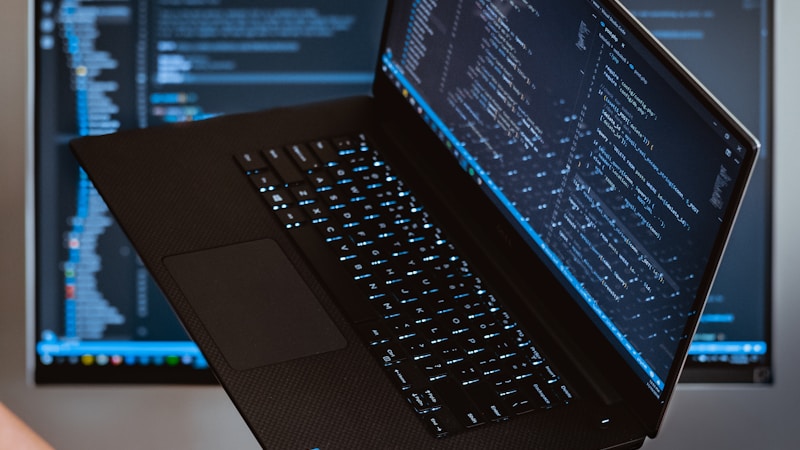
基本的な見直しや設定の調整を試しても変化が少ない場合は、パソコン本体の性能や今後の使い方まで含めて考えることが大切です。
遅さの原因が一時的な負荷ではなく、メモリ不足やストレージ性能、経年による影響にあると、日常的な対処だけでは改善しにくいことがあります。
ここでは、無理なく確認しやすいポイントを整理しながら、次に取りたい行動をやさしく見ていきましょう。
メモリ不足やストレージの種類による影響を確認する
何度対処しても重さが続くなら、メモリ容量やストレージの種類を確認する価値があります。
たとえば、複数のアプリを同時に使うことが多いのにメモリが少ないと、動作全体が遅く感じやすくなります。
また、ストレージがHDDの機種は、SSD搭載機より起動や読み込みに時間がかかりやすいです。
| 確認項目 | 見方のポイント |
|---|---|
| メモリ | 作業内容に対して不足していないか |
| ストレージ | HDDかSSDかを確認する |
| 使用年数 | 長期間使用なら性能差も考える |
初期化や買い替えを考える前にバックアップを取る
大きな対処を考える前には、必要なデータの保存を優先するのが安心です。
初期化や修理、買い替えの検討では、写真や書類、仕事のデータが消えないように準備しておくことが大切です。
外付け保存やクラウド保存を使って、先にバックアップしておけば、次の判断もしやすくなります。
- 写真や書類を先に保存する
- 必要なログイン情報も整理する
- 初期化前はメーカー案内も確認する
サポート相談や修理判断の目安を知っておく
異音、強い発熱、頻繁なフリーズがある場合は、自分で無理に進めず相談を考えるのがおすすめです。
こうした症状は、設定だけでは解決しないこともあり、早めにメーカーや購入店のサポートに確認したほうが安心な場合があります。
とくに仕事や大切なデータで使っているなら、不調が軽いうちに相談することで、負担を減らしやすくなります。
| 相談を考えたい状態 | 目安 |
|---|---|
| 再起動しても改善しない | 何度も同じ症状が出る |
| 異音や発熱がある | 安全のため早めに確認する |
| 作業に支障が大きい | 修理や買い替えも視野に入れる |
遅くなりにくい使い方を習慣にしよう
パソコンの動作を安定させたいなら、不調が出てから対処するだけでなく、ふだんの使い方を整えることも大切です。
なぜなら、アプリの増えすぎや更新の後回し、データのため込みは、少しずつ負担を積み重ねやすいからです。
ここでは、今の快適さをできるだけ長く保つために、日常で意識しやすいポイントをやさしく紹介します。
不要なアプリを増やしすぎない管理のコツ
パソコンを軽く保つには、使っていないアプリを増やしすぎないことが基本です。
便利そうに見えても、入れたまま使っていないアプリが多いと、保存容量だけでなくバックグラウンド動作にも影響しやすくなります。
とくに体験版や一時的に使ったツールは、定期的に見直すだけでも負担を減らしやすいです。
| 見直しポイント | 意識したいこと |
|---|---|
| 未使用アプリ | 長く使っていないものを確認する |
| 似た機能のアプリ | 役割が重なるものは整理する |
| 自動起動設定 | 必要なものだけに絞る |
定期的な更新とデータ整理で快適さを保つ
快適さを保つには、更新と整理をこまめに行う習慣が役立ちます。
OSやアプリを長く更新しないままだと、不具合や動作の重さにつながることがあります。
また、ダウンロードフォルダやデスクトップにファイルがたまりすぎると、必要なものも見つけにくくなります。
- 月に1回は不要ファイルを見直す
- 更新通知をためすぎない
- 大切なデータは別の場所にも保存する
小さな整理を続けることが、結果的に大きな不調の予防につながります。
自分の使い方に合ったパソコン選びも大切
何度も重さを感じるなら、今の使い方とパソコンの性能が合っているかを見ることも大切です。
たとえば、ネット閲覧中心なのか、写真編集や複数作業が多いのかで、必要な性能は変わります。
使い方に対して性能が足りない状態では、工夫だけでの改善に限界が出やすいです。
この先も快適に使いたいなら、メモリ容量やSSD搭載かどうかなど、日常の使い方に合う視点で選ぶと失敗しにくくなります。
まとめ
パソコンが遅いと感じたときは、まずどの場面で遅さが起きているのかを切り分けることが大切です。
起動時なのか、作業中なのか、ネット利用時なのかによって、見直すべきポイントは変わってきます。
そのうえで、再起動や不要アプリの終了、スタートアップの整理、空き容量の確保といった基本的な改善方法から試すと、やさしく原因を絞り込みやすくなります。
さらに、Windowsやアプリの更新、ブラウザのタブや拡張機能、Wi-Fi環境や周辺機器まで確認すると、見落としやすい原因に気づけることもあります。
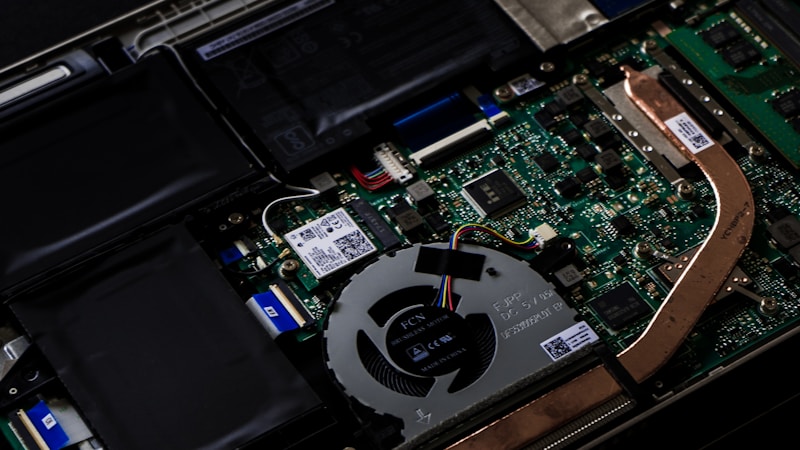
それでも改善しない場合は、メモリ不足やHDD・SSDの違い、使用年数など、本体の性能面も含めて考えることが必要です。
大きな対処を進める前には、必要なデータのバックアップを取っておくと安心です。
また、ふだんから不要なアプリを増やしすぎないことや、定期的に更新と整理を行うことも、快適な状態を保つコツになります。
この記事のポイントをまとめます。
- 遅い場面を切り分けることで、原因を見つけやすくなる
- 再起動・不要アプリの終了・空き容量の確保はすぐ試しやすい基本対策
- 更新不足、ブラウザの負荷、Wi-Fiや周辺機器の影響も確認するとよい
- 改善しない場合はメモリやストレージ性能も見直し候補になる
- 今後のために、定期的な整理と自分に合った使い方を意識することが大切
あせって一度に全部試さなくても大丈夫です。
できるところから一つずつ見直していけば、今のパソコンでも使いやすさが戻ることがあります。
まずは負担の少ない方法から、やさしく試してみてくださいね。