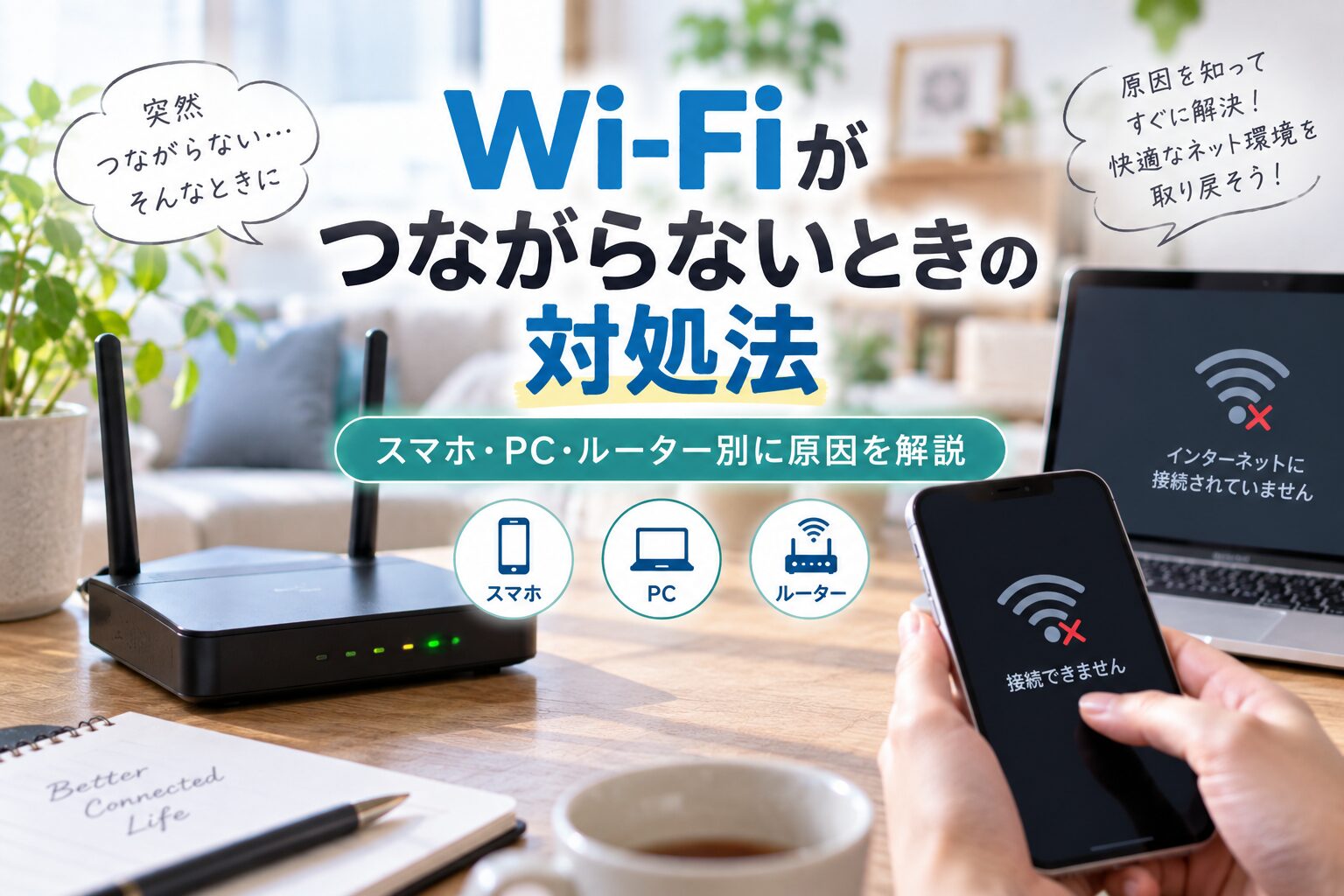
Wi-Fiが突然つながらなくなると、
「スマホが悪いの?」
「ルーターを再起動した方がいい?」
「Wi-Fiマークは出ているのにインターネットが使えない」
など、どこを確認すればよいのか分からなくなりがちです。
Wi-Fiがつながらない原因は、大きく分けると、
・スマホやパソコン側
・Wi-Fiルーター側
・インターネット回線側
の3つです。
最初から難しい設定を変更する必要はありません。
まずは「ほかの端末もつながらないか」を確認すると、原因をかなり絞り込めます。
この記事では、Wi-Fiがつながらないときに試したい対処法を、簡単なものから順番に紹介します。
iPhone・Android・Windowsパソコン別の対処法についても解説します。
- Wi-Fiがつながらないときは最初にこの7つを試す
- まず「どの端末がつながらないのか」を確認する
- Wi-Fiがつながらない主な原因
- 対処法1.Wi-Fiがオンになっているか確認する
- 対処法2.機内モードを確認する
- 対処法3.Wi-Fiルーターの近くへ移動する
- 対処法4.スマホやパソコンを再起動する
- 対処法5.Wi-Fiを削除して再接続する
- 対処法6.Wi-Fiルーターを再起動する
- 対処法7.ケーブルが抜けていないか確認する
- Wi-Fiマークは出ているのにインターネットにつながらない場合
- 自分のスマホだけWi-Fiにつながらない場合
- iPhoneだけWi-Fiにつながらない場合
- AndroidだけWi-Fiにつながらない場合
- WindowsパソコンだけWi-Fiにつながらない場合
- Wi-Fiが遅い・途中で切れる場合は?
- 2.4GHzと5GHzを切り替えてみる
- Wi-Fiルーターの置き場所を見直す
- 2階や離れた部屋だけWi-Fiが弱い場合
- Wi-Fiルーターを初期化するのは最後
- Wi-Fiルーターの買い替えを考えた方がいい場合
- 外出先のフリーWi-Fiにつながらない場合
- Wi-Fiがつながらないときにやってはいけないこと
- Wi-Fiについてよくある質問
- まとめ
Wi-Fiがつながらないときは最初にこの7つを試す
Wi-Fiが突然使えなくなった場合は、次の順番で確認してみましょう。
1.Wi-Fiがオンになっているか確認する
2.機内モードを確認する
3.ルーターの近くへ移動する
4.スマホやパソコンを再起動する
5.Wi-Fiを一度削除して再接続する
6.ルーターやONU・モデムを再起動する
7.ほかの端末でもWi-Fiが使えないか確認する
これだけで解決するケースもあります。
いきなりルーターを初期化したり、スマホのネットワーク設定をリセットしたりする必要はありません。
簡単に元へ戻せる方法から試していくことが大切です。
まず「どの端末がつながらないのか」を確認する
原因を調べるうえで最も分かりやすい方法が、別の端末をWi-Fiへ接続してみることです。
例えば、自宅に、
・iPhone
・Androidスマートフォン
・パソコン
・タブレット
・テレビ
などがある場合は、2台以上で確認してみましょう。
1台だけWi-Fiにつながらない
スマートフォン1台だけ、パソコン1台だけつながらない場合は、その端末側に問題がある可能性があります。
この場合は、
・Wi-Fiのオン・オフ
・機内モード
・端末の再起動
・Wi-Fiの再登録
などから試します。
すべての端末がWi-Fiにつながらない
家にあるスマートフォンやパソコンがすべて使えない場合は、
・Wi-Fiルーター
・ONUやモデム
・インターネット回線
・プロバイダ
などに原因がある可能性があります。
ルーターなどの通信機器や、回線障害の有無を確認しましょう。
Wi-Fiがつながらない主な原因
スマホやパソコン側の問題
端末側では、
・Wi-Fiがオフになっている
・機内モードになっている
・一時的な不具合
・保存されているWi-Fi設定の問題
・OSやドライバーの不具合
などが考えられます。
特に「ほかの端末では普通につながる」という場合は、端末側から確認してみましょう。
Wi-Fiルーター側の問題
すべての端末でつながらない場合は、Wi-Fiルーターを確認します。
考えられるのは、
・ルーターが正常に動作していない
・電源が入っていない
・LANケーブルが抜けている
・ONUやモデムとの接続に問題がある
・電波が届いていない
などです。
ルーター本体のランプも確認しましょう。
ただし、正常時のランプの色や点灯・点滅方法はメーカーや機種によって異なります。
異常を示すランプが分からない場合は、使用しているルーターの説明書やメーカー公式サイトを確認してください。
インターネット回線側の問題
スマホとルーターの接続が正常でも、インターネット回線そのものに障害が発生していればWebサイトなどは利用できません。
この場合、
「Wi-Fiには接続済み」
と表示されているのに、インターネットだけ使えないことがあります。
プロバイダや回線事業者の障害情報を確認しましょう。
対処法1.Wi-Fiがオンになっているか確認する
最初にスマートフォンやパソコンのWi-Fi設定を確認します。
誤操作などによってWi-Fiがオフになっていることがあります。
一度、
Wi-Fiをオフ
↓
数秒待つ
↓
再びオン
にして、再接続してみるのもおすすめです。
自宅のWi-Fi名が表示されたら、タップまたはクリックして接続できるか確認してください。
対処法2.機内モードを確認する
次に機内モードを確認します。
機内モードがオンになっている場合は、オフにしてからWi-Fiへ接続してみましょう。
また、一時的な通信トラブルであれば、
機内モードをオン
↓
数秒待つ
↓
オフ
と切り替えることで改善する場合もあります。
対処法3.Wi-Fiルーターの近くへ移動する
Wi-Fiの電波が弱い場合は、ルーターの近くへ移動して接続できるか確認します。
例えば、
「リビングではつながるのに2階ではつながらない」
のであれば、インターネット回線ではなくWi-Fiの電波が十分に届いていない可能性があります。
Wi-Fiは、
・壁
・床
・家具
・家電
・ルーターからの距離
などの影響を受けます。
ルーターの近くなら正常につながる場合は、設置場所を見直してみましょう。
対処法4.スマホやパソコンを再起動する
Wi-Fi設定に問題が見当たらなければ、スマートフォンやパソコンを一度再起動します。
一時的なソフトウェアの不具合なら、再起動だけで改善することがあります。
Wi-Fiトラブルが発生したときは、設定を大きく変更する前に一度試しておきましょう。
対処法5.Wi-Fiを削除して再接続する
以前は接続できていたWi-Fiへ突然つながらなくなった場合は、保存されているネットワークを一度削除し、もう一度接続してみましょう。
再接続するときにはWi-Fiのパスワードが必要です。
パスワードを確認できる状態にしてから削除してください。
iPhoneの場合
「設定」
↓
「Wi-Fi」
↓
接続したいWi-Fiの横にある「i」
↓
「このネットワーク設定を削除」
その後、Wi-Fi一覧から同じネットワークを選択し、パスワードを入力して再接続します。
Androidの場合
機種によって表示は異なりますが、
「設定」
↓
「ネットワークとインターネット」または「接続」
↓
「Wi-Fi」
などから保存済みネットワークを削除できます。
削除後、Wi-Fi名を選択してパスワードを入力し直します。
Windowsの場合
Windows 11なら、
「設定」
↓
「ネットワークとインターネット」
↓
「Wi-Fi」
↓
「既知のネットワークの管理」
から対象のWi-Fiを削除できます。
その後、タスクバーのWi-Fiアイコンから再接続します。
対処法6.Wi-Fiルーターを再起動する
複数の端末でWi-Fiが使えない場合は、Wi-Fiルーターを再起動してみましょう。
ONU・モデム・ルーターが別々になっている家庭では、それぞれの機器があります。
一般的には、
1.通信機器の電源を切る
2.少し待つ
3.ONUやモデム側から電源を入れる
4.起動が完了したらルーターの電源を入れる
5.Wi-Fiへ再接続する
という流れで確認します。
ただし、機種や契約している回線によって再起動方法が異なる場合があります。
不明な場合は回線事業者やルーターメーカーの説明書に従ってください。
リセットボタンは押さない
注意したいのが「再起動」と「初期化」の違いです。
再起動
→ 電源を入れ直す
初期化
→ 設定を購入時の状態などへ戻す
という違いがあります。
ルーター本体にある「RESET」ボタンを押すと、インターネット接続やWi-Fiなどの設定が消える機種があります。
単純に再起動したいだけなら、むやみにRESETボタンを押さないようにしましょう。
対処法7.ケーブルが抜けていないか確認する
ルーター・ONU・モデムなどを確認するときは、ケーブルもチェックしましょう。
特に、
・電源ケーブル
・LANケーブル
・ONUとルーターをつなぐケーブル
などです。
掃除や家具の移動などで、ケーブルが緩んでいることもあります。
一度差し込みを確認してみましょう。
ただし、光ファイバーケーブルは強く曲げたり無理に抜き差ししたりしないでください。
Wi-Fiマークは出ているのにインターネットにつながらない場合
Wi-Fiアイコンが表示されているからといって、必ずインターネットまで正常につながっているとは限りません。
スマートフォン
↓
Wi-Fiルーター
までは接続できていても、
Wi-Fiルーター
↓
インターネット回線
に問題があればWebサイトなどは利用できません。
この場合は、
・ほかの端末でも同じ症状か確認する
・ONUやルーターを再起動する
・回線障害を確認する
・プロバイダの契約状態を確認する
などを試します。
家中の端末すべてが「Wi-Fi接続済みなのにインターネットなし」になっている場合は、回線側も疑いましょう。
自分のスマホだけWi-Fiにつながらない場合
ほかの家族のスマートフォンはつながるのに、自分のスマホだけつながらない場合は端末側の可能性が高くなります。
次の順番で確認してみてください。
1.Wi-Fiを一度オフ・オンする
2.機内モードを確認する
3.スマホを再起動する
4.対象のWi-Fiを削除して再登録する
5.OSアップデートを確認する
6.最後にネットワーク設定のリセットを検討する
ネットワーク設定のリセットは保存済みWi-Fiなどが削除されるため、最初から行う必要はありません。
iPhoneだけWi-Fiにつながらない場合
iPhoneの場合は、
「設定」
↓
「Wi-Fi」
を開き、接続したいネットワークに青いチェックマークが表示されているか確認します。
接続できなければ、
・Wi-Fiのオン・オフ
・iPhoneの再起動
・ネットワークの削除と再登録
を試しましょう。
ネットワーク設定をリセットする方法
ほかの方法でも直らない場合は、ネットワーク設定をリセットする方法があります。
「設定」
↓
「一般」
↓
「転送またはiPhoneをリセット」
↓
「リセット」
↓
「ネットワーク設定をリセット」
から実行できます。
ただし、この操作をすると保存されているWi-Fiネットワークやパスワード、VPNやAPN関連の設定などがリセットされます。
最後の手段として使用しましょう。
AndroidだけWi-Fiにつながらない場合
Androidの場合はメーカーによって設定画面が異なります。
まずは、
・端末を再起動する
・Wi-Fiをオン・オフする
・モバイルデータとWi-Fiを切り替える
・ルーターへ近づく
・Wi-Fiを一度削除して再登録する
などを試しましょう。
「設定」→「ネットワークとインターネット」や「接続」などからWi-Fi設定を確認できます。
Galaxy・Pixel・Xperia・AQUOSなどで表示される項目が違うため、詳細は各メーカーのサポートページも確認してください。
WindowsパソコンだけWi-Fiにつながらない場合
Windowsパソコンだけつながらない場合は、まずタスクバーのWi-Fiアイコンを確認します。
Wi-Fiをオン・オフする
「設定」
↓
「ネットワークとインターネット」
↓
「Wi-Fi」
からWi-Fiをオンにします。
ネットワークを削除して再接続する
「設定」
↓
「ネットワークとインターネット」
↓
「Wi-Fi」
↓
「既知のネットワークの管理」
から自宅のWi-Fiを削除し、パスワードを入力して再接続します。
Windowsのトラブルシューティングを使う
Windows 11では、ネットワークのトラブルシューティング機能も利用できます。
Windows側で問題を診断してくれるため、原因が分からない場合に試してみましょう。
それでも直らない場合
ある程度パソコンの操作に慣れている方なら、
・IPアドレスの再取得
・DNSキャッシュのクリア
・ネットワークアダプターの確認
・ドライバーの更新
なども対処法になります。
ただし、通常は再起動やWi-Fiの再登録など、簡単な方法から試すのがおすすめです。
Wi-Fiが遅い・途中で切れる場合は?
「まったくつながらない」のではなく、
・動画が頻繁に止まる
・Webページの表示が遅い
・Wi-Fiが何度も切れる
・特定の部屋だけ遅い
という場合は、電波環境に問題がある可能性があります。
2.4GHzと5GHzを切り替えてみる
対応ルーターでは、2.4GHz帯と5GHz帯を利用できます。
一般的には、
2.4GHz
→ 比較的遠くまで届きやすい
5GHz
→ 高速通信に向いているが、壁などの影響を受けやすい
という特徴があります。
ルーターから離れた部屋で5GHzが不安定になる場合は、2.4GHzへ切り替えると改善する場合があります。
反対にルーターの近くで高速通信を使いたい場合は、5GHzも試してみましょう。
最近のルーターでは自動的に適した周波数へ切り替える機能を搭載した機種もあります。
Wi-Fiルーターの置き場所を見直す
Wi-Fiルーターは置き場所によって電波の届き方が変わります。
できるだけ、
・家の中央に近い場所
・床から少し高い場所
・周囲が開けている場所
へ設置するとよいでしょう。
反対に、
・家具の奥
・金属製ラックの中
・部屋の隅
・床に直接置く
・電子レンジなど一部の家電のすぐ近く
などでは電波環境が悪くなる場合があります。
「ルーターの近くでは速いのに別の部屋では遅い」という場合は、設置場所を変更してみましょう。
2階や離れた部屋だけWi-Fiが弱い場合
広い住宅や2階建てでは、ルーター1台では十分に電波が届かないことがあります。
設置場所を変更しても改善しない場合は、
・メッシュWi-Fi
・Wi-Fi中継機
・有線LAN
なども選択肢です。
特に複数の部屋で安定した通信を使いたい場合は、メッシュWi-Fiを検討してもよいでしょう。
Wi-Fiルーターを初期化するのは最後
何を試しても改善しない場合、ルーターを初期化する方法もあります。
ただし初期化すると、
・Wi-Fi名
・Wi-Fiパスワード
・インターネット接続設定
・ポート関連の設定
・そのほか自分で変更した設定
などが元に戻る可能性があります。
契約している回線によっては再設定が必要です。
そのため、
「よく分からないからRESETボタンを押してみる」
という使い方はおすすめできません。
説明書を確認するか、ルーターメーカーや回線事業者のサポートへ相談してから行いましょう。
Wi-Fiルーターの買い替えを考えた方がいい場合
再起動や設定変更をしても頻繁にWi-Fiが切れる場合は、ルーターの買い替えも選択肢です。
例えば、
・長期間同じルーターを使用している
・接続するスマホや家電が大幅に増えた
・高速な光回線へ変更した
・Wi-Fiが頻繁に途切れる
・新しい通信規格を利用したい
といった場合です。
ただし、「Wi-Fiにつながらない=ルーターが古い」とは限りません。
回線障害や端末側の問題もあるため、原因を確認してから買い替えましょう。
外出先のフリーWi-Fiにつながらない場合
カフェやホテル、駅などのフリーWi-Fiでは、自宅Wi-Fiとは違う原因もあります。
Wi-Fiへ接続したあと、
・利用規約への同意
・メールアドレスなどの登録
・ブラウザでの認証
が必要な場合があります。
Wi-Fiマークは出ているのにインターネットが使えない場合は、一度ブラウザを開いて認証画面が表示されないか確認してみましょう。
また、フリーWi-Fiは利用者が多いと速度が遅くなることもあります。
Wi-Fiがつながらないときにやってはいけないこと
いきなりルーターを初期化する
初期化すると設定が消える可能性があります。
まずは再起動から試しましょう。
Wi-Fiパスワードを確認せずネットワークを削除する
Wi-Fi設定を削除すると、再接続時にパスワードが必要になります。
パスワードが分からない場合は、削除する前に確認しましょう。
ケーブルを無理に抜く
特に光回線のケーブルはデリケートです。
無理に曲げたり引っ張ったりしないようにしましょう。
設定を一度にたくさん変更する
複数の設定を同時に変更すると、どの操作で直ったのか分からなくなります。
一つ変更する
↓
接続を確認する
↓
直らなければ次へ進む
という順番がおすすめです。
Wi-Fiについてよくある質問
急にWi-Fiがつながらなくなったら最初に何をすればいい?
まずほかのスマートフォンやパソコンでもつながらないか確認しましょう。
1台だけなら端末側、全部つながらないならルーターや回線側に原因がある可能性があります。
その後、端末の再起動やルーターの再起動を試します。
Wi-Fiマークが出ているのにネットが使えないのはなぜ?
スマートフォンとWi-Fiルーターまでは接続できていても、ルーターからインターネット回線までの接続に問題がある可能性があります。
別の端末でも同じ症状になるか確認し、回線障害やルーターの状態をチェックしましょう。
Wi-Fiルーターはコンセントを抜いてもいい?
再起動方法として電源を入れ直す機種はあります。
ただし、ONUやホームゲートウェイなど複数の機器を使用している場合は、メーカーや回線事業者が案内している手順に従うのが確実です。
RESETボタンとは異なるので注意してください。
スマホだけWi-Fiにつながらないのはなぜ?
スマホ側のWi-Fi設定や一時的な不具合が考えられます。
Wi-Fiのオン・オフ、スマホの再起動、Wi-Fi設定の削除と再接続を順番に試してみましょう。
パスワードは合っているのにつながらない場合は?
保存されているWi-Fi設定に問題がある可能性があります。
Wi-Fiネットワークを一度削除してから、改めてパスワードを入力して接続してみましょう。
それでも接続できない場合は、ルーター側の設定や接続可能台数なども確認します。
ルーターの近くだとつながるのに部屋を離れると切れるのはなぜ?
Wi-Fiの電波が十分に届いていない可能性があります。
ルーターの設置場所を変更したり、2.4GHzへ切り替えたりすることで改善する場合があります。
広い住宅ならメッシュWi-Fiや中継機も選択肢です。
何をしても直らない場合は?
端末1台だけで発生するなら、スマホメーカーやパソコンメーカーへ相談します。
複数の端末で使えない場合は、
・ルーターメーカー
・インターネット回線事業者
・プロバイダ
などへ問い合わせましょう。
問い合わせる前に、
「どの端末で使えないか」
「いつから発生しているか」
「ルーターを再起動したか」
「Wi-Fiには接続済みと表示されるか」
などをメモしておくと状況を伝えやすくなります。
まとめ
Wi-Fiがつながらないときは、難しい設定を変更する前に、原因が「端末・ルーター・回線」のどこにあるのかを切り分けることが大切です。
まずは、
1.Wi-Fiがオンか確認する
2.機内モードを確認する
3.ルーターの近くへ移動する
4.スマホやパソコンを再起動する
5.Wi-Fiを削除して再接続する
6.ルーターやONUを再起動する
7.ほかの端末でもつながらないか確認する
8.回線障害を確認する
という順番で試してみましょう。
自分のスマホだけつながらないなら端末側、家中の端末がすべて使えないならルーターやインターネット回線側に問題がある可能性が高くなります。
ネットワーク設定のリセットやルーターの初期化は、ほかの方法でも解決しなかった場合に行うのがおすすめです。
一つずつ確認して、原因を絞り込んでいきましょう。