スマホを使っていて、
「急に動作が重くなった」
「アプリを開くのに時間がかかる」
「画面がカクカクする」
「文字入力まで遅い」
と感じることはありませんか?
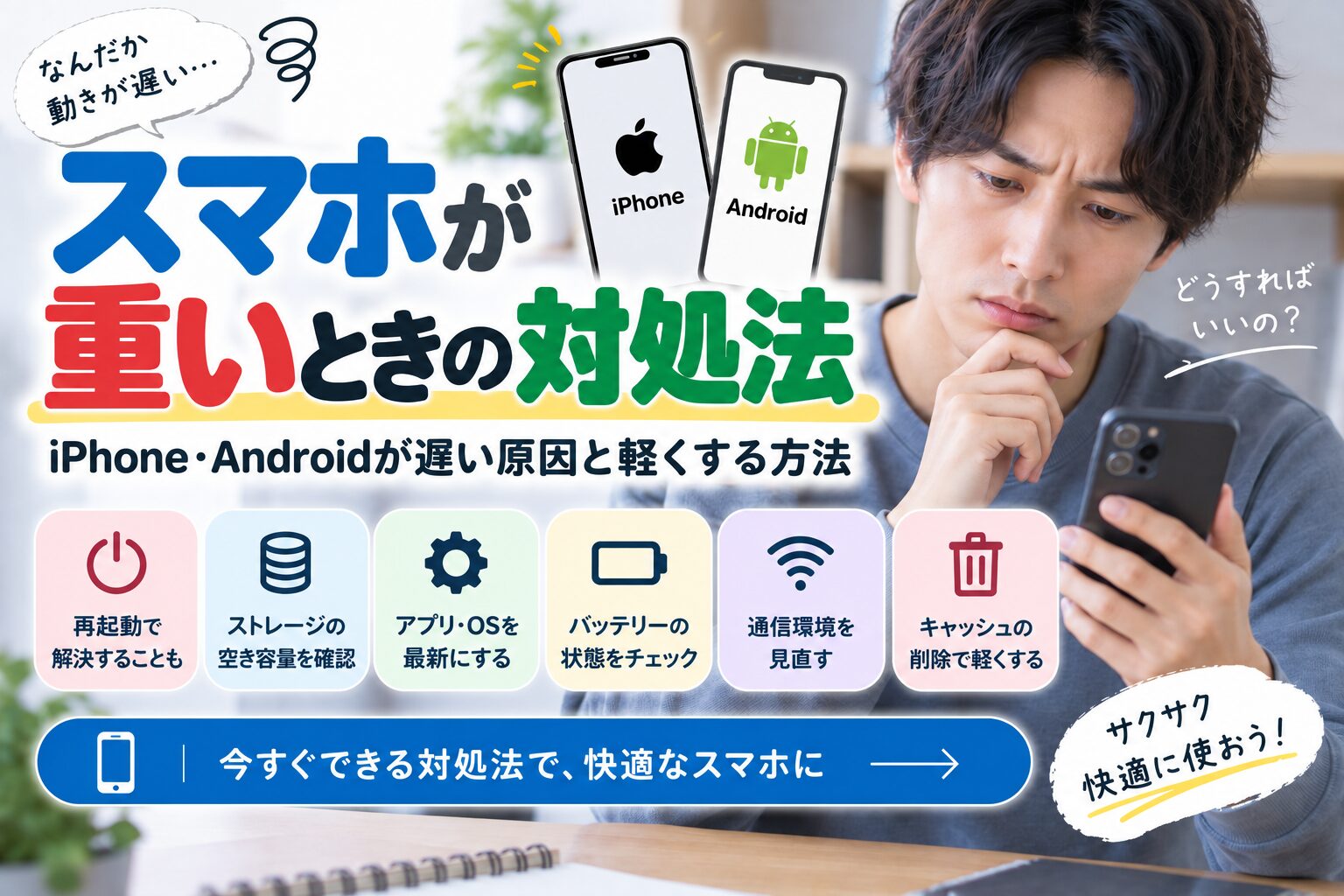
スマホが重くなったからといって、すぐ故障や買い替えが必要とは限りません。
原因としては、
・一時的な不具合
・ストレージ容量の不足
・特定アプリの不具合
・OSやアプリのアップデート
・スマホの温度
・バッテリーの劣化
・通信環境
などさまざまなものがあります。
この記事では、スマホが重いときに試したい対処法を、iPhone・Android別の違いも含めてわかりやすく解説します。
いきなり初期化したりアプリを大量に削除したりするのではなく、簡単な方法から順番に確認してみましょう。
- スマホが重いときは最初にこの順番で確認する
- スマホが重くなる主な原因
- 対処法1.スマホを再起動する
- 対処法2.ネットが遅いだけではないか確認する
- 対処法3.ストレージの空き容量を確認する
- ストレージ容量を空ける方法
- iPhoneの「Appを取り除く」と「Appを削除」の違い
- 対処法4.特定のアプリだけ重い場合はアプリを確認する
- iPhoneではアプリを毎回全部終了しなくてもいい
- Androidでもすべてのアプリを常に閉じる必要はない
- Androidではキャッシュ削除を試せる
- iPhoneは「キャッシュ全削除」をする必要はない
- 対処法5.OSをアップデートする
- OSアップデート直後に重くなることもある
- 対処法6.アプリをアップデートする
- 対処法7.スマホが熱くなっていないか確認する
- 対処法8.iPhoneの低電力モードを確認する
- 対処法9.バッテリーの状態を確認する
- 最近入れたアプリが原因ではないか確認する
- 「スマホ高速化アプリ」は入れた方がいい?
- セキュリティアプリを入れればスマホは軽くなる?
- アニメーションをオフにすれば速くなる?
- ブラウザだけ遅い場合
- ゲーム中だけスマホが重い場合
- 充電中だけ重い場合
- 写真を削除すればスマホは速くなる?
- スマホを毎日再起動した方がいい?
- スマホが重いときにやらない方がいいこと
- iPhoneが重いときのおすすめ手順
- Androidが重いときのおすすめ手順
- 古いスマホだから重い場合もある?
- スマホの買い替えを考える目安
- スマホが重いときによくある質問
- まとめ
スマホが重いときは最初にこの順番で確認する
スマホの動作が遅くなったら、まず次の順番で確認するのがおすすめです。
1.スマホを再起動する
2.ネット回線が遅いだけではないか確認する
3.ストレージの空き容量を確認する
4.特定のアプリだけ重いのか確認する
5.OSとアプリをアップデートする
6.スマホが熱くなっていないか確認する
7.バッテリーの状態を確認する
8.最近入れたアプリを確認する
9.改善しなければ修理・買い替えを検討する
まずは「スマホ全体が遅いのか」「特定のアプリだけ遅いのか」を切り分けると原因を見つけやすくなります。
スマホが重くなる主な原因
スマホの一時的な不具合
長時間スマホを使用していると、一時的に動作が不安定になる場合があります。
例えば、
・アプリが反応しない
・画面の切り替えが遅い
・文字入力が遅れる
・アプリが突然終了する
といった症状です。
この場合は、スマホを再起動するだけで改善することがあります。
ストレージの空き容量が少ない
写真や動画、ゲームなどでスマホの保存容量がいっぱいになると、動作に影響することがあります。
特に、
・写真を大量に保存している
・動画をよく撮影する
・大容量ゲームを複数入れている
・ダウンロードファイルを整理していない
場合はストレージを確認しましょう。
特定のアプリに問題がある
スマホ全体ではなく、
「Instagramだけ重い」
「ゲームをするとカクカクする」
「Chromeだけ遅い」
という場合は、そのアプリが原因の可能性があります。
アプリのアップデートや再起動、Androidならキャッシュ削除などを試します。
OSやアプリが古い
古いOSやアプリを使っていると、不具合や互換性の問題が発生する場合があります。
iPhoneならiOS、AndroidならAndroidのシステムアップデートを確認しましょう。
アプリもApp StoreやGoogle Playから更新できます。
スマホが熱くなっている
ゲームや動画撮影、充電などを長時間続けるとスマホが熱くなることがあります。
端末が高温になると、本体を保護するために一時的に性能が抑えられる場合があります。
「ゲーム中だけ急にカクカクする」
という場合は、スマホの温度も確認してみましょう。
バッテリーが劣化している
スマホのバッテリーは消耗品です。
長期間使用すると最大容量や性能が低下します。
端末によっては、劣化したバッテリーの状態によって性能へ影響が出ることがあります。
特に数年以上使っているスマホで、
・バッテリーがすぐ減る
・突然電源が落ちる
・動作も遅くなった
という場合は、バッテリーの状態を確認してみましょう。
対処法1.スマホを再起動する
最初に試したいのが再起動です。
一時的なシステムやアプリの不具合なら、再起動するだけで改善することがあります。
iPhoneの場合
機種によって操作方法は異なりますが、一般的なFace ID搭載iPhoneでは、
サイドボタン
+
音量ボタン
を長押しし、電源オフのスライダーを操作します。
電源が切れたら再び電源を入れます。
Androidの場合
多くの機種では電源ボタンを長押しし、
「再起動」
を選びます。
機種によって操作方法は異なるため、電源メニューが出ない場合はメーカーの案内を確認してください。
対処法2.ネットが遅いだけではないか確認する
「スマホが重い」と感じていても、実際にはインターネット回線が遅いだけという場合があります。
例えば、
・Webサイトがなかなか表示されない
・YouTubeが止まる
・SNSの画像が表示されない
・ゲームの通信が遅れる
といった場合です。
一方、
・設定画面を開くのも遅い
・ホーム画面がカクカクする
・文字入力が遅い
場合は、ネットではなく端末側の問題が考えられます。
Wi-Fiとモバイル通信を切り替える
Wi-Fiで遅い場合は、一度Wi-Fiをオフにして4G・5Gで確認します。
反対にモバイル通信で遅い場合は、Wi-Fiへ切り替えてみましょう。
通信を切り替えると速くなるなら、スマホ本体ではなく回線側に原因がある可能性があります。
対処法3.ストレージの空き容量を確認する
スマホが重い場合は、保存容量を確認しましょう。
iPhoneの場合
「設定」
↓
「一般」
↓
「iPhoneストレージ」
から確認できます。
アプリ・写真・動画など、どのデータが容量を使用しているか表示されます。
Appleでは、動作速度低下を防ぐため1GB以上の空き容量を確保するよう案内しています。
できればギリギリまで使わず、余裕を持たせておくとよいでしょう。
Androidの場合
一般的には、
「設定」
↓
「ストレージ」
などから確認できます。
Googleでは、ストレージの空き容量が全体の10%未満になると問題が発生することがあると案内しています。
例えば128GBのスマホなら、残り数GBになるまで使い切るのではなく、不要なデータを整理しましょう。
ストレージ容量を空ける方法
容量が少なければ、次のようなデータから確認します。
使っていないアプリ
数か月以上使っていないアプリがあれば、削除を検討します。
ただし、ゲームなどは削除前にアカウント連携やバックアップを確認してください。
写真・動画
写真よりも動画は容量が大きくなりやすいものです。
不要な動画を削除したり、クラウドやパソコンへバックアップしたりする方法があります。
ダウンロードファイル
PDF・動画・画像などをダウンロードしたまま忘れている場合があります。
「ファイル」アプリなどを確認してみましょう。
iPhoneの「Appを取り除く」と「Appを削除」の違い
iPhoneではストレージ画面から、
・Appを取り除く
・Appを削除
を選べます。
Appを取り除く
アプリ本体を削除しますが、そのアプリの書類やデータは残します。
後からアプリを再インストールするとデータを再び利用できる場合があります。
Appを削除
アプリ本体と関連データを削除します。
大切なデータがあるアプリでは、削除前にバックアップを確認してください。
「容量は空けたいけれどアプリデータを残したい」という場合は、「Appを取り除く」が便利です。
対処法4.特定のアプリだけ重い場合はアプリを確認する
スマホ全体は普通なのに一つのアプリだけ遅い場合は、そのアプリ側を確認します。
まず、
1.アプリを終了して開き直す
2.アプリをアップデートする
3.アプリ側で障害が起きていないか確認する
という順番で試します。
iPhoneではアプリを毎回全部終了しなくてもいい
「スマホを軽くするには、開いているアプリを全部終了した方がいい」
と思っている方もいるかもしれません。
しかし、iPhoneではすべてのアプリを毎回強制終了する必要はありません。
反応していないアプリがある場合に、そのアプリだけ終了すれば十分です。
不要に強制終了すると、次に開くときにデータを再読み込みする必要があり、かえって時間がかかる場合があります。
「毎回全部のアプリを上へスワイプして消す」
という作業を習慣にする必要はありません。
Androidでもすべてのアプリを常に閉じる必要はない
Androidでも、通常はアプリを一つずつ毎回閉じる必要はありません。
Androidがメモリを自動的に管理しています。
一方、
・アプリが固まっている
・同じアプリだけ不具合が起きる
場合は、そのアプリを終了・強制停止する方法があります。
Androidではキャッシュ削除を試せる
Androidではアプリごとのキャッシュを削除できます。
一般的には、
「設定」
↓
「アプリ」
↓
対象アプリ
↓
「ストレージとキャッシュ」
↓
「キャッシュを削除」
などから操作します。
キャッシュは一時データなので、問題が起きているアプリだけ削除してみる方法があります。
「キャッシュを削除」と「ストレージを消去」は別
ここは注意してください。
キャッシュを削除
→ 一時データを削除
ストレージを消去
→ アプリのデータ自体を削除
です。
「ストレージを消去」するとログアウトされたり、アプリが初期状態へ戻ったりする可能性があります。
間違えて押さないようにしましょう。
iPhoneは「キャッシュ全削除」をする必要はない
iPhoneではAndroidのように、設定画面からすべてのアプリのキャッシュだけを個別に削除できる共通機能はありません。
Safariなど一部のアプリでは履歴やWebサイトデータを削除できますが、
「スマホを軽くするために毎月すべてのキャッシュを消す」
といった作業は必要ありません。
キャッシュは本来、アプリやWebサイトを速く読み込むためにも使われています。
問題が起きているアプリに絞って対処しましょう。
対処法5.OSをアップデートする
スマホのOSが古い場合はアップデートを確認します。
iPhone
「設定」
↓
「一般」
↓
「ソフトウェアアップデート」
Android
一般的には、
「設定」
↓
「システム」
↓
「システムアップデート」
などです。
Androidはメーカーによって表示が異なる場合があります。
アップデート前には、
・バッテリー残量
・Wi-Fi
・ストレージの空き容量
を確認しておきましょう。
OSアップデート直後に重くなることもある
OSを更新した直後に、
「アップデート前より重い」
「スマホが熱い」
「バッテリーの減りが早い」
と感じることがあります。
アップデート後は、データの整理などがバックグラウンドで行われる場合があります。
すぐ故障と判断せず、しばらく様子を見てみましょう。
ただし、何日経っても極端に重い場合は別の原因も確認します。
対処法6.アプリをアップデートする
古いバージョンのアプリが原因で動作が不安定になることがあります。
iPhone
App Storeを開き、プロフィール画面からアップデートを確認します。
Android
Google Play
↓
プロフィールアイコン
↓
「アプリとデバイスの管理」
から確認できます。
特定のアプリだけ遅い場合は、そのアプリにアップデートがないか確認しましょう。
対処法7.スマホが熱くなっていないか確認する
端末が熱くなっていると、動作が一時的に遅くなる場合があります。
例えば、
・高画質ゲーム
・動画撮影
・ナビ
・充電しながらゲーム
・炎天下での使用
などでは発熱しやすくなります。
熱く感じたら、一度使用を中断して適度な温度の場所へ移動しましょう。
冷蔵庫や保冷剤で急冷しない
スマホが熱いからといって、
・冷蔵庫へ入れる
・冷凍庫へ入れる
・保冷剤を直接当てる
といった急激な冷却は避けましょう。
結露などが発生する可能性があります。
ケースを外し、使用や充電を一時的に中断して自然に温度が下がるのを待つ方が安全です。
対処法8.iPhoneの低電力モードを確認する
iPhoneの低電力モードでは、バッテリー消費を抑えるために一部の機能が制限されます。
「いつもより動作が違う」
と感じた場合は、
「設定」
↓
「バッテリー」
から低電力モードがオンになっていないか確認しましょう。
バッテリーアイコンが黄色になっている場合は低電力モードが有効です。
バッテリーを節約したい場合には便利な機能なので、常にオフにしなければならないわけではありません。
対処法9.バッテリーの状態を確認する
数年間使用しているiPhoneなら、バッテリー状態も確認してみましょう。
「設定」
↓
「バッテリー」
↓
「バッテリーの状態」
から確認できます。
Appleでは、充電式バッテリーは経年劣化によって容量やピークパフォーマンスが低下すると説明しています。
交換が推奨されている場合は、Appleや正規サービスプロバイダなどへ相談する方法があります。
Androidではバッテリー状態の確認方法がメーカーによって異なります。
メーカーの診断機能などを確認してください。
最近入れたアプリが原因ではないか確認する
特にAndroidで、
「あるアプリを入れてから急に重くなった」
という場合は、そのアプリが原因の可能性があります。
例えば、
・ホーム画面変更アプリ
・常駐型アプリ
・クリーナーアプリ
・不明な提供元から入れたアプリ
などです。
最近インストールしたアプリを削除したあと、再起動して改善するか確認してみましょう。
Androidではセーフモードを利用し、ダウンロードしたアプリが原因か確認できる機種もあります。
「スマホ高速化アプリ」は入れた方がいい?
スマホが重いと、
「メモリ解放」
「ワンタップ高速化」
「不要データ自動削除」
などをうたうアプリを入れたくなるかもしれません。
しかし、スマホを軽くするために必ず高速化アプリが必要なわけではありません。
むしろ常駐するアプリを増やすことで、
・バッテリー消費
・通知
・広告
・ストレージ使用量
が増える場合もあります。
まずiPhone・Androidに標準搭載されているストレージ管理機能を使いましょう。
セキュリティアプリを入れればスマホは軽くなる?
セキュリティアプリを入れたからといって、スマホの動作が速くなるわけではありません。
また、iPhoneとAndroidではセキュリティの仕組みも異なります。
「スマホが遅い=ウイルス」
とすぐ考える必要はありません。
不審なアプリやファイルに心当たりがある場合は、
・不審なアプリを削除する
・OSを更新する
・Google PlayやApp Storeなど正規の場所からアプリを入れる
といった基本対策を確認しましょう。
アニメーションをオフにすれば速くなる?
Androidでは開発者向けオプションからアニメーション速度を変更できる機種があります。
ただし、「スマホが重いときの基本対処」として初心者が開発者向け設定を変更する必要はありません。
まず、
・再起動
・空き容量
・アップデート
・問題のアプリ
を確認しましょう。
設定を変更すると操作感が変わったり、別の問題を起こしたりする可能性もあります。
ブラウザだけ遅い場合
ChromeやSafariなどWebブラウザだけ遅い場合は、スマホ全体ではなく、
・インターネット回線
・開いているWebサイト
・ブラウザの設定
・タブ数
などが関係している可能性があります。
まず別のWebサイトを開いて確認しましょう。
タブを大量に開いている場合
使っていないタブが大量に残っている場合は整理してもよいでしょう。
ただし、
「10個以上開いたら必ず重くなる」
など明確な数字が決まっているわけではありません。
使っていないタブを閉じ、ブラウザを開き直して改善するか確認します。
ゲーム中だけスマホが重い場合
高画質ゲームでは、
・端末性能
・スマホの温度
・ゲームのグラフィック設定
・通信環境
・空き容量
などが関係します。
ゲーム内で、
・画質
・フレームレート
・影
・エフェクト
などを下げられる場合は設定を見直してみましょう。
また、充電しながら長時間ゲームをすると発熱しやすくなる場合があります。
充電中だけ重い場合
充電中はスマホが発熱することがあります。
さらにゲームや動画など負荷の高い作業を同時に行うと、より温度が上がる場合があります。
充電中だけ動作が遅い場合は、
・充電しながら高負荷なゲームをしない
・ケースを外してみる
・直射日光を避ける
などを試してみましょう。
写真を削除すればスマホは速くなる?
写真を数枚削除しただけで劇的に速くなるわけではありません。
ただし、ストレージがほぼいっぱいの場合は、写真や動画を整理して空き容量を増やすことで改善する可能性があります。
特に動画は容量が大きいため、ストレージを圧迫しやすいデータです。
スマホを毎日再起動した方がいい?
毎日必ず再起動しなければならないわけではありません。
普段問題なく動いているなら、毎日電源を切る必要はありません。
動作が不安定になった場合などに再起動すればよいでしょう。
「月に○回必ず再起動すれば速くなる」
という決まりもありません。
スマホが重いときにやらない方がいいこと
アプリを何でも強制終了する
特にiPhoneでは、問題のないアプリまで毎回すべて終了する必要はありません。
反応しないアプリに絞って終了しましょう。
キャッシュを毎日削除する
キャッシュは読み込みを速くする目的でも利用されています。
問題がないのに毎日すべて削除する必要はありません。
高速化アプリを大量に入れる
スマホを軽くするつもりでアプリを増やしすぎると、逆に容量やバッテリーを使用します。
すぐに初期化する
スマホが少し重いだけで初期化する必要はありません。
初期化すると端末内のデータが削除されます。
ほかの方法を試しても改善せず、メーカーなどから案内された場合の最終手段として考えましょう。
iPhoneが重いときのおすすめ手順
iPhoneの場合は、
1.ネット回線を確認
2.反応しないアプリだけ終了
3.iPhoneを再起動
4.iPhoneストレージを確認
5.iOSとアプリを更新
6.低電力モードを確認
7.端末が熱くないか確認
8.バッテリー状態を確認
という順番がおすすめです。
ストレージ不足なら、「Appを取り除く」機能も利用できます。
Androidが重いときのおすすめ手順
Androidの場合は、
1.ネット回線を確認
2.スマホを再起動
3.ストレージの空き容量を確認
4.Androidとアプリを更新
5.問題のあるアプリを確認
6.必要ならそのアプリのキャッシュを削除
7.最近入れたアプリを確認
8.必要に応じてセーフモードで確認
という流れがおすすめです。
Androidはメーカーによって操作方法が異なるため、設定項目が見つからない場合はメーカー公式サポートを確認しましょう。
古いスマホだから重い場合もある?
あります。
スマホを長期間使用すると、
・バッテリーが劣化する
・最新OSへ更新できなくなる
・新しいアプリが高性能を要求する
・ストレージ容量が不足する
などが重なることがあります。
特に最新OSに対応できなくなった端末では、今後利用できないアプリが増える可能性もあります。
スマホの買い替えを考える目安
重いからといってすぐ買い替える必要はありません。
ただし、
・最新OSへ更新できない
・必要なアプリが使えない
・バッテリー交換が必要
・修理費用が高い
・ストレージ容量が常に足りない
・再起動しても頻繁にフリーズする
といった問題が複数あるなら、買い替えも検討してよいでしょう。
修理費用と新しいスマホの価格を比較して判断してください。
スマホが重いときによくある質問
スマホが急に重くなったら最初に何をする?
まずスマホを再起動し、ネット回線とストレージの空き容量を確認しましょう。
特定のアプリだけ重いのか、スマホ全体が重いのかも確認します。
アプリを全部消せば軽くなる?
必要ありません。
使っていない大容量アプリを削除することは有効ですが、使っているアプリまで削除する必要はありません。
iPhoneはアプリを毎回終了した方がいい?
通常は必要ありません。
反応していないアプリがある場合だけ終了しましょう。
Androidはキャッシュを削除した方がいい?
特定のアプリに問題がある場合には試せます。
ただし、すべてのアプリのキャッシュを毎日消す必要はありません。
スマホの空き容量はどのくらい必要?
メーカーによって案内が異なります。
Appleでは速度低下を防ぐため1GB以上の空き容量を確保するよう案内しています。
GoogleではAndroidで空き容量が全体の10%未満になると問題が起きることがあるとしています。
余裕を持って空き容量を確保するとよいでしょう。
ウイルスに感染するとスマホが重くなる?
不正なアプリなどが動作へ影響する可能性はありますが、
「スマホが重い=ウイルス感染」
とは限りません。
まず再起動・ストレージ・OS・アプリなど一般的な原因を確認しましょう。
スマホを初期化すれば速くなる?
改善する場合はありますが、初期化は最後の手段です。
端末内のデータやアプリが削除されるため、バックアップが必要です。
メーカーサポートなどへ相談してから検討すると安心です。
バッテリー交換でスマホは速くなる?
バッテリー状態が端末性能へ影響している場合は、交換によって改善する可能性があります。
ただし、スマホが重い原因がストレージ不足やアプリなどの場合は、バッテリー交換だけでは解決しません。
何をしてもスマホが重い場合は?
メーカーや携帯会社のサポートへ相談しましょう。
端末の故障やバッテリー、ストレージなどを確認してもらえます。
まとめ
スマホが重くなったときは、いきなり初期化や買い替えをする必要はありません。
まずは、
1.スマホを再起動する
2.通信環境を確認する
3.ストレージの空き容量を確認する
4.特定のアプリだけ重いのか確認する
5.OS・アプリを更新する
6.スマホが熱くないか確認する
7.バッテリー状態を確認する
という順番で試してみましょう。
特に注意したいのは、
「スマホを軽くするためにすべてのアプリを毎回終了する」
「毎日キャッシュを全部消す」
「高速化アプリをたくさん入れる」
といった対処です。
必ずしもスマホを速くするとは限りません。
iPhoneでは問題のあるアプリだけを終了し、Androidでも通常はOSにアプリ管理を任せて構いません。
まず標準機能を使って、ストレージ・アップデート・温度・バッテリーなどを確認することが大切です。
それでも頻繁にフリーズしたり、最新OSや必要なアプリが使えなかったりする場合は、修理や買い替えも検討してみましょう。