
パソコンが急に固まってしまうと、何をしたらいいのかわからず不安になりますよね。
とくに仕事中や調べものの途中だと、「このまま壊れたらどうしよう」とあわててしまいやすいです。
でも、パソコンのフリーズは必ずしも深刻な故障とは限らず、反応の有無を落ち着いて確認しながら順番に対処することで改善するケースも少なくありません。
よくある原因としては、アプリの負荷、メモリ不足、ストレージ容量の不足、更新処理中の一時停止、熱や周辺機器の影響などがあります。
そして対処法も、動かないアプリだけを終了する、再起動する、更新状況や接続機器を見直すなど、むずかしすぎない方法から試せるものがあります。
| よくある原因 | 試しやすい対処 |
|---|---|
| アプリの不具合や負荷 | アプリだけ終了して様子を見る |
| メモリ不足 | 開いている画面やタブを減らす |
| 容量不足や更新中 | 再起動後に更新状況を確認する |
| 熱や周辺機器の影響 | 本体を冷まし、不要な機器を外す |
この記事では、フリーズしたときにまず確認したいことから、安全な直し方、原因ごとの見分け方、再発を防ぐためのポイントまでやさしく整理しています。
「いきなり電源を切って大丈夫かな」と迷っている方にも、順番に読めば落ち着いて対応しやすい内容になっています。
今まさに困っている方も、これからのために備えておきたい方も、まずは自分のパソコンの状態に近いところからチェックしてみてください。
続きでは、フリーズしたときに最初に試したい基本の対処からわかりやすくご紹介していきます。
この記事でわかること
- パソコンがフリーズしたときにまず確認したい基本の対処
- 安全な順番で試せる直し方と強制終了時の注意点
- フリーズの主な原因を症状別に見分けるポイント
- フリーズをくり返さないための予防と相談の目安
フリーズしたときにまず試したい基本の対処

パソコンが急に固まると、あわてて電源を切りたくなりますよね。
でも最初に確認したいのは、本当に完全に止まっているのか、それとも一時的に反応が遅くなっているだけなのかという点です。
ここを落ち着いて見分けるだけで、データを守りながら安全に対処しやすくなります。
まずは反応の有無、画面の切り替え、保存の可否を順番に試してみましょう。
| 確認すること | 見るポイント | 対応の方向 |
|---|---|---|
| マウス操作 | カーソルが動くか | 動けば一時停止の可能性あり |
| キーボード入力 | Caps Lockランプなどが反応するか | 反応があれば操作継続を検討 |
| 画面切り替え | 別の画面へ移れるか | 特定アプリだけ停止している可能性 |
| 保存操作 | 保存画面が開くか | 保存できるなら先に保存 |
マウスやキーボードが反応するかを最初に確認する
最初に見るべきなのは、入力機器がまったく反応しないのかどうかです。
マウスカーソルが少しでも動く、キーボードのランプが切り替わるなら、完全停止ではないことがあります。
いきなり強制終了せず、数十秒ほど待つだけで戻る場合もあるため、まずは小さな反応を確認してみてください。
開いている画面を切り替えて一時的な停止か見分ける
フリーズに見えても、止まっているのが1つのアプリだけということは少なくありません。
そのため、画面の切り替えができるか試すのが大切です。
ほかの画面に移れるなら、パソコン全体ではなく特定の作業だけが重くなっている可能性があります。
保存できる場合は保存してからアプリを終了する
もし操作できる状態が少しでも残っているなら、先に保存を試すのが安心です。
作業中の文書や写真編集データは、終了してしまうと戻せないことがあります。
反応があるうちに保存を優先することで、トラブル後の負担を減らしやすくなります。
パソコンがフリーズしたときの安全な直し方

パソコンが固まったときは、あわてて電源を切る前に安全な順番で対処することが大切です。
無理に操作を続けると、保存前のデータが消えたり、状態が悪化したりすることもあります。
まずは反応が少しでも残っているかを確認しながら、負担の少ない方法から試していくと落ち着いて対応しやすいです。
ここでは、フリーズ時に試しやすい直し方を順番にご紹介します。
ショートカットキーやタスク管理機能で動かないアプリを閉じる
一部のアプリだけが止まっている場合は、パソコン本体ではなくアプリ側の不具合のことがあります。
そのため、最初はショートカットキーやタスク管理機能を使って、動かないアプリだけを終了できるか試すのがおすすめです。
Windowsでは「Ctrl + Shift + Esc」でタスク マネージャーを開き、反応していないアプリを終了できることがあります。
Macでは「command + option + esc」から強制終了の画面を開けます。
| 確認したいこと | 対処の例 |
|---|---|
| 一部のアプリだけ動かない | 問題のアプリのみ終了する |
| 画面切り替えはできる | タスク管理機能を開いて状態を確認する |
再起動で改善するケースと電源ボタンを使うときの注意点
アプリを閉じられないときは、再起動で改善することがよくあります。
再起動は一時的な不具合を整えやすく、フリーズ対処の基本として有効です。
ただし通常の再起動操作ができるなら、まずはその方法を優先しましょう。
どうしても反応がない場合のみ、電源ボタンの長押しを検討します。
長押しでの強制終了は保存していないデータが失われる可能性があるため、最終手段として使うのが安心です。
再起動後に確認したい更新状況と周辺機器の影響
再起動できたあとは、同じ症状をくり返さないための確認も大切です。
たとえば、OSやアプリの更新中だった場合は、一時的に重くなっていた可能性があります。
また、USB機器や外付け機器が影響して動作が不安定になることもあります。
- 更新が途中で止まっていないか確認する
- 不要な周辺機器をいったん外して様子を見る
- 再起動後に同じアプリをすぐ大量に開かない
再発の有無を見ながら、原因をひとつずつ切り分けると対処しやすいです。
パソコンがフリーズする主な原因を症状別に確認する
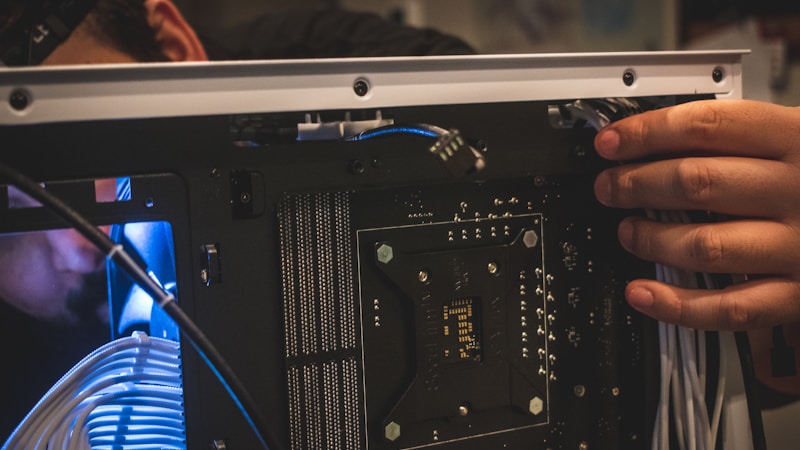
パソコンのフリーズは、やみくもに操作するよりも症状ごとに原因を切り分けることが改善への近道です。
同じ「固まる」状態でも、アプリの負荷なのか、容量不足なのか、熱や周辺機器の影響なのかで対処法は変わります。
ここでは、よくある原因を症状別に見ながら、確認しやすいポイントをやさしく整理していきます。
アプリの負荷やメモリ不足で動作が重くなるケース
複数のアプリやブラウザのタブを同時に開いていると、メモリ不足や処理負荷の増加でフリーズしやすくなります。
とくに画像編集、動画視聴、オンライン会議を並行していると、急に動きが止まりやすいです。
一部の操作だけ重い場合は、パソコン全体よりも使用中アプリの負荷を疑うと判断しやすいです。
| 症状 | 考えられる原因 |
|---|---|
| アプリだけ反応しない | アプリの不具合、メモリ不足 |
| タブを増やすと固まりやすい | 同時処理の負荷が高い |
ストレージ容量不足や更新処理中に止まりやすいケース
パソコンは空き容量が少ないと動作が不安定になり、保存や更新の途中で止まることがあります。
また、OSやアプリのアップデート中は裏側で処理が進むため、一時的に反応が遅くなることもあります。
最近急に重くなったなら、容量不足や更新の影響を確認するのがおすすめです。
- 保存先の空き容量が少なくないか
- 更新プログラムが動いていないか
- 起動直後だけ重くなっていないか
熱・周辺機器・バックグラウンド動作が影響するケース
長時間の使用で本体が熱くなると、動作が不安定になってフリーズの原因になることがあります。
さらに、USB機器や外付け機器との相性、見えないところで動くバックグラウンド処理も影響しやすいです。
ファンの音が大きい、机や布の上で熱がこもる、機器をつないだときだけ固まる場合は、このパターンを疑うとよいです。
同じ症状が何度も続くときは、無理に使い続けず原因を一つずつ外して確認することが大切です。
| 確認ポイント | 見直したいこと |
|---|---|
| 本体が熱い | 風通しのよい場所で使う |
| 機器接続時に固まる | 周辺機器を外して様子を見る |
| 何もしていなくても重い | 裏で動く処理を確認する |
フリーズをくり返さないための予防と見直しポイント
パソコンのフリーズは、その場で直すことも大切ですが、ふだんの使い方を少し見直すだけで起こりにくくなることも多いです。
とくに、使っていないアプリが多い状態や、空き容量が少ない状態は、動作の不安定さにつながりやすいです。
むずかしい設定をしなくても、毎日できる小さな見直しで負担を減らしやすくなります。
ここでは、フリーズを予防するために確認したいポイントを3つに分けてご紹介します。
不要なアプリや自動起動を整理して負荷を減らす
パソコンを軽く保つには、使っていないアプリや自動で立ち上がるソフトを減らすことが効果的です。
起動した直後から多くのアプリが動いていると、それだけでメモリや処理能力が使われやすくなります。
最近使っていないソフトや、常時起動しなくても困らないものは見直しておくと安心です。
| 見直し項目 | 期待できること |
|---|---|
| 不要なアプリの整理 | 動作の重さを減らしやすい |
| 自動起動の見直し | 起動直後のフリーズ予防につながる |
空き容量の確保と定期的な再起動で安定しやすくする
空き容量が少ないまま使い続けると、保存や更新の処理が詰まりやすくなります。
そのため、不要なファイルを整理して、ストレージに余裕を持たせることが大切です。
あわせて、長く電源を入れっぱなしにしている場合は、定期的に再起動するだけでも一時的な不調が整いやすくなります。
- 不要なダウンロードファイルを削除する
- 写真や動画を外部保存やクラウドへ移す
- 数日に一度は再起動して様子を見る
アップデートや使用環境を整えてトラブルを防ぐ
OSやアプリを古いまま使うと、不具合が残ってフリーズにつながることがあります。
更新は後回しにしすぎず、落ち着いて作業できる時間に進めるのがおすすめです。
また、熱がこもりにくい場所で使う、周辺機器を増やしすぎないといった環境面の見直しも役立ちます。
「たまに固まるくらいだから」と放置せず、小さな違和感のうちに整えておくと再発防止につながりやすいです。
| 予防のポイント | 意識したいこと |
|---|---|
| アップデート | OSやアプリを無理のない範囲で最新に近づける |
| 使用環境 | 熱がこもらない場所で使う |
| 周辺機器 | 必要なものだけ接続して様子を見る |
自分での対処が難しいときの判断基準
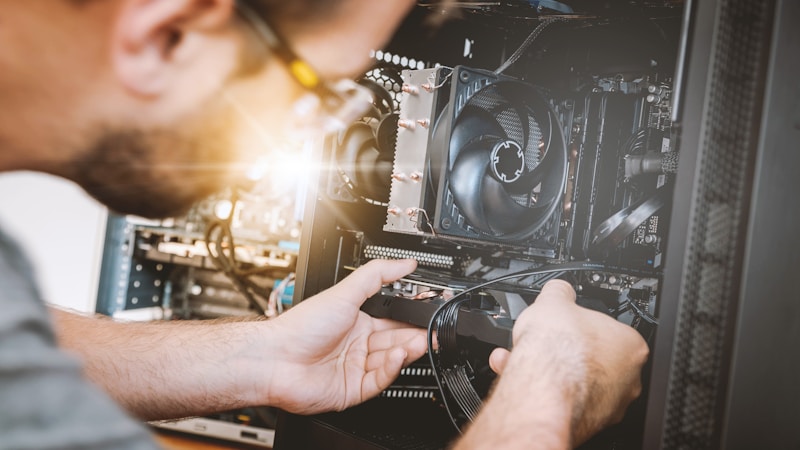
パソコンのフリーズは自分で改善できることもありますが、無理に操作を続けないほうがよい場面もあります。
とくに、何度も同じ症状が出るときや、起動そのものが不安定なときは、早めに切り分けることが大切です。
ここでは、相談や修理を考えたいタイミングをやさしく整理していきます。
何度も固まる・起動しないときに確認したいこと
フリーズが一度だけでなく続くなら、一時的な不具合ではない可能性があります。
再起動しても改善しない、電源は入るのに先へ進まない、使用していないのに重いといった状態は注意して見ておきたいです。
まずは症状が出るタイミングを整理すると、相談時にも伝えやすくなります。
| 気になる状態 | 確認したいこと |
|---|---|
| 何度もフリーズする | 特定のアプリや作業で起きていないか |
| 起動しにくい | 更新後か、周辺機器接続中か |
大切なデータを守るために無理をしない対応を選ぶ
不安定な状態で何度も強制終了をくり返すと、保存中のデータに影響することがあります。
そのため、大事な写真や仕事のファイルがある場合ほど慎重な対応が安心です。
異音がする、熱が強い、急に電源が落ちるといった症状があるときは、無理に使い続けないようにしましょう。
- 保存できるなら先に必要なデータを退避する
- 症状が悪化する前に使用をいったん止める
- 不安が強いときは早めに相談先を検討する
メーカーや購入店へ相談するときに整理しておきたい情報
相談前に情報をまとめておくと、状況が伝わりやすく案内も受けやすいです。
たとえば、いつから固まるのか、どんな操作中に起きるのか、表示されたメッセージはあるかを控えておくと役立ちます。
購入時期や機種名、接続していた周辺機器も確認できるとよりスムーズです。
| 整理したい情報 | 例 |
|---|---|
| 発生タイミング | 起動直後、特定アプリ使用中 |
| 表示内容 | エラー表示、更新画面のまま停止 |
| 機器情報 | 機種名、購入時期、接続機器 |
まとめ
パソコンがフリーズすると、急に何もできなくなってしまい、とてもあせりますよね。
ですが、そんなときこそいきなり電源を切るのではなく、反応が残っているかを落ち着いて確認することが大切です。
一時的な不具合であれば、画面の切り替えやアプリの終了、再起動で改善することも少なくありません。
また、フリーズの背景には、アプリの負荷・メモリ不足・空き容量不足・更新処理・熱・周辺機器の影響など、いくつかの原因が考えられます。
原因をひとつずつ切り分けながら見ることで、対処もしやすくなります。
何度も固まる場合や、起動しない、異音や強い発熱がある場合は、無理に使い続けないことも大切なポイントです。
日ごろから不要なアプリを減らしたり、空き容量を確保したり、定期的に再起動したりするだけでも、フリーズの予防につながりやすくなります。
この記事のポイントをまとめます。
- フリーズ時は、まずマウスやキーボードの反応を確認して落ち着いて状況を見分ける
- 一部のアプリだけ止まっているなら、タスク管理機能や強制終了画面でアプリ単位の対処を試す
- 再起動は基本の対処だが、電源ボタン長押しは最終手段として考える
- 原因はメモリ不足、容量不足、更新中、熱、周辺機器などさまざまなので切り分けが大切
- 何度もフリーズする場合は、データ保護を優先しながら相談先を検討する
パソコンのフリーズは、順番に確認していけば落ち着いて対応しやすくなります。
無理のない範囲でできることから試しつつ、気になる症状が続くときは早めに相談して、大切なデータを守りながら安心して使える状態を目指してください。