
Googleマップの履歴を消したいと思っても、検索履歴・経路検索・移動履歴・タイムラインがそれぞれ少し違う場所で管理されていて、どこを触ればいいのか迷いやすいです。
そのため、削除したつもりでも履歴が残って見えたり、消したい内容と違う履歴を操作してしまったりすることがあります。
でも、先に「何の履歴を消したいのか」を整理しておけば、Googleマップの履歴削除はそこまで難しくありません。
この記事では、アプリで検索履歴を1件ずつ消す方法から、Googleアカウントでのまとめて削除、タイムラインや移動履歴の整理、自動削除の設定まで、はじめてでも流れがつかみやすいようにやさしくまとめています。
「この検索だけ消したい」「移動履歴もまとめて整理したい」「削除したのに消えない理由も知りたい」という方でも、順番に読み進めれば自分に合う方法が見つけやすいはずです。
まずは、Googleマップで削除できる履歴の種類をざっくり整理しておくと、あとから操作で迷いにくくなります。
| 気になっていること | この記事でわかること |
|---|---|
| 検索履歴を消したい | アプリでの個別削除とアカウントからの一括削除 |
| 移動履歴を整理したい | タイムラインの削除方法とロケーション履歴の見直し |
| 今後は履歴をためたくない | 自動削除や履歴を残しにくくする設定 |
| 削除しても消えない | アカウント違い・反映遅れ・表示差の確認ポイント |
この記事でわかること
- Googleマップの検索履歴を1件ずつ、またはまとめて削除する方法
- タイムラインや移動履歴を整理する手順
- 自動削除やロケーション履歴オフで今後の記録を減らす方法
- 履歴が消えないときに見直したいポイント
Googleマップの履歴削除で最初に知っておきたいこと
Googleマップの履歴を整理したいときは、まず「どの履歴を消したいのか」を分けて考えることが大切です。
同じGoogleマップの履歴でも、検索した場所の記録と、実際に移動した記録では保存先や削除方法が少し違います。
ここを先に理解しておくと、消したい履歴だけをスムーズに削除しやすくなります。
また、Googleアカウントにログインしたまま使っている場合は、スマホアプリだけでなく他の端末にも反映されることがあります。
削除前に同期の状態を見ておくと、「消したはずなのに残っている」と感じにくくなるので安心です。
このあとでは、削除できる履歴の種類、検索履歴とタイムラインの違い、確認しておきたい設定について順番にやさしく見ていきます。
| 履歴の種類 | 主な内容 | 確認ポイント |
|---|---|---|
| 検索履歴 | 場所や店名を調べた記録 | Googleアカウント側で管理されることが多い |
| 経路検索履歴 | ルート検索した記録 | 検索履歴とあわせて残る場合がある |
| タイムライン | 訪れた場所や移動の記録 | 位置情報設定の影響を受ける |
Googleマップで削除できる履歴の種類
Googleマップでは、検索した履歴だけでなく、訪れた場所や移動の記録も削除対象になります。
特に確認したいのは、「検索履歴」と「ロケーション履歴」が別ものだという点です。
検索履歴・経路検索履歴・タイムラインの違い
検索履歴は調べた内容、経路検索履歴はルート確認の記録、タイムラインは実際の移動記録として扱われます。
見た目は似ていても保存場所が異なることがあるため、削除方法も分かれます。
削除前に確認したい同期設定と反映範囲
ログイン中のGoogleアカウントが複数あると、別アカウント側に履歴が残っていることがあります。
削除前に使っているアカウントを確認しておくと、作業がぐっとわかりやすくなります。
Googleマップの検索履歴を削除する方法
Googleマップの検索履歴は、アプリ内で1件ずつ消す方法と、Googleアカウント側からまとめて削除する方法の2つを知っておくと整理しやすいです。
特に、行き先をよく調べる方は履歴がたまりやすいため、必要なものだけ残して見やすく整えるだけでも使い勝手が変わります。
ここでは、スマホアプリでの削除手順から、一括削除、自動削除の設定まで順番にやさしく見ていきます。
| 削除方法 | 向いている場面 |
|---|---|
| 1件ずつ削除 | 特定の検索だけ消したいとき |
| まとめて削除 | 履歴を一気に整理したいとき |
| 自動削除 | 今後の管理をラクにしたいとき |
iPhone・Androidアプリで検索履歴を1件ずつ削除する手順
すぐに消したい検索履歴があるなら、アプリから個別に削除する方法が手軽です。
Googleマップを開き、検索欄をタップすると過去の検索候補が表示されます。
その中から不要な履歴を見つけ、端末によっては長押し、または候補の横にある操作メニューから削除できます。
「この検索だけ消したい」というときに便利で、ほかの履歴を残したまま整理できます。
Googleアカウントから検索履歴をまとめて削除する手順
履歴がたくさん残っている場合は、Googleアカウントのアクティビティ管理から削除するほうが効率的です。
Googleマップのプロフィール画像から「Googleアカウントを管理」へ進み、アクティビティ関連の設定画面を開くと、期間指定で削除できることがあります。
たとえば、今日分だけ、特定期間、全期間のように選べるため、使い方に合わせて整理しやすいです。
一括削除をすると元に戻せない場合があるため、必要な履歴がないか軽く確認してから進めると安心です。
自動削除を設定して履歴管理をラクにする方法
毎回手動で消すのが面倒なら、自動削除の設定を使うのがおすすめです。
Googleのアクティビティ設定では、一定期間が過ぎた履歴を自動で削除する機能が用意されています。
これを設定しておけば、履歴を残しすぎず、定期的に見直す手間も減らせます。
プライバシーと便利さのバランスを取りたい方は、必要な期間だけ保存する設定にしておくと使いやすいです。
- 細かく選びたいなら1件ずつ削除
- まとめて整理したいならアカウントから削除
- 今後の手間を減らしたいなら自動削除
Googleマップの移動履歴やタイムラインを削除する方法
Googleマップの移動履歴やタイムラインは、検索履歴とは別の場所で管理されています。
そのため、検索履歴を消しても移動記録が残っていることがあり、「どこを削除したいのか」を分けて考えることが大切です。
ここでは、特定の日や場所だけ消す方法、まとめて削除する方法、今後の記録を減らす設定までやさしく整理していきます。
| 削除したい内容 | おすすめの方法 |
|---|---|
| 一部の日付や場所だけ | タイムラインから個別削除 |
| 移動履歴を広く整理したい | ロケーション履歴をまとめて削除 |
| これから記録を減らしたい | ロケーション履歴をオフ |
タイムラインの特定の日・場所・移動記録を削除する手順
必要な記録だけ整理したいなら、タイムラインから個別に削除する方法が向いています。
Googleマップでプロフィール画像を開き、タイムラインを表示すると、日付ごとの訪問場所や移動記録を確認できます。
その中から不要な日や場所を選んで削除すれば、残したい履歴を残しながら整理しやすいです。
「この日だけ消したい」というときに使いやすい方法です。
移動履歴をまとめて削除する方法
履歴が多くて一つずつ消すのが大変なときは、アカウント設定側からまとめて削除するほうがスムーズです。
ロケーション履歴の管理画面では、期間や全体を対象に削除できることがあります。
一気に整理できる反面、削除後は元に戻せない場合があるため、必要な記録がないか先に見ておくと安心です。
旅行記録として残している方は特に確認してから進めると失敗しにくいです。
ロケーション履歴をオフにして今後の記録を減らす方法
これから先の記録を増やしたくないなら、ロケーション履歴をオフにするのが効果的です。
Googleアカウントのアクティビティ設定から変更でき、必要に応じて再開もできます。
また、位置情報の利用そのものは端末設定とも関係するため、あわせて見直すとより管理しやすくなります。
「消す」だけでなく「残さない設定」にしておくと、今後の手間もぐっと減らせます。
- 一部だけ消したいならタイムラインで個別削除
- 広く整理したいならまとめて削除
- 今後の記録を減らしたいならロケーション履歴をオフ
Googleマップの履歴が消えないときの確認ポイント

Googleマップの履歴を削除したはずなのに表示が残るときは、操作ミスというより保存場所や反映先が違っていることが多いです。
検索履歴、経路検索、タイムラインは管理画面が分かれているため、どの履歴が残っているのかを先に整理すると原因を見つけやすくなります。
ここでは、よくある確認ポイントを順番に見ていきます。
| 確認したい点 | 見直す内容 |
|---|---|
| アカウント | 別アカウントで保存されていないか |
| 表示環境 | アプリとブラウザで差がないか |
| 反映状況 | 同期や再読み込みが必要か |
別のGoogleアカウントで保存されていないか確認する
いちばん先に確認したいのは、今見ているGoogleアカウントが正しいかどうかです。
スマホでは複数アカウントを切り替えて使っていることも多く、削除した側と表示されている側が違うと、消えていないように見えます。
プロフィール画像を開いて、履歴を残していたアカウントでログインしているか確認してみましょう。
アプリとブラウザで表示が違うときの対処方法
アプリでは残って見えるのに、ブラウザでは消えていることもあります。
これは一時的な表示情報が残っている場合があり、アプリの再起動や再読み込みで変わることがあります。
まずはアプリを閉じて開き直し、それでも変わらなければブラウザ版のGoogleマップやGoogleアクティビティでも確認すると整理しやすいです。
削除後に反映されない場合の見直しポイント
削除操作のあとにすぐ反映されない場合は、少し時間を置くことで表示が更新されることがあります。
また、検索履歴を消したつもりでも、実際にはタイムライン側の記録が残っていることもあります。
削除したい履歴の種類が合っているかを見直し、必要なら検索履歴とロケーション履歴の両方を確認してみるのがおすすめです。
- アカウントの切り替えを確認する
- アプリとブラウザの両方で見る
- 履歴の種類が合っているか見直す
Googleマップの履歴を整理するときにあわせて知りたい設定
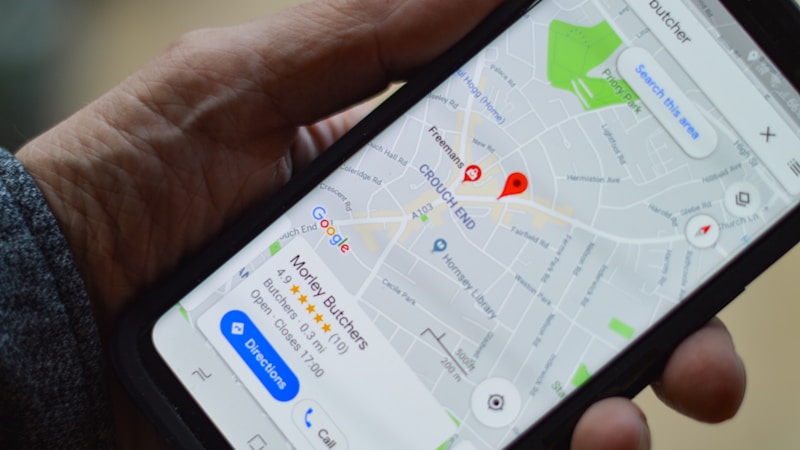
Googleマップの履歴を削除するときは、消す操作だけでなく「そもそも履歴が残る設定になっているか」まで見直しておくと、あとからまた同じ手間をくり返しにくくなります。
特に、検索履歴と移動履歴は関係する設定が少し分かれているため、保存の仕組みを軽く知っておくだけでも管理しやすさが変わります。
ここでは、履歴整理とあわせて確認しておきたい設定を、3つのポイントに分けてやさしく見ていきます。
| 見直したい設定 | 確認する理由 |
|---|---|
| Webとアプリのアクティビティ | 検索履歴の保存状況を確認しやすい |
| 位置情報の権限 | 移動履歴の記録に関わるため |
| 使い方の工夫 | 履歴をためすぎず管理しやすくなる |
Webとアプリのアクティビティ設定を見直す方法
履歴を整理するなら、まずはWebとアプリのアクティビティ設定を確認するのがおすすめです。
この設定がオンになっていると、Googleマップでの検索や関連する操作が保存されることがあります。
Googleアカウントのアクティビティ管理画面を開けば、保存の有無や自動削除の設定を見直しやすいです。
削除と保存設定をセットで確認すると、あとから「また履歴が増えていた」と感じにくくなります。
位置情報の権限設定を確認するポイント
移動履歴やタイムラインが気になるときは、アカウント設定だけでなく端末側の位置情報権限も見ておくと安心です。
たとえば、Googleマップに常に位置情報へのアクセスを許可していると、使い方によっては記録が残りやすくなります。
必要なときだけ許可する設定に変えられる端末もあるため、使い方に合った権限になっているか確認してみましょう。
仕事用とプライベート用で使い分けたい方ほど、この部分を見直しておくと管理しやすいです。
履歴を残しすぎないための使い方のコツ
履歴管理をラクにしたいなら、こまめに削除するよりも残りにくい使い方を意識することが大切です。
たとえば、定期的に自動削除を設定する、不要な検索は早めに消す、使っていないアカウントをGoogleマップで開かない、といった小さな工夫でも十分役立ちます。
毎回しっかり管理しようとすると負担になりやすいので、無理なく続けられる設定に整えることがいちばん実用的です。
- アクティビティ設定で保存状況を確認する
- 端末の位置情報権限もあわせて見直す
- 自動削除などで管理の手間を減らす
まとめ

Googleマップの履歴削除は、検索履歴と移動履歴・タイムラインで操作する場所が異なるため、まずはどの履歴を消したいのかを整理することが大切です。
検索した場所だけ消したいのか、訪れた記録まで整理したいのかで手順が変わるため、違いを知っておくだけでも迷いにくくなります。
また、履歴を削除しても消えないように見えるときは、別アカウントで保存されている、アプリとブラウザで表示がずれている、反映まで少し時間がかかっているといったケースもあります。
そのため、削除操作だけで終わらせず、Googleアカウントのアクティビティ設定やロケーション履歴、端末の位置情報権限まであわせて見直しておくと安心です。
一括削除やタイムライン削除は、あとから元に戻せない場合があります。
必要な記録がないかを確認しながら、自分に合った方法で少しずつ整理するのがおすすめです。
この記事のポイントをまとめます。
- Googleマップで削除できる履歴には種類があるため、検索履歴・経路検索・タイムラインを分けて確認する
- 検索履歴は、アプリで1件ずつ削除する方法と、Googleアカウントからまとめて削除する方法がある
- 移動履歴やタイムラインは、特定の日や場所だけ消すことも、ロケーション履歴をまとめて整理することもできる
- 履歴が消えないときは、アカウントの違い・表示環境の違い・反映待ちを確認すると原因を見つけやすい
- 今後の管理をラクにしたいなら、自動削除設定やロケーション履歴のオフ、位置情報権限の見直しが役立つ
Googleマップの履歴は、少し仕組みが分かるだけでぐっと管理しやすくなります。
全部を一気に完璧に整えなくても大丈夫なので、まずは気になる履歴からやさしく見直してみてください。
自分に合う設定にしておくと、これからの使いやすさも変わってきます。