
Googleレンズの使い方が気になっていても、「どこから開くのかわからない」「何ができるのかいまいち知らない」と感じる方は少なくありません。
特に初めて使うと、画像検索と翻訳の違いや、iPhoneとAndroidでの使い方の違いで迷いやすいです。
でもGoogleレンズは、起動する場所と基本の流れさえわかれば、初心者の方でも使いやすい機能です。
カメラを向けてその場で調べたり、保存した写真から商品名や文字を見つけたりできるので、日常のちょっとした「これ何だろう」を手軽に解決しやすくなります。
一方で、うまく検索できないときは、操作が難しいのではなく、アプリの開き方・写し方・端末ごとの違いが原因になっていることも多いです。
この記事では、Googleレンズの基本から、画像検索・翻訳・文字読み取り・商品検索まで、やさしく順番に整理して紹介します。
「まず何をすればいいのか」を知りたい方も、「便利に使いこなしたい」と感じている方も、読み進めるほど使い方のイメージがつかみやすくなるはずです。
| よくある悩み | この記事でわかること |
|---|---|
| Googleレンズの開き方がわからない | Googleアプリ・Googleフォト・カメラからの起動方法 |
| 何に使えるのか知りたい | 画像検索・翻訳・文字読み取り・商品検索の基本 |
| うまく検索できない | 精度を上げるコツと使えないときの確認ポイント |
| 自分のスマホでの使い方が不安 | iPhoneとAndroidの違いも含めた見方 |
まずは全体像をつかんでおくと、Googleレンズはぐっと身近に感じやすくなります。
このあと、「Googleレンズとは何か」「どうやって使うのか」を初心者向けにわかりやすく見ていきましょう。
この記事でわかること
- Googleレンズでできることと基本の使い方
- リアルタイム検索と保存画像検索のやり方
- 翻訳・文字読み取り・商品検索の便利な使い方
- Googleレンズが使えないときの確認ポイントとコツ
Googleレンズとは?できることを最初にやさしく確認
Googleレンズは、スマホのカメラや保存した画像から情報を調べられる便利な機能です。
文字で検索するよりも、見たままをそのまま調べやすいのが大きな魅力です。
たとえば、名前がわからない花、気になる洋服、外国語のメニューなども、カメラを向けるだけでヒントを見つけやすくなります。
「難しそう」と感じる方でも、基本の流れはとてもシンプルです。
カメラを向ける、または写真を選ぶ、表示された結果を見るという流れを覚えておけば、はじめてでも使いやすいです。
ここでは、まずGoogleレンズで何ができるのか、どこで使えるのか、基本の流れはどうなっているのかをやさしく整理していきます。
最初に全体像をつかんでおくと、このあと実際に使うときも迷いにくくなります。
Googleレンズでできること一覧|画像検索・翻訳・文字読み取り・商品検索
Googleレンズでできることは、日常で役立つものが中心です。特に使う機会が多い機能を、下の表にまとめました。
| できること | 使い方のイメージ |
|---|---|
| 画像検索 | 気になる物や風景を撮って名前や関連情報を調べる |
| 翻訳 | 外国語の看板やメニューをその場で読み取る |
| 文字読み取り | 紙の文章をコピーしたり検索に使ったりする |
| 商品検索 | バッグや服、雑貨などの似た商品を探す |
文字入力がいらない場面が多いので、直感的に使いやすいのがうれしいポイントです。
Googleレンズはどこで使える?Android・iPhone・Googleアプリ・Chromeの違い
Googleレンズは、AndroidとiPhoneのどちらでも使えます。ただし、開き方は少し違います。
多くの場合はGoogleアプリから使えます。Androidでは機種によってカメラ機能の中に入っていることもあります。iPhoneではGoogleアプリやGoogleフォトから使うことが多いです。
また、Chromeでは画像を長押ししてGoogleレンズで調べられる場合もあります。使う場所がひとつではないので、自分のスマホで使いやすい方法を見つけるのがコツです。
まず知っておきたい基本の使い方|カメラを向ける・写真を選ぶ・結果を見る流れ
Googleレンズの基本操作はとてもシンプルです。
- Googleレンズを開く
- 調べたいものにカメラを向ける、または保存した写真を選ぶ
- 表示された検索結果や候補を確認する
うまく調べるためには、被写体をなるべく大きく、はっきり写すのがポイントです。
まずは身近な小物やパッケージなどで試してみると、使い方をつかみやすいです。
Googleレンズの基本的な使い方|起動方法から検索まで
Googleレンズは、「気になるものを見たまま調べられる」のが大きな魅力です。
文字で検索するよりも手軽で、名前がわからない物や場所でも、カメラや画像からヒントを見つけやすいです。
はじめて使う方はむずかしく感じるかもしれませんが、流れはとてもシンプルです。
起動する→カメラを向ける、または画像を選ぶ→結果を見る、基本はこの3ステップで使えます。
ここでは、まず起動方法を確認してから、目の前のものを調べる使い方と、保存した写真で検索する方法を順番にやさしく見ていきます。
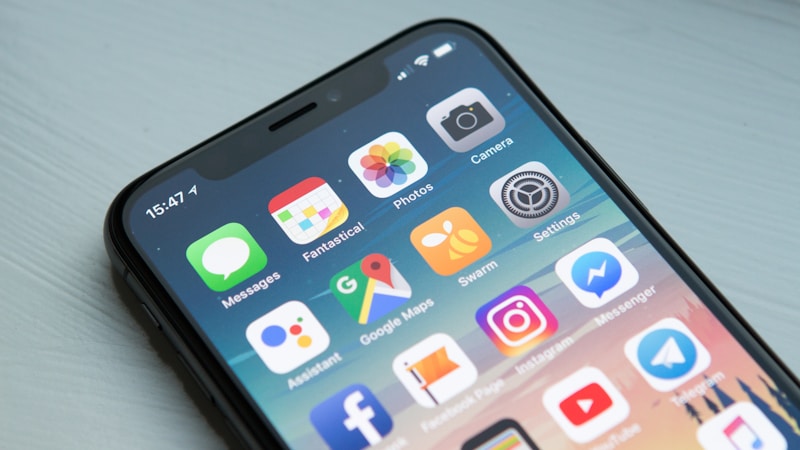
Googleレンズの起動方法|Googleアプリ・Googleフォト・カメラから開く方法
Googleレンズは、使っている端末によって開き方が少し変わります。
特に初心者の方は、Googleアプリから開く方法を覚えておくと使いやすいです。
| 開き方 | 特徴 |
|---|---|
| Googleアプリ | 検索バー付近のレンズアイコンから起動しやすい |
| Googleフォト | 保存済みの写真をそのまま調べたいときに便利 |
| スマホのカメラ | 対応機種ならすぐ使えて手早い |
もし見つからないときは、アプリの更新や端末の対応状況も確認してみましょう。
リアルタイムで調べる使い方|目の前のものにカメラを向けて検索する
すぐに調べたいときは、Googleレンズを開いて被写体にカメラを向けます。
対象を画面の中央に大きめに写すと、認識しやすくなります。
たとえば、気になる花、商品のパッケージ、看板などに向けると、関連情報や候補が表示されます。
うまく出ない場合は、少し近づく、角度を変える、明るい場所で撮るのがコツです。
保存した画像で調べる使い方|スクリーンショットや写真から検索する方法
あとからゆっくり調べたいなら、保存した画像を使う方法が便利です。
GoogleフォトやGoogleアプリから写真を選び、レンズアイコンをタップするだけで検索できます。
スクリーンショットに写っている商品名、SNSで見かけたアイテム、旅行先の建物なども調べやすいです。
文字が小さすぎる画像や、ぼやけた写真は結果が不安定になりやすいため、できるだけ見やすい画像を選ぶのがおすすめです。
Googleレンズでできる便利機能|シーン別の使い方
Googleレンズは、ただ画像検索をするだけでなく、翻訳・文字の読み取り・商品や場所の確認まで幅広く使えるのが魅力です。
「これ何だろう」を調べたいときはもちろん、「この文字をコピーしたい」「見かけた商品を探したい」といった日常の小さな困りごとにも役立ちます。
使う場面に合わせて機能を知っておくと、Googleレンズはもっと便利になります。
ここでは、初心者の方でも使いやすい代表的な機能を、場面ごとにやさしく見ていきます。
翻訳機能の使い方|外国語のメニュー・看板・書類を読み取りたいとき
外国語が読めない場面では、Googleレンズの翻訳機能がとても便利です。
Googleレンズを開いて文字にカメラを向けると、対応している言語ならその場で意味を確認しやすくなります。
旅行先のメニュー、駅の案内、商品の説明など、すぐ内容を知りたい場面で役立ちます。
ただし、文章の言い回しによっては不自然になることもあるため、大事な内容は表示結果をそのまま断定しすぎないことも大切です。
テキスト読み取りの使い方|文字のコピー・読み上げ・検索に活用する方法
画像の中にある文字を使いたいときにも、Googleレンズは便利です。
本やプリント、画面のスクリーンショットなどを読み取ると、文字を選んでコピーしたり、そのまま検索につなげたりできます。
長い文章を手入力しなくてよいので、メモを残したいときにも助かります。
| できること | 使いやすい場面 |
|---|---|
| 文字をコピー | 紙の文章をスマホに移したいとき |
| 文字を検索 | 気になる単語の意味をすぐ調べたいとき |
| 読み上げ | 目で追いにくい文章を確認したいとき |
文字がはっきり写っているほど認識しやすいので、影やぶれを避けて撮るのがコツです。
商品・場所・植物などの調べ方|買い物やお出かけで役立つ使い方
名前がわからない物でも、Googleレンズなら見た目から探しやすいです。
たとえば、店頭で見かけたバッグ、旅行先の建物、道ばたの花などにカメラを向けると、似た情報や候補が表示されます。
特に買い物では、似ている商品を探したいときに便利です。
ただし、見た目が似ている別の商品が出ることもあるため、色や形、ロゴなどをあわせて確認すると安心です。
- 商品を比較したいとき
- 気になる場所の名前を知りたいとき
- 植物や雑貨の種類を調べたいとき
うまく見つからない場合は、背景をすっきりさせて、調べたいものを大きめに写すと精度が上がりやすいです。
Googleレンズが使えないときの確認ポイント
Googleレンズがうまく開けない、検索結果が出にくいときは、故障と決めつける前に基本の確認をすると解決しやすいです。
実際には、アプリの場所がわかりにくい、設定や通信環境の影響を受けていることも少なくありません。
「表示されるか」「きれいに写せているか」「端末ごとの違いはないか」を順番に見ると、初心者の方でも整理しやすいです。
ここでは、Googleレンズが使えないと感じたときに確認したいポイントを、よくある場面ごとにやさしくまとめます。
Googleレンズが表示されない原因|対応端末・アプリ・設定を確認する
まずは、Googleレンズを開くためのアプリや機能が使える状態か確認するのが大切です。
GoogleアプリやGoogleフォトが古いままだと、レンズアイコンが見つかりにくいことがあります。
また、端末によってはカメラアプリから直接使えない場合もあります。
| 確認したい点 | 見直し方 |
|---|---|
| Googleアプリ | 最新版に更新されているか確認する |
| Googleフォト | 写真からレンズを使えるか開いてみる |
| カメラ権限 | 設定で許可されているか確認する |
アイコンが見つからないときでも、必ずしも故障とは限りません。使うアプリを変えると見つかることもあります。
うまく検索できないときの対処法|写し方・明るさ・通信環境の見直し
検索精度が安定しないときは、写し方を少し変えるだけで改善しやすいです。
被写体が小さい、暗い、ぶれている、背景がごちゃついていると、認識しにくくなります。
調べたいものを中央に大きく写し、明るい場所で撮るのが基本です。
- 少し近づいて撮る
- 角度を変えて反射を避ける
- 通信が安定した場所で試す
保存画像を使う場合も、ぼやけた写真より見やすい画像のほうが結果が出やすいです。
iPhoneとAndroidで操作が違うときの見方|迷いやすいポイントを整理
Googleレンズは、iPhoneとAndroidで見え方や開き方が少し違うことがあります。
そのため、同じ説明を見ても「自分の画面と違う」と感じることがありますが、機能そのものは近いです。
特にiPhoneはGoogleアプリやGoogleフォトから使う流れがわかりやすく、Androidは対応機種ならカメラから使えることもあります。
迷ったときは、まずGoogleアプリを開いてレンズアイコンを探す方法から試すと、機種の違いに左右されにくいです。
Googleレンズを便利に使うコツと気をつけたいポイント
Googleレンズは、ただ使うだけでも便利ですが、少しコツを知っておくと検索のしやすさや使い心地がぐっと変わります。
特に初心者の方は、うまく調べられない理由が操作ミスではなく、写し方や使う場面にあることも多いです。
精度を上げる工夫と、安心して使うための配慮をあわせて知っておくことで、日常の中でも使いやすくなります。
ここでは、検索精度を高めるコツ、使うときに意識したい注意点、Google画像検索との違いを順番にやさしく見ていきます。
検索精度を上げるコツ|被写体を大きく写す・背景を整理する・角度を変える
Googleレンズで調べるときは、被写体をわかりやすく写すことがとても大切です。
なぜなら、対象が小さかったり背景に物が多かったりすると、何を調べたいのか判断しにくくなるためです。
たとえば商品を調べるなら、ロゴや形が見えるように近づいて撮ると結果が安定しやすくなります。
植物や雑貨も、余計なものが映り込みすぎないようにすると認識しやすいです。
| コツ | 意識したいこと |
|---|---|
| 大きく写す | 調べたいものを画面の中心に入れる |
| 背景を整理する | 周りの物を減らして対象を目立たせる |
| 角度を変える | 反射や影を避けて見やすくする |
うまくいかないときほど、写し方を少し変えるだけで結果が変わることがあります。
個人情報や周囲への配慮|写真や文字を読み取るときに意識したいこと
Googleレンズは便利ですが、使うときは周りへの配慮も大切です。
文字を読み取る場面では、住所や名前、連絡先などが写り込むこともあります。
また、お店や公共の場所でカメラを向けると、周囲の人が不安に感じる場合もあります。
個人情報が含まれるものや、他の人がはっきり写る場面では特に注意して使うのがおすすめです。
- 必要のない情報まで写さない
- 人が多い場所では向きや範囲に気をつける
- 保存画像を使うときも内容を確認する
便利さだけでなく、安心して使えることも大事にしたいポイントです。
GoogleレンズとGoogle画像検索の違い|使い分けを知るともっと便利
GoogleレンズとGoogle画像検索は似ているようで、使い方に少し違いがあります。
Googleレンズは、カメラや写真の中から気になる部分を見つけて調べやすいのが特長です。
一方でGoogle画像検索は、キーワードから画像を探したいときに向いています。
たとえば、目の前の花の名前を知りたいならGoogleレンズ、見本画像をたくさん見たいならGoogle画像検索が使いやすいです。
| 機能 | 向いている使い方 |
|---|---|
| Googleレンズ | 写真やカメラから対象を直接調べたいとき |
| Google画像検索 | 言葉を入力して画像を一覧で探したいとき |
見たものから探すか、言葉から探すかを意識すると、より便利に使い分けやすくなります。
まとめ
Googleレンズは、カメラや保存した画像から気になるものを調べられる便利な機能です。
文字でうまく検索できないときでも、見たままの情報から探しやすいのが大きな魅力です。
使い方の流れはシンプルで、起動する→カメラを向ける、または画像を選ぶ→結果を見るの3ステップを覚えておけば、はじめてでも使いやすいです。
翻訳や文字のコピー、商品検索など、日常のさまざまな場面で役立つので、知っておくとスマホの使い方がぐっと広がります。
一方で、検索結果は写真の写り方や通信環境によって変わることもあるため、うまくいかないときは写し方やアプリの状態を見直すことも大切です。
また、文字や写真を読み取るときは、個人情報や周囲への配慮を意識しながら使うと、より安心して活用しやすくなります。
この記事のポイントをまとめます。
- Googleレンズは、画像検索・翻訳・文字読み取り・商品検索などに使える便利な機能です。
- 基本の使い方は、Googleレンズを起動して、カメラを向けるか画像を選び、結果を見るだけです。
- Googleアプリ、Googleフォト、対応端末のカメラなど、使う端末によって開き方が少し違います。
- うまく検索できないときは、被写体を大きく写す、明るい場所で撮る、アプリを更新するなどの確認が役立ちます。
- 便利さだけでなく、個人情報や周囲への配慮も大切にしながら使うことで、より安心して活用できます。
Googleレンズは、むずかしそうに見えても一度使うととても手軽です。
まずは身近な商品や看板、保存してある写真から試してみると、使い方のイメージがつかみやすくなります。
気になるものを見つけたときに、すぐ調べられる便利さを、ぜひ日常の中でやさしく取り入れてみてください。