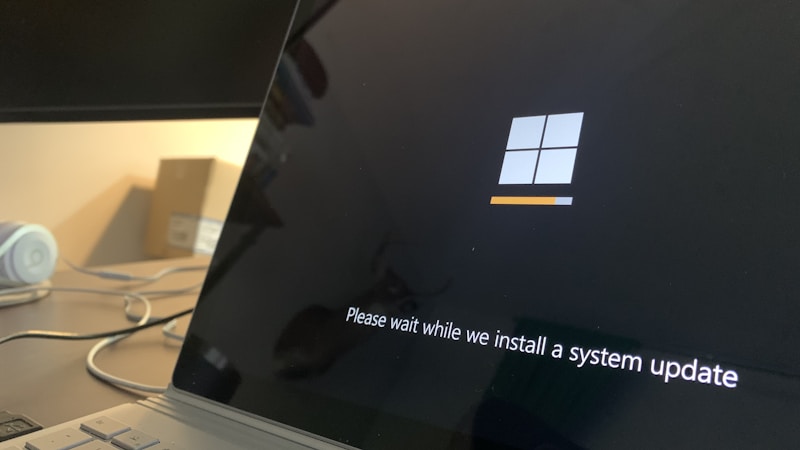
パソコンの画面が突然真っ暗になると、「壊れたかも」と不安になりますよね。
でも実際には、モニターの入力切替や明るさ設定、スリープ復帰の不具合、接続機器の影響など、自分で確認しやすい原因で起きていることも少なくありません。
とくに電源は入るのに画面だけ映らない場合は、本体そのものの故障と決めつける前に、順番に切り分けていくことが大切です。
原因をあわててひとつに絞るのではなく、どのタイミングで真っ暗になったのか、ランプやファンに反応があるのかを見ていくと、対処しやすくなります。
| よくある状態 | 考えられること |
|---|---|
| 電源ランプは点く | 画面表示や接続まわりのトラブルの可能性 |
| ログイン後に真っ暗になる | Windowsや表示機能の不具合の可能性 |
| ロゴも出ない | 起動そのものがうまく進んでいない可能性 |
この記事では、パソコンの画面が真っ暗になったときにまず確認したいことから、主な原因、試しやすい対処法、修理を考える目安までをやさしく整理していきます。
難しい分解や専門的な作業はすすめず、できるだけ安全に進められる確認方法を中心にまとめているので、パソコンにあまり詳しくない方でも読み進めやすい内容です。
「何から見ればいいかわからない」「電源は入るのに映らないのはなぜ?」と感じている方も、順番にチェックしていけば、今の状態を落ち着いて判断しやすくなります。
まずは、今の症状に近いパターンを見つけながら、できるところから確認していきましょう。
この記事でわかること
- パソコンの画面が真っ暗でも最初に確認したいポイント
- 電源は入るのに映らないときに考えられる主な原因
- 自分で試しやすい安全な対処法の順番
- 修理やサポート相談を考える目安と準備しておきたい情報
画面が真っ暗でもまず確認したいこと
パソコンの画面が真っ暗になると、とてもあせってしまいますよね。
でも、いきなり故障と決めつけず、見えるサインを順番に確認することで、原因の切り分けがしやすくなります。
とくに「電源は入っているのに映らない」のか、「そもそも起動できていない」のかで対応が変わります。
まずは本体の反応、モニター側の設定、そして使っている機種の違いをやさしく見ていきましょう。
ここを落ち着いて確認するだけでも、一時的な表示トラブルなのか、接続まわりの問題なのかが見えやすくなります。
以下の3つを先にチェックすると、次の対処がスムーズです。
| 確認ポイント | 見るところ | わかること |
|---|---|---|
| 本体の反応 | 電源ランプ、ファン音、キーボードランプ | 起動しているかどうか |
| 画面側の状態 | モニター電源、明るさ、入力切替 | 映像が表示されない原因の有無 |
| 機種の違い | ノートかデスクトップか | 確認すべき場所の優先順位 |
電源ランプ・キーボード・ファンの動作から状態を切り分ける
最初に見たいのは、パソコン本体が動いている気配があるかです。電源ランプが点灯している、ファンの音がする、キーボードのランプが反応するなら、完全に電源が入っていないとは限りません。
反対に、何も光らず音もしない場合は、画面ではなく電源まわりの可能性もあります。「真っ暗=液晶故障」とすぐ決めないことが大切です。
モニターの電源・明るさ・入力切替が合っているか確認する
次に、表示先の問題がないか確認します。外部モニターでは、電源が入っていない、明るさが極端に下がっている、入力切替がHDMI以外になっているだけで真っ暗に見えることがあります。
デスクトップだけでなく、ノートパソコンでも外部ディスプレイ設定が残っていて、内蔵画面に映らないことがあります。モニター側の設定確認は、短時間で試しやすい基本のチェックです。
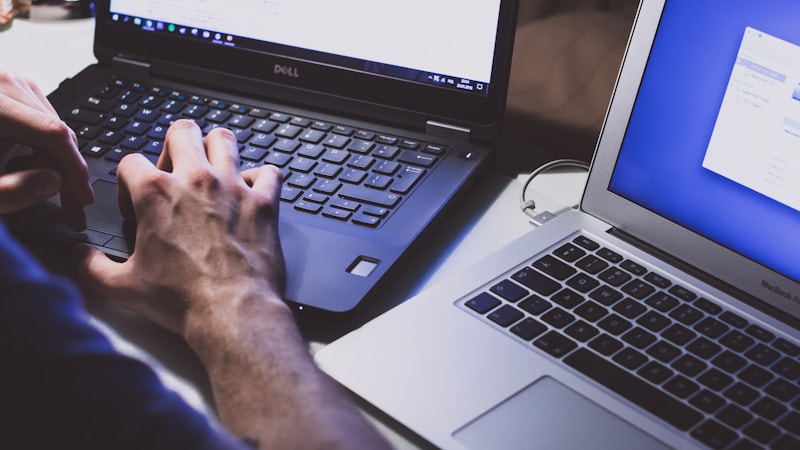
ノートパソコンとデスクトップで確認ポイントが違うことを知る
ノートパソコンは、本体と画面が一体なので、明るさ設定やスリープ復帰の影響を受けやすいです。一方でデスクトップは、本体・モニター・ケーブルが別なので、接続不良の切り分けが重要になります。
つまり、同じ「画面が真っ暗」でも見るべき場所は少し違います。自分の機種に合わせて確認すると、無駄なく原因をしぼりやすくなります。
パソコンの画面が真っ暗になる主な原因
パソコンの画面が真っ暗になる原因はひとつではなく、一時的な不具合から接続まわりの問題、Windowsや表示機能のトラブルまで幅広く考えられます。
あわてて故障と決めつけるより、どのタイミングで真っ暗になったのかを整理すると、原因を見つけやすくなります。
ここでは、特に起こりやすい原因を順番に見ていきます。
| 主な原因 | 起こりやすい症状 |
|---|---|
| スリープ復帰の不具合 | 電源は入るのに画面が戻らない |
| ケーブルや外部機器のトラブル | 本体は動いているのに映像だけ出ない |
| Windows・グラフィック機能の不具合 | 更新後やログイン後に真っ暗になる |
スリープ復帰の不具合や一時的なフリーズ
もっとも試しやすく、実際によくあるのがスリープ復帰の失敗や一時的なフリーズです。
たとえば、画面だけが消えたままになっていたり、内部では動作していても表示処理だけが止まっていたりすることがあります。
少し前まで普通に使えていた場合は、深刻な故障ではなく、一時的な動作不良の可能性もあります。
ケーブル・接続機器・外部モニターまわりのトラブル
デスクトップパソコンでは、モニターケーブルのゆるみや入力切替のずれが原因になることがあります。
また、USB機器や外付け機器の影響で起動時にうまく表示されないこともあります。
ノートパソコンでも、外部モニター設定が残っていると、本体画面だけ真っ暗に見えるケースがあります。
Windowsやグラフィック機能の不具合・更新後の影響
Windowsの更新後や、グラフィック機能の不調によって画面表示が乱れることもあります。
特に、ログイン後に急に真っ暗になる、カーソルだけ見えるといった症状は、表示設定やシステム側の不具合が関係していることがあります。
真っ暗=すぐ故障とは限らないので、原因を切り分けながら落ち着いて確認していくことが大切です。
自分で試しやすい対処法を順番に解説
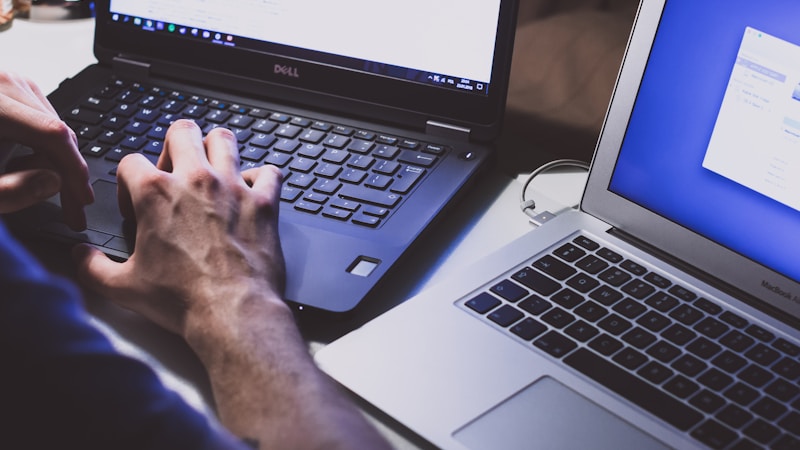
パソコンの画面が真っ暗でも、いきなり故障と決めつけなくて大丈夫です。
まずは安全にできる確認から順番に試すことで、原因の切り分けがしやすくなります。
特に、再起動・表示切替・接続確認の3つは試しやすく、改善につながることもあります。
| 試しやすい対処 | 確認できること |
|---|---|
| 再起動と周辺機器の取り外し | 一時的なフリーズや外部機器の影響 |
| ショートカットキーやセーフモード | 表示設定やWindows側の不具合 |
| 放電・別モニター接続 | 本体画面か内部表示のどちらに問題があるか |
強制終了して再起動し、周辺機器をいったん外してみる
最初に試したいのは、電源ボタン長押しでいったん終了し、再起動することです。
USBメモリや外付け機器がつながっている場合は外してから起動すると、影響の切り分けがしやすくなります。
何度も連続で電源操作をするより、少し待ってから落ち着いて試すのがおすすめです。
ショートカットキーやセーフモードで画面表示を戻せるか試す
画面出力の切替や一時的な表示不具合なら、キーボード操作で戻ることがあります。
外部モニター設定が残っているときは、表示切替キーで改善する場合があります。
ログイン後だけ真っ暗になるなら、セーフモードで起動できるか確認すると、Windows側の不具合を見分けやすくなります。
放電・バッテリー確認・別モニター接続で原因を絞り込む
ノートパソコンでは、電源を外してしばらく待つ放電で不安定さが改善することがあります。
また、別モニターにつないで映るなら、本体そのものではなく画面側の問題の可能性が考えられます。
無理な分解はせず、どこまで映るか・どの操作で変化があったかをメモしておくと、相談時にも役立ちます。
症状別に見る対処の考え方
パソコンの画面が真っ暗といっても、どの段階で映らないのかによって考え方は少し変わります。
同じように見える症状でも、電源は入っているのか、カーソルは見えるのか、ロゴ表示まで進むのかで、確認したいポイントが絞りやすくなります。
まずは今の状態を落ち着いて見分けることが、遠回りに見えていちばん早い対処につながります。
| 症状 | 考えやすい原因 |
|---|---|
| 電源は入るのに画面だけ映らない | 表示設定・モニター・接続まわり |
| カーソルだけ見える | Windows起動後の表示不具合 |
| ロゴも出ない・起動音もしない | 本体側の起動トラブル |
電源は入るのに画面だけ映らない場合
電源ランプが点いていてファンの音もするなら、本体は動いているのに表示だけできていない可能性があります。
この場合は、モニターの電源、明るさ、入力切替、ケーブルの差し込みを優先して確認するのがおすすめです。
ノートパソコンなら外部モニター出力に切り替わっていることもあるため、表示切替キーを試すと改善することがあります。
カーソルだけ見える・ログイン後に真っ暗になる場合
この症状では、起動そのものよりもWindowsの表示処理がうまく進んでいないことがあります。
更新直後や再起動後に起こることもあり、セーフモードで起動できるか確認すると切り分けしやすいです。
一時的な不具合なら再起動で戻る場合もありますが、同じ症状が続くなら無理をせず、状況を控えてサポートに相談すると安心です。
メーカーのロゴも出ない・起動音もしない場合
ロゴ表示の前から反応がないときは、表示だけでなく起動自体がうまく進んでいない可能性があります。
周辺機器を外して再度電源を入れ、反応が変わるかを見ると手がかりになります。
それでも変化がなく、通電の様子も不安定なら、自分で分解せず、メーカーや購入店へ早めに相談するのが安全です。
修理や相談を考える目安と事前準備
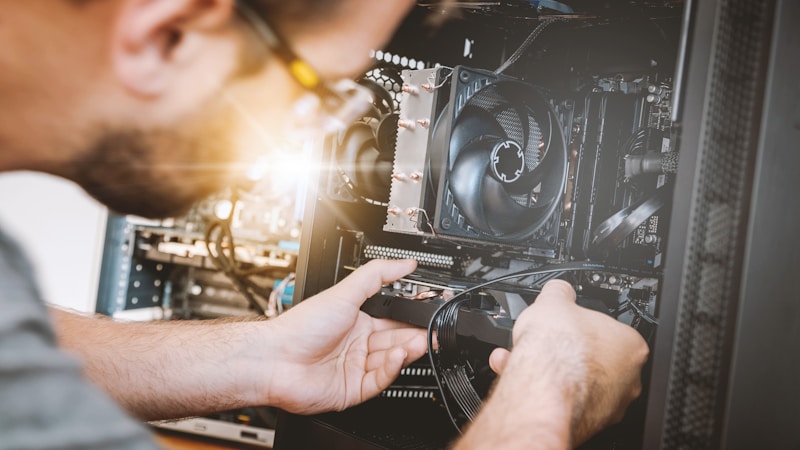
いくつか試しても画面が真っ暗なままなら、無理に操作を続けず相談先を考える段階です。
特に、同じ症状を何度もくり返す場合は、自己判断で進めるより、状態を整理して伝えたほうがスムーズです。
ここでは、相談したほうがよいケースと、事前にまとめておきたい情報をやさしく整理します。
| 確認したいこと | ポイント |
|---|---|
| 相談の目安 | ロゴが出ない、異音がする、何度試しても改善しない |
| 伝える内容 | 症状が出たタイミング、試した対処、機種名 |
| 日ごろの備え | バックアップ、保証内容の確認、記録を残す |
自分で無理に分解せず、相談したほうがよいケース
メーカーのロゴも出ない、焦げたようなにおいがする、いつもと違う音がするときは、内部の問題も考えられます。
このような場合は、分解や強引な操作は避けて、メーカーや購入店に相談するのが安心です。
メーカー・購入店・サポート窓口に伝えるとスムーズな情報
相談時は、機種名、症状が出たタイミング、電源ランプの状態、試した対処を伝えると話が早く進みます。
たとえば、電源は入るが画面だけ映らないのか、ログイン後に真っ暗になるのかで案内が変わることがあります。
大切なデータを守るために日ごろからできる備え
突然の不具合に備えるなら、ふだんから写真や書類をバックアップしておくと安心です。
あわせて保証書や購入情報をすぐ確認できるようにしておくと、いざというときも落ち着いて対応しやすくなります。
まとめ
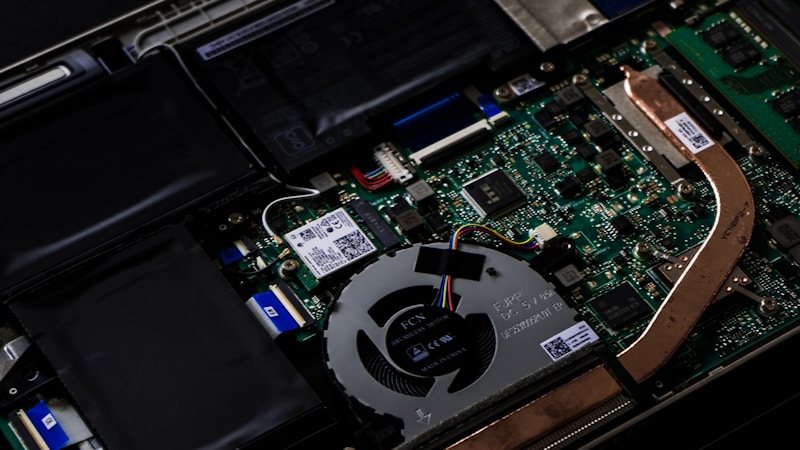
パソコンの画面が真っ暗になると、とてもびっくりしてしまいますよね。
でも、電源は入っているのに表示だけできていないケースや、一時的なフリーズ、接続まわりの見直しで改善するケースも少なくありません。
大切なのは、あわてて故障と決めつけず、電源ランプ・モニター・ケーブル・表示のタイミングを順番に確認していくことです。
何度も無理に電源操作をくり返したり、自己判断で分解したりするのは避けて、安全にできる範囲で切り分けていくと安心です。
この記事のポイントをまとめます。
- 画面が真っ暗でも、まずは電源ランプやファンの動作を見て、本体が動いているかを確認する
- モニターの電源・明るさ・入力切替・ケーブルの差し込みは、最初に見直したい基本ポイント
- 原因は、スリープ復帰の不具合、外部機器の影響、Windowsや表示機能のトラブルなど幅広い
- 対処は、再起動、周辺機器の取り外し、表示切替キー、別モニター接続など、試しやすい順番で進めるのがコツ
- ロゴが出ない、異音がする、何度試しても改善しない場合は、無理をせずメーカーや購入店へ相談する
真っ暗な画面を見ると不安になりますが、落ち着いてひとつずつ確認すれば、原因の見当がつくこともあります。
無理のない範囲で試し、それでも難しいときは、症状と試した内容をメモして相談するとスムーズです。
大切なデータのためにも、ふだんのバックアップも忘れずにしておきたいですね。