Googleマップを開いたとき、
「どっちが北なの?」
「自分が今どちらを向いているのかわからない」
「地図と実際の道の向きが合わない」
と迷ったことはありませんか?
Googleマップでは、地図の向きや現在地を示す青い点を見ることで、北・南・東・西や自分が向いている方向を確認できます。
基本的には、
・地図を回転させていなければ上が北
・青い点から伸びる扇形が自分の向いている方向
・地図を回転させたときはコンパスで北を確認
と覚えておけば大丈夫です。
この記事では、Googleマップで方角を見る方法をiPhone・Android・パソコン別にわかりやすく解説します。
コンパスがずれる場合の直し方や、知らない場所で迷いにくくする使い方も紹介します。
- Googleマップでは基本的に「上が北」
- Googleマップで北を確認する方法
- 現在自分が向いている方角を確認する方法
- 青い扇形が広い場合は方角の精度が低い
- Googleマップで東西南北を確認する方法
- Googleマップのコンパスの赤い部分はどっち?
- 地図を回転させてしまったときの戻し方
- iPhoneでGoogleマップの方角を見る方法
- AndroidでGoogleマップの方角を見る方法
- コンパスの方角がずれるときの直し方
- Googleマップのレンズで方角を調整する
- Googleマップのレンズを使うときの注意点
- 現在地の青い点がずれている場合
- Androidでは位置情報の精度も確認する
- iPhoneでは位置情報サービスを確認する
- 「青い点」と「青い矢印」は何が違う?
- ナビ中に北を上へ固定する方法
- Googleマップで方角を見るなら「北固定」と「進行方向表示」どっちがいい?
- 地下鉄の出口で方向がわからないときは?
- 建物を目印にするとさらに迷いにくい
- ストリートビューでも周辺を確認できる
- パソコン版Googleマップで方角を見る方法
- iPhoneの「コンパス」アプリも使える
- 自宅の方角をGoogleマップで確認できる?
- Googleマップの方角がおかしくなる原因
- Googleマップで方角が合わないときの対処法
- Googleマップで方角を見るときの注意点
- Googleマップの方角についてよくある質問
- まとめ
Googleマップでは基本的に「上が北」
Googleマップを通常の状態で表示している場合、基本的には地図の上方向が北です。
つまり、
上 → 北
下 → 南
右 → 東
左 → 西
となります。
地図を自分で回転させていなければ、
「画面の上が北」
と考えると分かりやすいでしょう。
ただし、2本の指で地図を回転させると、上が北ではなくなります。
その場合はコンパスアイコンを確認します。
Googleマップで北を確認する方法
スマートフォン版Googleマップでは、地図を回転させると画面にコンパスが表示されます。
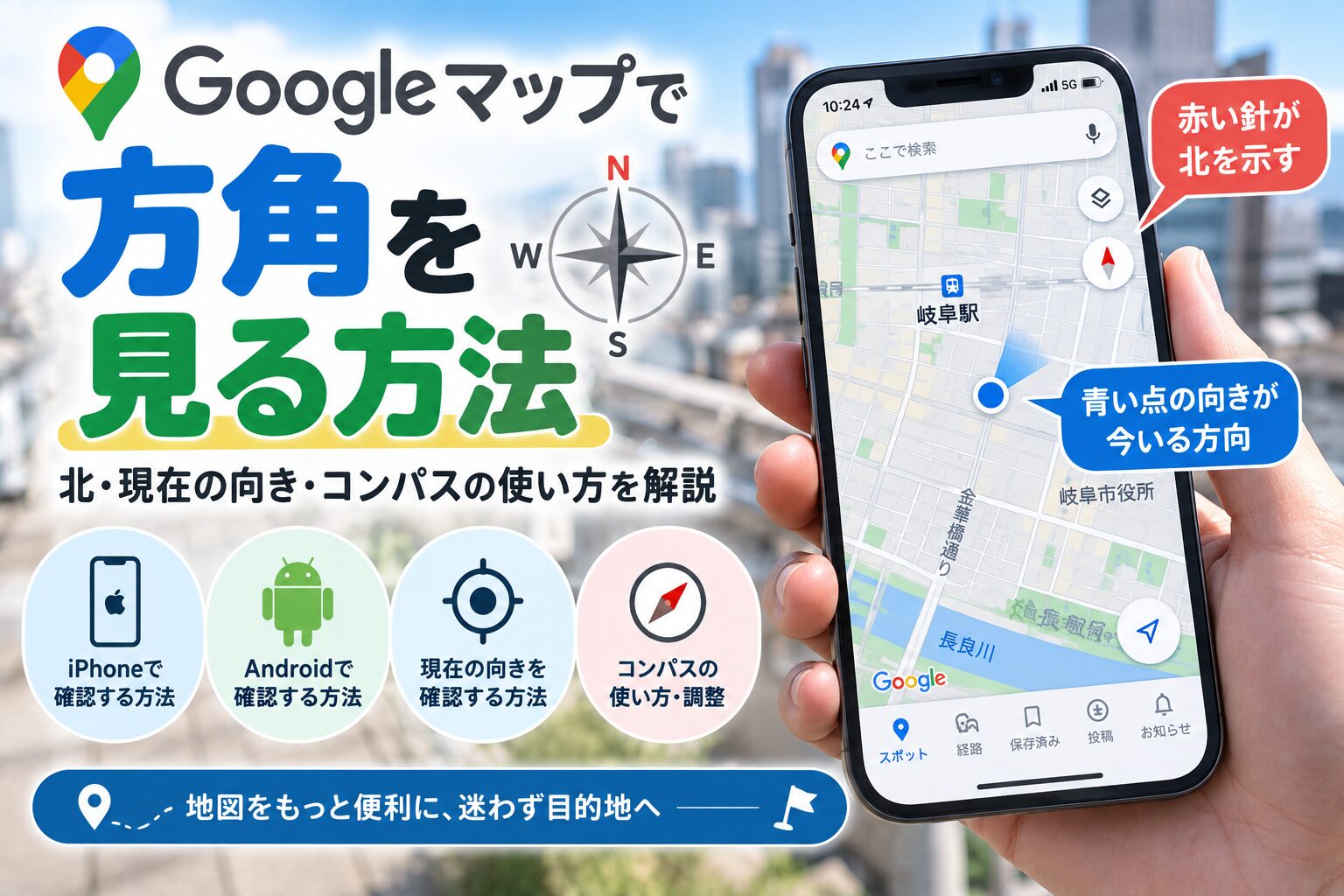
コンパスの赤い部分が北方向を示します。
地図を北向きへ戻したい場合は、表示されているコンパスアイコンをタップしてみましょう。
地図が北を上にした状態へ戻ります。
Googleマップではコンパスが常に表示されているとは限りません。
地図が北向きの通常状態では、コンパスが表示されなくなることがあります。
「コンパスがない=方角を確認できない」
という意味ではありません。
地図が回転していなければ、画面上部が北です。
現在自分が向いている方角を確認する方法
自分がどちらを向いているのか確認するときは、現在地を示す青い点を見ます。
Googleマップを開き、
1.画面右下付近の現在地ボタンをタップする
2.地図上に青い点を表示する
3.青い点から伸びる青い扇形を見る
という流れです。
青い扇形が伸びている方向が、スマートフォンが向いている方向の目安です。
例えば扇形が地図の右側へ伸びている場合、北向きの地図なら東方向を向いていることになります。
青い扇形が広い場合は方角の精度が低い
青い点から伸びる扇形には、細い場合と広い場合があります。
扇形が狭い
→ 向いている方向の精度が比較的高い
扇形が広い
→ 正確な向きを特定しにくい状態
と考えられます。
知らない場所で、
「矢印がどっちを向いているのかわからない」
と感じるときは、扇形が大きく広がっていないか確認してみましょう。
方角がおかしい場合は、後ほど紹介するコンパスの調整を行います。
Googleマップで東西南北を確認する方法
東西南北を知りたいだけなら、地図を北向きに戻すのが最も簡単です。
北向きの状態なら、
北
↑
西 ← 現在地 → 東
↓
南
となります。
例えば、
「駅の北口へ行きたい」
「家の東側にある道路を確認したい」
という場合にも利用できます。
地図が回転していると方角が分かりにくくなるので、コンパスをタップして北向きへ戻してから確認するとよいでしょう。
Googleマップのコンパスの赤い部分はどっち?
コンパスでは赤い部分が北を示します。
地図を回転させると、コンパスも地図の向きに合わせて変化します。
例えば赤い針が画面の右側を向いていれば、
「現在の地図では画面右側が北」
という意味です。
コンパスをタップして北向きへ戻せば、赤い部分が画面上方向を向く状態になります。
地図を回転させてしまったときの戻し方
Googleマップを操作していると、2本指で触った際に地図が斜めになってしまうことがあります。
元に戻す場合は、
1.画面に表示されたコンパスを探す
2.コンパスをタップする
だけです。
地図が北を上にした状態へ戻ります。
「どこが北かわからなくなった」
というときは、まずこの方法を試してみましょう。
iPhoneでGoogleマップの方角を見る方法
iPhoneでも基本的な見方は同じです。
Googleマップを開いて現在地ボタンをタップすると、地図上に青い点が表示されます。
青い点から伸びる扇形が、自分の向いている方向です。
iPhoneで方角がおかしい場合
青い扇形が広かったり、実際とは違う方向を向いたりする場合は、コンパスを調整します。
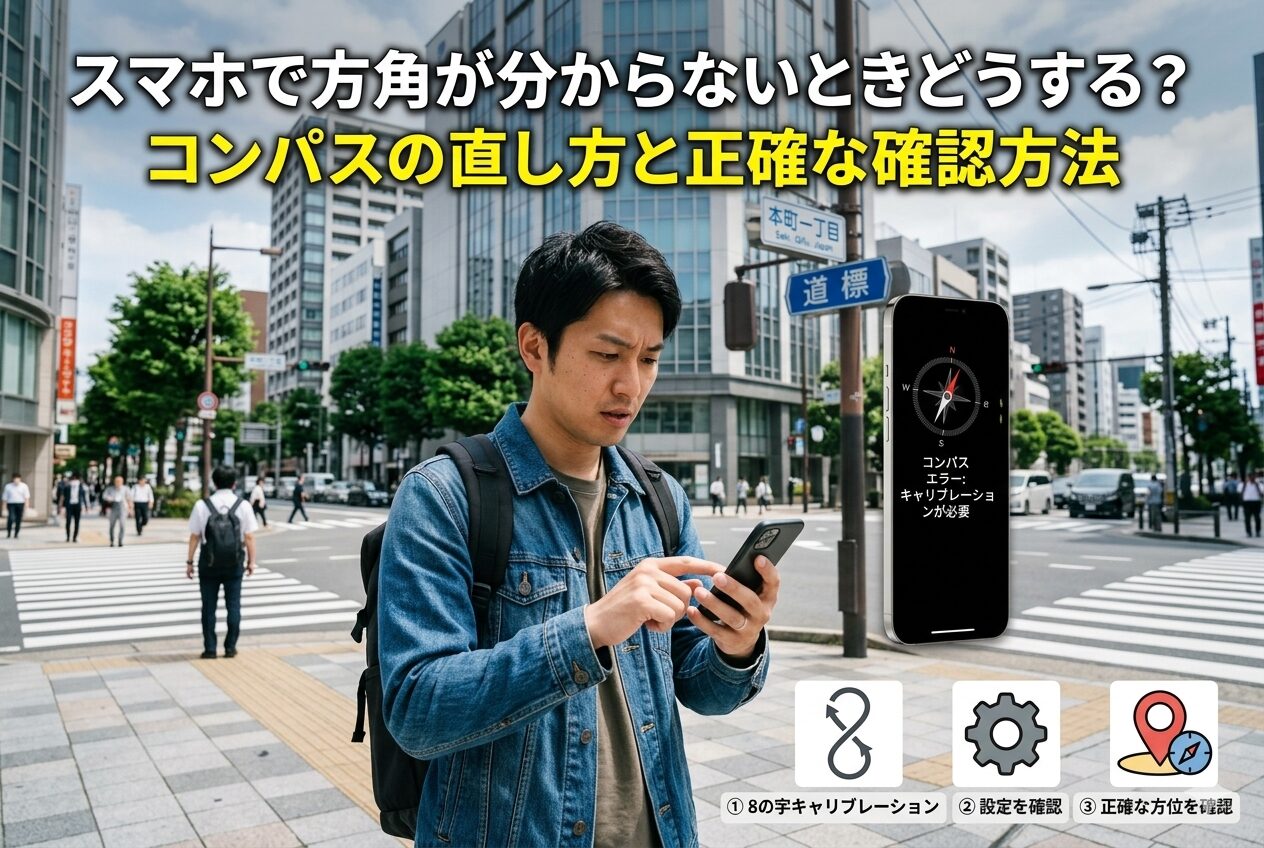
Google公式では、iPhoneやiPadを「8」の字を描くように動かす方法が案内されています。
数回ゆっくり動かし、青い扇形が狭くなって正しい方向を示すか確認しましょう。
また、利用できる場所ではGoogleマップのレンズを使った調整もできます。
AndroidでGoogleマップの方角を見る方法
Androidでも、
1.Googleマップを開く
2.現在地ボタンをタップする
3.青い点を確認する
4.青い扇形の方向を見る
という方法で確認できます。
Androidでは機種によってセンサーや設定画面が異なります。
方角がおかしい場合は、青い点をタップして表示される調整機能や、Googleマップのレンズを利用します。
コンパスの方角がずれるときの直し方
Googleマップを使っていて、
・青い扇形が全然違う方向を向く
・スマホを回しても向きが合わない
・方向が頻繁に変わる
といった場合は、コンパスの精度が低くなっている可能性があります。
スマホを8の字に動かす
Google公式でも案内されている基本的な調整方法です。
スマートフォンを手に持ち、大きく「8」の字を描くように数回動かします。
激しく振る必要はありません。
青い点の扇形が狭くなり、向きが正しくなるか確認しましょう。
Googleマップのレンズで方角を調整する
対応している場所では「Googleマップのレンズ」を使って現在地や方向を調整できます。
スマートフォンのカメラで周囲の建物や看板などを読み取り、現在いる場所と向きを特定する機能です。
特に、
・駅を出た直後
・ビルが多い場所
・初めて訪れた街
などで役立つことがあります。
利用できる場合は、現在地の青い点などから表示される「調整」やレンズの案内に従って操作してください。
端末やGoogleマップのバージョンによって表示は異なる場合があります。
Googleマップのレンズを使うときの注意点
レンズではスマートフォンのカメラを周囲へ向けます。
そのため、
・道路を横断しながら使わない
・歩きながら画面を見続けない
・他人へカメラを向けない
・安全な場所で立ち止まって操作する
ことを意識しましょう。
方角確認のために周囲の安全確認がおろそかにならないよう注意してください。
現在地の青い点がずれている場合
方角ではなく、青い点そのものが実際の場所からずれている場合もあります。
Google公式では、現在地の精度が低いときに青い点の周囲へ水色の円が表示されると案内しています。
円が小さいほど、現在地の精度が高い状態です。
現在地がおかしい場合は次の方法を試してみましょう。
位置情報をオンにする
Googleマップが現在地を取得できるよう、スマートフォンの位置情報をオンにします。
Wi-Fiをオンにする
Wi-Fiに接続していなくても、Wi-Fiをオンにすることで位置情報の精度向上に利用される場合があります。
機内モードをオフにする
機内モードがオンになっている場合はオフにします。
建物の外へ移動する
地下や大きな建物の中、高層ビルの間などではGPS信号を受信しにくい場合があります。
可能であれば空が見える場所へ移動して確認しましょう。
スマートフォンを再起動する
位置情報やセンサーの一時的な不具合なら、再起動で改善する場合があります。
Androidでは位置情報の精度も確認する
Androidでは位置情報の精度を高める設定があります。
機種やAndroidのバージョンによって名称や場所は異なりますが、
「設定」
↓
「位置情報」
などから確認できます。
Googleの位置情報の精度を利用すると、GPSだけでなくWi-Fiやモバイルネットワーク、端末のセンサーなども使って現在地を推定します。
設定画面の名称は機種によって異なるため、見つからない場合はスマートフォンメーカーの案内を確認してください。
iPhoneでは位置情報サービスを確認する
iPhoneでGoogleマップの現在地が表示されない場合は、位置情報サービスを確認します。
一般的には、
「設定」
↓
「プライバシーとセキュリティ」
↓
「位置情報サービス」
から確認できます。
Googleマップに位置情報の使用が許可されているかチェックしましょう。
正確な現在地を利用するため、「正確な位置情報」の設定も確認してください。
「青い点」と「青い矢印」は何が違う?
Googleマップでは通常、現在地が青い点で表示されます。
経路案内を開始すると、進行方向を分かりやすくするため矢印のような表示になることがあります。
どちらも基本的には自分の現在地や進行方向を確認するためのものです。
表示デザインはアプリの更新によって変わることがあるため、
「青い点からどちら側へ方向が示されているか」
を見ると分かりやすいでしょう。
ナビ中に北を上へ固定する方法
Googleマップのナビでは、進行方向が上になる表示と、北を上にした表示があります。
北を基準に地図を見たい方は、Googleマップのナビ設定にある「地図を北向きに固定」に相当する設定を確認しましょう。
表示名称や場所はアプリのバージョンによって変わる可能性があります。
常に北を上にしておくと、
「今、街のどちら側へ進んでいるのか」
を把握しやすいメリットがあります。
一方、方向感覚に自信がない場合は、進行方向が上になるナビ表示の方が分かりやすいこともあります。
使いやすい方を選びましょう。
Googleマップで方角を見るなら「北固定」と「進行方向表示」どっちがいい?
用途によって使い分けるのがおすすめです。
北向き固定が向いている人
・地図を読むのが得意
・東西南北を意識して移動したい
・周囲の位置関係を把握したい
・紙の地図と同じ感覚で見たい
進行方向が上の表示が向いている人
・方向感覚に自信がない
・曲がる方向を直感的に知りたい
・徒歩ナビをよく利用する
目的地まで歩くだけなら、進行方向に合わせた表示の方が分かりやすい場合もあります。
地下鉄の出口で方向がわからないときは?
Googleマップで迷いやすい場所の一つが地下鉄の出口です。
地下ではGPSが入りにくく、地上へ出た直後も方向が安定しないことがあります。
その場合は、
1.安全な場所で立ち止まる
2.Googleマップを開く
3.現在地の更新を少し待つ
4.周囲の道路・建物・交差点を見る
5.必要ならコンパスを調整する
という流れがおすすめです。
いきなり歩き始めるより、位置情報が安定してから進む方が迷いにくくなります。
建物を目印にするとさらに迷いにくい
方角だけでなく、周囲の目印も利用しましょう。
例えば地図上に、
・コンビニ
・駅
・交差点
・大型ビル
・公園
・商業施設
などがあれば、実際の風景と照らし合わせます。
「北へ進まなければ」
と考えるより、
「目の前のコンビニを右手にして進む」
と考えた方が分かりやすいこともあります。
ストリートビューでも周辺を確認できる
目的地の周辺を事前に確認するなら、ストリートビューも便利です。
例えば、
・建物の外観
・交差点
・駅出口
・店舗入口
・周囲の道路
を確認できます。
初めて行く場所なら、出発前にストリートビューで目的地周辺を確認しておくと迷いにくくなります。
ただし、ストリートビューの画像は現在の状況と完全に一致するとは限りません。
店舗や建物が変わっている可能性も考えて利用しましょう。
パソコン版Googleマップで方角を見る方法
パソコンのGoogleマップでも、基本的に通常の2D地図では画面上が北です。
地図を回転させていない状態なら、
上 → 北
右 → 東
下 → 南
左 → 西
と考えられます。
パソコンの場合はスマートフォンのように「端末が向いている方向」を確認する用途には向きません。
現在地はブラウザの位置情報を使って表示できますが、自分が実際にどちらを向いているか知りたい場合は、スマートフォンのGoogleマップやコンパスを利用する方が分かりやすいでしょう。
iPhoneの「コンパス」アプリも使える
iPhoneには標準の「コンパス」アプリがあります。
単純に、
「北はどっち?」
「南西はどっち?」
と方角だけ知りたい場合は、Googleマップよりコンパスアプリの方が分かりやすい場合があります。
Googleマップ
→ 現在地・道・目的地と方角を一緒に確認したい
コンパス
→ 方角だけを確認したい
と使い分けると便利です。
Androidの場合は、機種によって標準のコンパスアプリの有無が異なります。
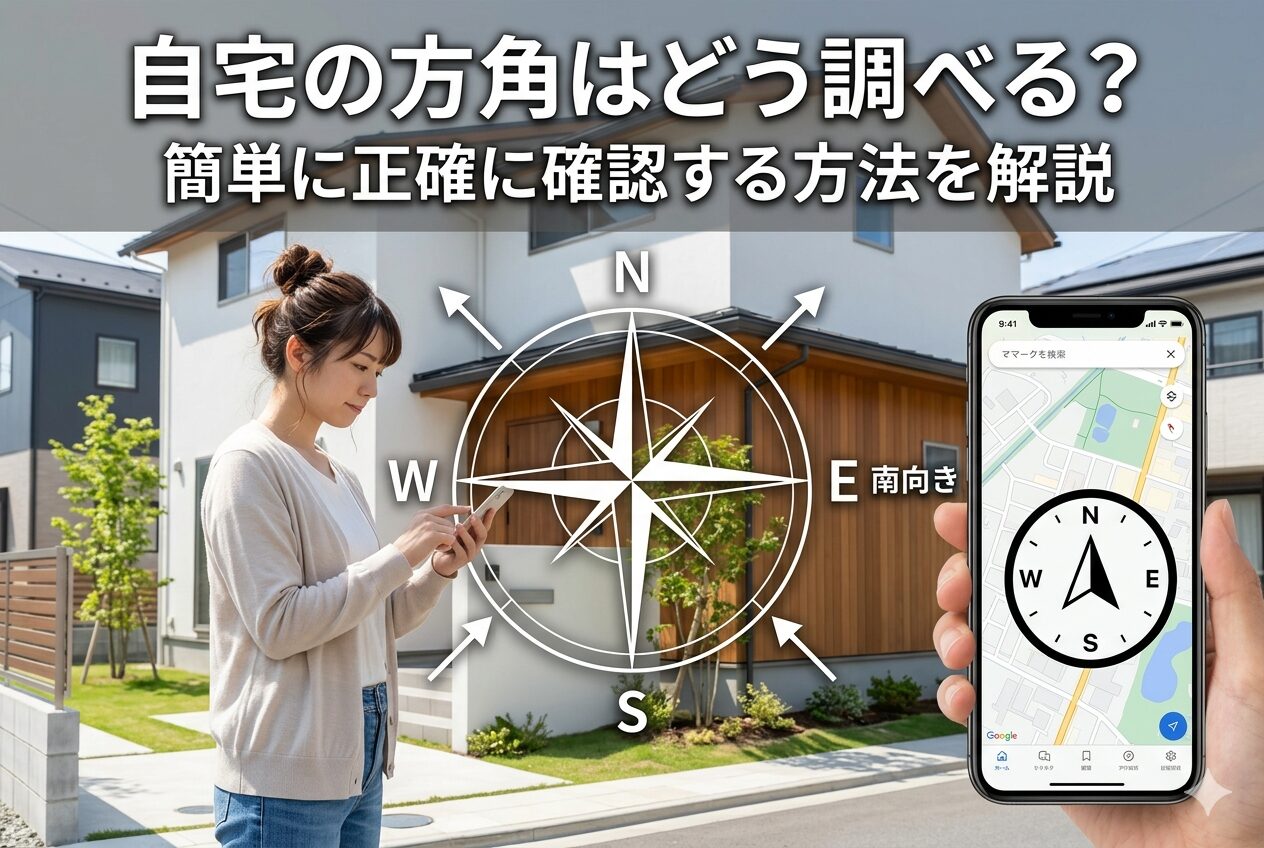
自宅の方角をGoogleマップで確認できる?
おおまかな方角を確認することはできます。
例えば自宅をGoogleマップで表示し、地図を北向きに戻せば、
・建物の北側
・南側
・東側
・西側
を確認できます。
ただし、
「この部屋の窓は正確に南南東を向いている」
など、住宅の細かな方位を正確に測定する用途では、建物図面や方位磁針などと組み合わせた方がよいでしょう。
自宅の方角を詳しく調べたい場合は、関連記事も参考にしてください。
関連記事:自宅の方角はどう調べる?簡単に正確に確認する方法を解説
Googleマップの方角がおかしくなる原因
磁石の影響
スマートフォンのコンパスは磁気センサーを利用しています。
強い磁石の近くでは方向がずれる場合があります。
例えば、
・磁石付きスマホアクセサリー
・スピーカー
・強い磁気を発する機器
などの影響を受ける可能性があります。
方角がおかしい場合は、一度磁気の強いものから離れて確認しましょう。
GPSや通信環境が悪い
現在地そのものがずれていると、地図上で自分の位置関係を判断しにくくなります。
地下・建物内・高層ビルの間などでは位置情報の精度が下がる場合があります。
コンパスの調整が必要
センサーの精度が低くなっている場合は、8の字を描く方法やGoogleマップのレンズによる調整を試しましょう。
Googleマップで方角が合わないときの対処法
順番に試すなら、次の方法がおすすめです。
1.安全な場所で立ち止まる
2.現在地ボタンをタップする
3.青い点と扇形を確認する
4.地図を北向きへ戻す
5.スマホを8の字に動かして調整する
6.Googleマップのレンズで調整する
7.Wi-Fi・位置情報を確認する
8.磁石の強いものから離れる
9.屋外の開けた場所へ移動する
10.Googleマップやスマホを再起動する
一度にすべての設定を変更する必要はありません。
簡単な方法から試しましょう。
Googleマップで方角を見るときの注意点
歩きながら画面を見続けない
地図の方角を確認するときは、安全な場所で立ち止まりましょう。
歩きスマホは周囲の人や車、自転車との事故につながるおそれがあります。
運転中にスマホを操作しない
車でナビを利用するときは、出発前に目的地や表示設定を済ませましょう。
運転中にスマートフォンを手に持って操作するのは危険です。
方角だけを頼りにしすぎない
GPSやコンパスには誤差が生じることがあります。
道路標識や建物、駅の案内板など、実際の周囲の情報も確認しましょう。
Googleマップの方角についてよくある質問
Googleマップではどっちが北?
地図を回転させていない通常状態では、基本的に画面上が北です。
地図を回転させた場合は、コンパスの赤い部分で北方向を確認できます。
Googleマップで自分が向いている方向はどこを見る?
現在地の青い点から伸びている青い扇形を確認します。
扇形が伸びている方向が、自分が向いている方向の目安です。
青い扇形が大きいのはなぜ?
方向の精度が低くなっている可能性があります。
スマートフォンを8の字に動かしてコンパスを調整したり、Googleマップのレンズで調整したりしてみましょう。
コンパスが表示されません
地図が通常の北向き状態の場合、コンパスが常に表示されるとは限りません。
2本指で地図を回転させるとコンパスが表示される場合があります。
コンパスの赤は北?
はい。Googleマップのコンパスでは赤い部分が北方向を示します。
地図を北向きに戻すには?
地図を回転させたあとに表示されるコンパスアイコンをタップします。
北を上にした表示へ戻すことができます。
Googleマップで南はどっち?
地図が北向きなら、画面下方向が南です。
右が東、左が西になります。
Googleマップの方角が逆に見えるのはなぜ?
地図そのものを回転させている可能性があります。
まずコンパスをタップして地図を北向きへ戻してみましょう。
それでも自分の向きが合わない場合はコンパスを調整します。
iPhoneでGoogleマップの方角がおかしい場合は?
Googleマップを開き、スマートフォンを8の字に数回動かしてみましょう。
Google公式でもコンパス調整の方法として案内されています。
対応している場所ならGoogleマップのレンズによる調整も利用できます。
Androidで方角がおかしい場合は?
コンパス調整、Googleマップのレンズ、位置情報設定、Wi-Fiなどを確認しましょう。
現在地が大きくずれる場合は、GPS信号を受信しやすい屋外へ移動してみるのも一つの方法です。
まとめ
Googleマップで方角を見るときは、まず次の3つを覚えておけば簡単です。
・通常の地図では画面上が北
・青い点から伸びる扇形が自分の向いている方向
・地図を回転させたらコンパスで北を確認する
地図を北向きに戻せば、
上 → 北
右 → 東
下 → 南
左 → 西
となります。
青い扇形が広く、実際とは違う方向を示している場合は、
・スマホを8の字に動かす
・Googleマップのレンズで調整する
・位置情報やWi-Fiを確認する
・屋外へ移動する
などを試してみましょう。
知らない土地では、Googleマップの方角だけではなく、駅・交差点・建物など実際の目印も一緒に確認すると迷いにくくなります。
特に駅や地下鉄の出口では、GPSやコンパスが安定するまで少し待ち、安全な場所で方向を確認してから歩き始めるのがおすすめです。