「Wordで重要な箇所に二重線を引きたいのに、どうやるんだっけ?」
「Excelの表で合計行だけ二重下線にしたいのに、設定が見つからない…」
「手書きのメモで、きれいに二重線を引きたいのに、いつもガタガタになってしまう…」
もしあなたが今、このような悩みを抱えてこの記事にたどり着いたのなら、ご安心ください。あなたは一人ではありません。二重線は、文書作成や情報整理において非常に役立つ表現方法ですが、意外と「正しい引き方」を知らない、あるいはソフトによって操作方法が異なるため、困ってしまう方がたくさんいらっしゃいます。
資料作成中に二重線の引き方が分からず、作業がストップしてしまった経験、誰にでもあるのではないでしょうか?限られた時間の中で、効率よく、そして美しく資料を仕上げたいのに、たった一本の線でつまずいてしまうのはもったいないですよね。
この記事では、そんなあなたの悩みを一挙に解決します。Word、Excelといった主要なOfficeソフトはもちろんのこと、手書きで二重線をきれいに引くコツ、さらにはPowerPointやGoogleドキュメントでの応用方法まで、二重線に関するあらゆる疑問を網羅的に解説します。
具体的には、以下の内容を分かりやすく、ステップバイステップでご紹介します。
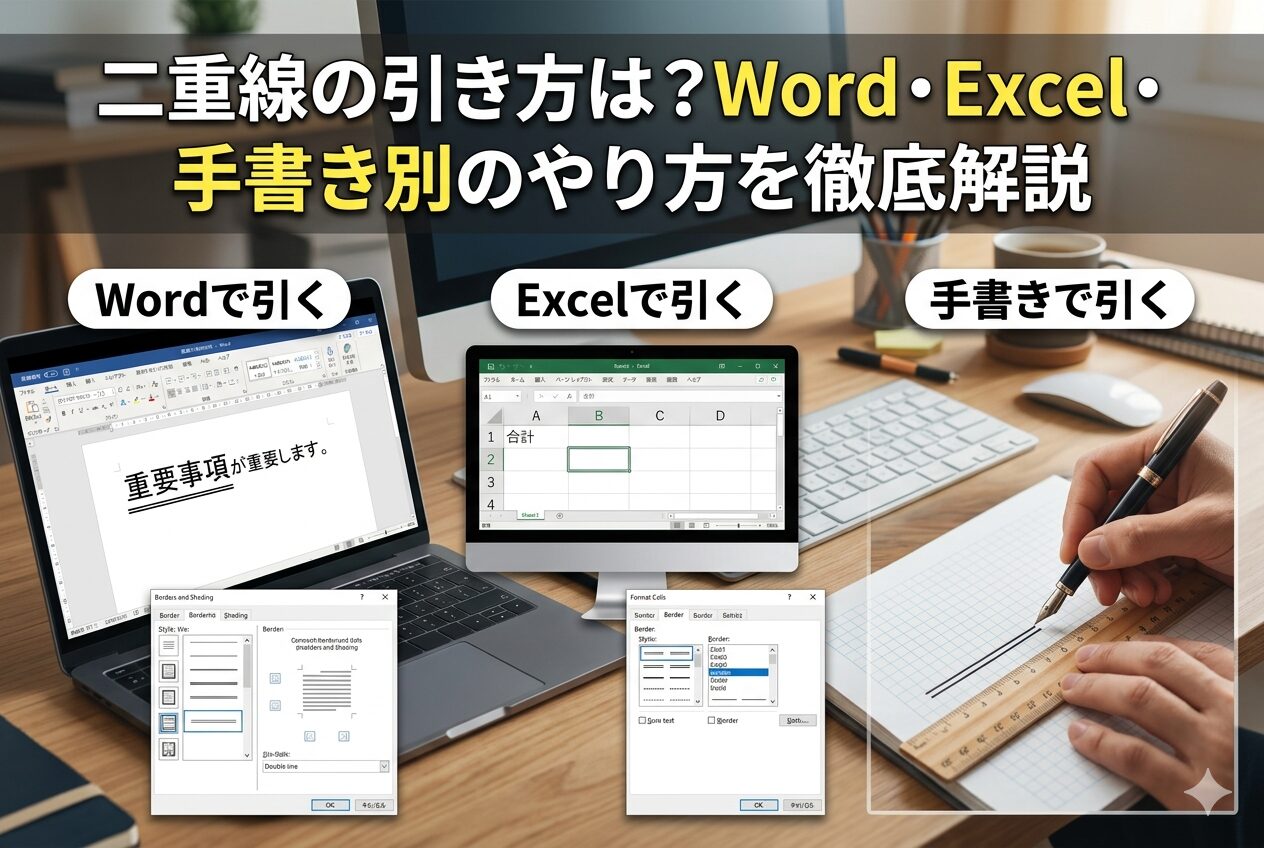
- Wordでの二重線の引き方:テキストへの二重取り消し線・二重下線、図形としての自由な二重線
- Excelでの二重線の引き方:セルへの二重下線、図形としての自由な二重線
- 手書きで二重線をきれいに引くコツ:定規やフリーハンドでのテクニック
- PowerPointやGoogleドキュメントでの応用
この記事を最後まで読めば、あなたはもう「二重線の引き方が分からない」と悩むことはなくなるでしょう。自信を持って、あなたの資料作成スキルを一段階アップさせましょう!
「二重線」が求められる場面と、よくある「分からない」の壁
二重線は、単なる飾りではありません。文書に意味を持たせ、情報を整理し、読み手に意図を伝えるための重要なツールです。まずは、どんな場面で二重線が使われるのか、そしてなぜ多くの人がその引き方で悩むのかを見ていきましょう。
なぜ二重線が必要なの?主な用途を解説
二重線が使われる主な目的は、以下の通りです。
- 訂正・修正の明示: 法律文書や契約書、経理書類などで、記載された内容を削除・訂正する際に、元の文字が読めるように二重線で抹消します。これは「訂正線」として非常に一般的な使い方です。
- 強調: 特定の単語やフレーズ、あるいは重要な項目を際立たせたい場合に、下線や囲み線として二重線を使用します。通常の単線よりも強い強調効果があります。
- 区切り・分類: 表の合計行や小計行、章や節の区切りなど、情報のまとまりを示すために二重線が使われます。特に会計書類では、合計を示す際に二重下線がよく用いられます。
- デザイン・装飾: 文書の見た目を整えたり、特定のスタイルを表現したりするために、デザイン要素として二重線を用いることもあります。
- 取り消し: アイデア出しの段階で不要になった項目や、仮の内容を取り消す意味合いで二重線が引かれることもあります。
このように、二重線は多岐にわたる用途で活用され、文書の信頼性や視覚的な分かりやすさを向上させる上で欠かせない存在なのです。
どんな時に「二重線が引けない」と困るのか?
では、なぜ多くの人が二重線の引き方で悩むのでしょうか。主な要因は以下の通りです。
- ソフトごとの操作の違い: Word、Excel、PowerPoint、Googleドキュメントなど、使用するソフトウェアによって二重線を引くための機能や操作手順が異なります。一つのソフトで覚えたやり方が、別のソフトでは通用しないため、混乱が生じやすいのです。
- 機能の場所が分かりにくい: 特にOfficeソフトでは、多くの機能がリボンメニューに並んでいます。二重線に関する機能が、フォント設定の中にあるのか、罫線設定の中にあるのか、あるいは図形描画ツールの中にあるのか、直感的に見つけにくい場合があります。
- 目的と機能のミスマッチ: 「テキストに取り消し線を引く」のか、「セルに下線を引く」のか、「自由に線を引く」のか、目的によって使うべき機能が異なります。この目的と機能の紐付けがうまくいかないと、「二重線が引けない」という状況に陥ってしまいます。
- 手書きでの難しさ: デジタルツールだけでなく、手書きでも二重線をきれいに引くのは意外と難しいものです。平行に、均等な間隔で、まっすぐ引くためには、ちょっとしたコツや練習が必要です。
これらの「分からない」の壁を乗り越えるために、次章からは具体的な解決策を一つずつ丁寧に解説していきます。
Wordで二重線を引く具体的な方法
Wordは文書作成の定番ツールであり、二重線を使う機会も非常に多いでしょう。Wordには、テキストに対して二重線を引きたい場合と、自由に図形として二重線を引きたい場合で、それぞれ異なる方法があります。
テキストに「二重取り消し線」を引く場合
特定の文字や文章を訂正・削除したことを示す「二重取り消し線」は、Wordのフォント設定から簡単に行えます。
手順:
- 二重取り消し線を適用したいテキストを選択します。
- 「ホーム」タブにある「フォント」グループの右下にある小さな矢印(フォント設定ダイアログボックス起動ツール)をクリックします。または、選択したテキストを右クリックして「フォント」を選択しても同じダイアログが表示されます。
- 表示された「フォント」ダイアログボックスの「効果」セクションにある「二重取り消し線」のチェックボックスをオンにします。
- 「OK」をクリックすると、選択したテキストに二重取り消し線が適用されます。
この方法は、契約書やレポートなどで、元の内容を残しつつ変更を明示したい場合に非常に役立ちます。
テキストに「二重下線」を引く場合
テキストの下に二重線を引きたい場合は、二重下線機能を利用します。これもフォント設定から行えます。
手順:
- 二重下線を適用したいテキストを選択します。
- 「ホーム」タブの「フォント」グループにある「下線」ボタン(Uの文字の下に線が引かれたアイコン)の右隣にある下矢印をクリックします。
- ドロップダウンメニューの中から、「二重下線」を選択します。
- 選択したテキストの下に二重線が引かれます。
もし下線の色を変えたい場合は、同じドロップダウンメニューから「下線の色」を選択して変更できます。強調したいテキストに適用することで、視覚的なインパクトを与えることができます。
図形(線)として自由に二重線を引く場合
特定のテキストに紐づかない、独立した二重線を引いたり、図形として自由に配置したい場合は、Wordの図形描画機能を使います。
2本の線を重ねて引く方法
この方法は、最も柔軟に二重線を表現できるため、特定のデザインやレイアウトに合わせて調整したい場合に便利です。
手順:
- 「挿入」タブをクリックします。
- 「図」グループにある「図形」をクリックし、ドロップダウンメニューから「線」セクションにある「直線」を選択します。
- 文書上でマウスをドラッグして、一本目の線を引きます。Shiftキーを押しながらドラッグすると、水平・垂直・45度などの直線が簡単に引けます。
- 引いた線を選択した状態で、「図形の書式」タブが表示されるので、「図形のスタイル」グループにある「図形の枠線」をクリックし、線の色や太さを調整します。
- 一本目の線と同じ要領で、もう一本の線を引きます。この際、一本目の線と平行になるように、かつ適切な間隔で引くことが重要です。
- 二本の線を並べ、間隔を調整します。
図形をグループ化して効率的に扱う
二本の線を別々に扱うのは手間がかかります。一度引いた二重線をまとめて移動したり、サイズ変更したりするには、「グループ化」が非常に便利です。
手順:
- 引いた二本の線(図形)を両方とも選択します。Ctrlキーを押しながらクリックすると、複数の図形を選択できます。
- 選択した図形のいずれかを右クリックし、表示されるメニューから「グループ化」→「グループ化」を選択します。
- これで二本の線が一体となり、一つの図形として扱えるようになります。移動やサイズ変更も簡単に行えます。
この方法を使えば、グラフの区切り線や、ページのフッター部分の装飾など、様々な場面でオリジナルの二重線を作成できます。
Excelで二重線を引く具体的な方法
Excelでは、Wordとは異なり、主にセルに罫線として二重線を引く場合と、Wordと同様に図形として自由に二重線を引く場合の二通りがあります。特に表計算ソフトであるExcelでは、合計行などに二重下線を使うことが一般的です。
セルに「二重下線」を引く場合
Excelでセルに二重線を引く場合、多くは「二重下線」として使われます。これはセルの書式設定から行います。
手順:
- 二重下線を適用したいセル、またはセルの範囲を選択します。
- 選択したセルを右クリックし、表示されるメニューから「セルの書式設定」を選択します。
- 「セルの書式設定」ダイアログボックスが開いたら、「罫線」タブをクリックします。
- 「線」セクションで、線のスタイルの中から「二重線」を選択します。
- 「罫線」セクションにあるプレビュー画面で、どこに二重線を引くか指定します。セルの下部に二重下線を引きたい場合は、「下罫線」ボタンをクリックします。
- 「OK」をクリックすると、選択したセルの下部に二重下線が適用されます。
この方法は、表の合計行や小計行、あるいは重要なデータ行を強調する際に非常に便利です。経理資料など、正確性が求められる文書でよく使われます。
図形(線)として自由に二重線を引く場合
Excelでも、Wordと同様に、特定のセルに依存しない自由な二重線を引くことができます。これは、グラフの補助線や、シート内の特定の領域を区切る場合などに有効です。
2本の線を重ねて引く方法
Wordの図形描画と基本的な操作は同じです。
手順:
- 「挿入」タブをクリックします。
- 「図」グループにある「図形」をクリックし、ドロップダウンメニューから「線」セクションにある「直線」を選択します。
- シート上でマウスをドラッグして、一本目の線を引きます。Shiftキーを押しながらドラッグすると、水平・垂直・45度などの直線が簡単に引けます。
- 引いた線を選択した状態で、「図形の書式」タブが表示されるので、「図形のスタイル」グループにある「図形の枠線」をクリックし、線の色や太さを調整します。
- 一本目の線と同じ要領で、もう一本の線を引きます。この際、一本目の線と平行になるように、かつ適切な間隔で引くことが重要です。
- 二本の線を並べ、間隔を調整します。
図形をグループ化して効率的に扱う
Excelでも、複数の図形をまとめて扱うためにグループ化が非常に役立ちます。
手順:
- 引いた二本の線(図形)を両方とも選択します。Ctrlキーを押しながらクリックすると、複数の図形を選択できます。
- 選択した図形のいずれかを右クリックし、表示されるメニューから「グループ化」→「グループ化」を選択します。
- これで二本の線が一体となり、一つの図形として扱えるようになります。移動やサイズ変更も簡単に行えます。
Excelで作成する複雑なダッシュボードやレポートで、視覚的な区切りや強調が必要な場合に、この図形としての二重線は非常に有効な手段となります。
手書きで二重線をきれいに引くコツ
デジタルツールだけでなく、手書きのメモや資料でも二重線を使いたい場面は多々あります。しかし、フリーハンドでまっすぐ、しかも平行な二重線を引くのは意外と難しいものです。ここでは、手書きで二重線をきれいに引くための具体的なコツをご紹介します。
定規を活用して正確に引く方法
手書きで最も確実にきれいな二重線を引く方法は、やはり定規を使うことです。しかし、ただ定規を当てるだけでは、二本目の線がずれてしまったり、間隔が不均一になったりすることがあります。
手順とコツ:
- 一本目を正確に引く: 定規をしっかりと紙に固定し、ペン先を定規の端に沿わせて、一本目の線をまっすぐ引きます。この一本目が基準となるため、特に丁寧に引きましょう。
- 定規を平行移動させる: 一本目を引いた後、定規を紙から離さずに、そのまま真上または真下に少しだけ平行移動させます。この「少しだけ」の間隔が、二重線の太さ(線と線の間隔)になります。理想的な間隔は、線の太さにもよりますが、おおよそ1mm〜3mm程度が一般的です。
- 二本目を引く: 定規を移動させた位置で再びしっかりと固定し、二本目の線を引きます。この時も、ペン先を定規にしっかりと沿わせ、まっすぐ引くことを意識します。
- 練習の重要性: 最初は定規の平行移動が難しいかもしれませんが、何度か練習するうちにコツがつかめます。特に、定規の目盛りを利用して正確な間隔を測る練習をすると良いでしょう。例えば、定規の1mmや2mmの目盛りを目安に移動させると、常に均一な間隔で引けるようになります。
フリーハンドで自然な二重線を引く練習法
「定規がない」「サッと引きたい」という場合に備えて、フリーハンドで二重線を引く練習もしておきましょう。完璧な直線は難しくても、自然で「手書き感」のある二重線は、かえって親しみやすさを生むこともあります。
手順とコツ:
- 基準線を意識する: まず、一本目の線を引く際に、その線が「真っ直ぐである」という意識を強く持ちます。これが二本目の線の基準となります。
- 視点を固定する: 線を引く際、ペン先だけでなく、線の終点(目標地点)にも視線を固定することで、よりまっすぐな線が引けます。
- 手首ではなく腕全体で引く: 短い線なら手首の動きだけでも良いですが、ある程度の長さの線を引く場合は、手首を固定し、肘から先を動かすようにすると安定します。
- 二本目の線は一本目に「寄り添う」感覚で: 一本目の線と平行になるように、視覚的に間隔を測りながら二本目を引きます。一本目の線を「ガイドライン」として意識し、それに沿わせるように引く感覚です。
- スピードも重要: ゆっくり引きすぎると線が震えやすくなります。ある程度のスピードで一気に引く方が、結果的にまっすぐになることが多いです。
- 練習あるのみ: ノートの余白などで、ひたすら二重線を引く練習をしてみてください。数をこなすことで、徐々に安定した線が引けるようになります。
修正ペンや修正テープを使った二重線の表現
既存の線や文字の上に二重線を引く場合、あるいは色を変えて二重線を表現したい場合に、修正ペンや修正テープが役立ちます。
活用方法:
- 既存の線の上に: 例えば、すでに引かれている一本の線の上に、修正テープで白線を入れ、その上下に新しい線を引くことで、擬似的に二重線を表現できます。これは、訂正線として元の線を消さずに二重線を引きたい場合に便利です。
- 色の異なる二重線: 修正ペンで一本線を消し、その隣に異なる色のペンで線を引くことで、色違いの二重線を作成できます。
- 強調と訂正の組み合わせ: 重要な箇所を強調するために一本線を引き、後から訂正が必要になった場合に、その線の上に修正テープで白線を入れ、さらに二重線で抹消するといった複合的な使い方も可能です。
これらの手書きのコツをマスターすれば、デジタルツールが使えない状況でも、きれいで分かりやすい二重線を引くことができるようになります。
【応用編】PowerPointやGoogleドキュメントでの二重線
WordやExcelだけでなく、プレゼンテーション資料作成のPowerPointや、クラウドベースのGoogleドキュメントでも二重線を使う機会はあります。基本的な考え方はWordやExcelの図形描画と似ていますが、それぞれのツールの特性に合わせた方法を見ていきましょう。
PowerPointでの二重線の引き方
PowerPointでは、主にスライドの装飾や区切り、強調のために二重線が使われます。
手順:
- 「挿入」タブをクリックします。
- 「図」グループにある「図形」をクリックし、ドロップダウンメニューから「線」セクションにある「直線」を選択します。
- スライド上でマウスをドラッグして、一本目の線を引きます。Shiftキーを押しながらドラッグすると、水平・垂直などの直線が簡単に引けます。
- 引いた線を選択した状態で、「図形の書式」タブが表示されるので、「図形のスタイル」グループにある「図形の枠線」をクリックし、線の色や太さを調整します。
- 一本目の線と同じ要領で、もう一本の線を引きます。PowerPointでは、スマートガイド(図形を移動させると表示される補助線)を活用すると、平行に揃えやすくなります。
- 二本の線を並べ、間隔を調整します。
- Wordと同様に、二本の線を選択して右クリックし、「グループ化」することで、まとめて扱えるようになります。
テキストに二重下線を引く場合:
PowerPointのテキストボックス内では、Wordのように直接「二重下線」のスタイルは提供されていません。しかし、以下の方法で表現できます。
- テキストボックス内のテキストを選択します。
- 「ホーム」タブの「フォント」グループにある「下線」ボタン(Uの文字の下に線が引かれたアイコン)をクリックして、まず一本の下線を引きます。
- その上から、上記で説明した「図形(直線)」を2本引いて、既存の下線と重ねるように配置し、二重下線のように見せることができます。この際、既存の下線の上に1本目の線を重ね、その下に2本目の線を引くと自然です。
Googleドキュメントでの二重線の引き方
Googleドキュメントはクラウドベースの文書作成ツールで、共同作業に便利です。こちらもWordと同様に、テキストへの二重下線と、図形としての二重線があります。
テキストに「二重下線」を引く場合:
- 二重下線を適用したいテキストを選択します。
- ツールバーにある「書式」メニューをクリックし、「テキスト」→「下線」を選択します。これで一本の下線が引かれます。
- Googleドキュメントには、Wordのように直接「二重下線」のオプションはありません。そのため、二重下線を表現するには、以下の「描画」機能を使います。
図形(線)として自由に二重線を引く場合(二重下線の代用にも):
Googleドキュメントでは、「描画」機能を使って図形を挿入します。
手順:
- 「挿入」メニューをクリックします。
- 「描画」→「新規」を選択します。
- 描画キャンバスが開いたら、ツールバーの「線」アイコンをクリックし、「線」を選択します。
- キャンバス上でマウスをドラッグして、一本目の線を引きます。Shiftキーを押しながらドラッグすると、水平・垂直などの直線が簡単に引けます。
- 引いた線を選択した状態で、ツールバーの「線の色」や「線の太さ」アイコンで調整します。
- もう一本の線を同じ要領で引き、一本目と平行になるように配置します。
- 二本の線を選択して、右クリックメニューから「グループ」を選択すると、まとめて扱えるようになります。
- 描画キャンバスの右上にある「保存して閉じる」をクリックすると、作成した二重線がGoogleドキュメントに挿入されます。
挿入された二重線は、文書内で画像のように移動やサイズ変更が可能です。テキストの下に配置したい場合は、配置オプションで「テキストの前面」や「テキストの背面」などを選択して調整しましょう。
二重線を使う際の注意点とデザインのコツ
二重線は強力な表現ツールですが、使い方を誤ると文書の読みやすさを損ねたり、プロフェッショナルな印象を失わせたりすることもあります。ここでは、効果的に二重線を使うための注意点とデザインのコツをご紹介します。
読みやすさを意識した二重線の使い方
- 多用しすぎない: あらゆる箇所に二重線を引くと、かえって情報が埋もれてしまい、本当に伝えたい重要な部分が目立たなくなってしまいます。二重線は「ここぞ」というポイントに絞って使いましょう。
- 線の太さと間隔: 二重線の太さや、二本の線の間隔は、読みやすさに直結します。
- 太さ: 細すぎると視認性が低く、太すぎると圧迫感を与えます。標準的なフォントサイズであれば、0.5pt〜1pt程度の線が適切です。
- 間隔: 広すぎると二重線に見えず、狭すぎると一本の太い線に見えてしまいます。線と線の間隔は、線の太さの1〜2倍程度が目安です。
- 色: 必要に応じて、二重線の色をテキストの色と変えることで、より強調したり、異なる意味合いを持たせたりできます。例えば、訂正線であれば赤色、強調であれば青色など、目的に合わせて選びましょう。ただし、あまり多くの色を使うとごちゃごちゃした印象になるため注意が必要です。
- コントラスト: 白い背景に薄い色の二重線では見えにくくなります。十分なコントラストを確保し、視認性を高めましょう。
文書全体での統一感を保つ重要性
- ルールを定める: 一つの文書内で、二重線の使い方に一貫したルールを設けましょう。例えば、「合計行には必ず二重下線」「重要な修正箇所は二重取り消し線」といった具体的なルールです。これにより、読み手は迷うことなく文書の内容を理解できます。
- スタイルの一貫性: 線の太さ、色、間隔など、デザイン要素も文書全体で統一することが重要です。Wordのスタイル機能や、Excelの書式設定を上手に活用して、一貫性のある見た目を保ちましょう。
- テンプレートの活用: 頻繁に使う文書形式であれば、二重線のスタイルを含んだテンプレートを作成しておくのがおすすめです。これにより、毎回設定する手間が省け、統一感も自然と保てます。
これらの注意点とコツを意識することで、あなたの文書はよりプロフェッショナルで、かつ読み手に優しいものになるでしょう。
まとめ
この記事では、「二重線の引き方が分からない」というあなたの悩みを解決するため、様々な状況に応じた具体的な方法を解説してきました。
- Word: テキストへの二重取り消し線・二重下線はフォント設定から、自由な二重線は図形描画で。
- Excel: セルへの二重下線はセルの書式設定から、自由な二重線は図形描画で。
- 手書き: 定規を使った正確な引き方、フリーハンドでのコツ、修正ツールの活用法。
- 応用編: PowerPointやGoogleドキュメントでの図形描画による二重線の作成。
- デザインのコツ: 多用せず、読みやすさを意識し、文書全体で統一感を保つこと。
もう、資料作成中に二重線の引き方で迷うことはありません。これらの知識とテクニックを身につけたあなたは、まさに「二重線マスター」です!
二重線を自在に操れるようになったことで、あなたの資料作成スキルは確実に向上したはずです。しかし、文書作成の世界は奥深く、まだまだ学ぶべきことはたくさんあります。
もし、今回の記事があなたの役に立ったと感じていただけたなら、ぜひ当サイトの他の記事もご覧ください。きっと、あなたの次の「困った」を解決するヒントが見つかるはずです。