パソコンが何度も再起動してしまうと、故障なのか、すぐ修理が必要なのかと不安になりますよね。
でも実際には、Windowsの更新不具合やドライバーの影響、周辺機器との相性、帯電や熱のこもりなど、比較的よくある原因で起きていることもあります。
そのため、あわてて初期化したり何度も電源を入れ直したりする前に、再起動するタイミングや症状の出方を落ち着いて確認することが大切です。
たとえば、電源を入れてすぐ再起動するのか、Windowsのロゴのあとに落ちるのか、ログイン後に不安定になるのかで、考えられる原因はかなり変わってきます。
また、USB機器を外す、セーフモードを試す、更新履歴を見直す、放電やディスクチェックを行うなど、自分で安全に確認しやすい対処法もいくつかあります。
一方で、異音や高熱、電源がすぐ落ちる症状がある場合は、無理に使い続けず、データ保護を優先したほうが安心です。
この記事では、パソコンが再起動を繰り返すときに考えられる主な原因と、Windowsで順番に試したい対処法をやさしく整理しています。
「まず何を確認すればいいのか」「自分でどこまで対応できるのか」「修理を考える目安はいつか」までわかるようにまとめているので、不安を減らしながら次の行動を決めやすくなります。
まずは全体像をつかめるように、原因と対処の関係を簡単に表で見てみましょう。
| 気になる症状 | 考えられる原因 | まず試したいこと |
|---|---|---|
| 電源投入直後に再起動する | 帯電、電源まわり、メモリなど | 周辺機器を外す、放電を試す |
| ロゴ表示中に再起動する | 起動ファイル破損、ストレージ異常、更新不具合 | スタートアップ修復、セーフモード確認 |
| ログイン後に再起動する | ドライバー、自動起動アプリ、更新の影響 | 更新履歴確認、ドライバー見直し |
| 使用中に突然落ちる | 熱暴走、電源不安定、ハード負荷 | 使用を止めて熱や異音を確認する |
症状が似ていても原因はひとつではないからこそ、順番に切り分けることが遠回りに見えていちばん確実です。
このあと、最初に確認したいポイントから、自分で試しやすい対処法、相談したほうがよいケースまで、わかりやすく見ていきます。
この記事でわかること
- パソコンが再起動を繰り返す主な原因
- Windowsで今すぐ確認したい切り分けポイント
- セーフモードや修復機能など順番に試したい対処法
- 自分での対応が難しいケースと修理相談の目安
再起動を繰り返すときに最初に確認したいこと
パソコンが何度も再起動してしまうと、とても不安になりますよね。
そんなときは、あわてていろいろ操作するよりも、症状の出るタイミングを落ち着いて確認することが大切です。
原因はWindowsの不具合だけでなく、周辺機器や電源まわりなど身近な部分にあることもあります。
まずは安全に状況を整理しながら、次の見出しのポイントを順番に見ていきましょう。
| 最初に見る点 | 確認の目的 |
|---|---|
| 再起動するタイミング | Windows側か本体側かの切り分け |
| USBや外付け機器 | 周辺機器の影響確認 |
| データの保護 | 状態悪化の防止 |
ロゴ表示の前後など、どのタイミングで再起動するかを切り分ける
メーカーのロゴ前に落ちるのか、Windowsの読み込み中に再起動するのかで、原因の見当が変わります。ロゴ前なら電源やメモリなど本体側、ロゴ後なら更新やシステム不具合の可能性があります。まずは症状の出る位置を覚えておくと、その後の対処が進めやすくなります。
外付け機器・USB機器・周辺機器を外して症状が変わるか確認する
外付けHDD、USBメモリ、プリンター、マウスなどが起動に影響することがあります。いったん必要最小限だけ残して起動し、変化があるか確認してみましょう。周辺機器が原因なら、本体を大きく触らなくても改善する場合があります。
大切なデータ保護を優先し、無理な操作を増やさない
何度も強制終了を繰り返すと、ファイル破損につながることがあります。仕事の資料や写真データがある場合は特に注意したいところです。起動できる瞬間があるなら、まず必要なデータの退避を優先し、初期化や設定変更は最後の手段として考えるのが安心です。
再起動を繰り返すときに最初に確認したいこと
パソコンが何度も再起動してしまうと、とても不安になりますよね。
ただ、あわてて何度も電源を入れ直すより、まずは症状の出方を落ち着いて確認することが大切です。
最初の切り分けができるだけで、原因の見当がつきやすくなり、その後の対処もしやすくなります。
ここでは、修理を考える前に自分で安全に確認しやすいポイントをやさしく整理していきます。
ロゴ表示の前後など、どのタイミングで再起動するかを切り分ける
再起動するタイミングは、原因を見分ける大きなヒントになります。
たとえば、電源を入れてすぐ落ちるなら電源やハード面、Windowsのロゴ後なら更新やシステム不具合の可能性があります。
| 再起動のタイミング | 考えられる例 |
|---|---|
| 電源投入直後 | 電源まわり、帯電、メモリ不良など |
| ロゴ表示中 | 起動設定、ストレージ、システム異常など |
| ログイン後 | 更新不具合、ドライバー、自動起動アプリなど |
いつ、どんな表示のあとに再起動するかをメモしておくと、次の対応がぐっと進めやすくなります。
外付け機器・USB機器・周辺機器を外して症状が変わるか確認する
次に試したいのは、接続している周辺機器をいったん外すことです。
USBメモリ、外付けHDD、プリンター、マウス、ドッキング機器などが起動に影響することがあります。
必要最低限の電源ケーブルだけに近い状態にして起動し、症状が変わるか見てみましょう。
- USBメモリ
- 外付けSSD・HDD
- プリンター
- SDカード
- 増設機器
これだけで正常に起動するなら、接続機器側や相性が原因の可能性があります。
大切なデータ保護を優先し、無理な操作を増やさない
症状が続くと、早く直したくていろいろ試したくなりますが、無理な操作を重ねるほど状態が悪化することもあります。
特に、異音がある、高熱になる、起動途中で止まる状態では、使い続けないほうが安心です。
仕事の資料や写真など大切なデータがある場合は、初期化を急ぐ前にバックアップの可否を確認しましょう。
まずは「いつ再起動するか」「周辺機器を外すと変わるか」を見て、危険なサインがあれば使用を止めることが大切です。
パソコンが再起動を繰り返す主な原因
パソコンが何度も再起動してしまうときは、原因をひとつに決めつけず、ソフト面とハード面の両方から考えることが大切です。
とくにWindowsでは、更新や設定の影響で不安定になることもあれば、電源や熱など本体側の負担が関係していることもあります。
ここでは、よくある原因を順番に整理しながら、どこを疑えばよいかをやさしく見ていきます。
Windows更新・ドライバー・システム設定の不具合
まず考えやすいのは、Windowsの更新やドライバーの不具合です。
更新直後から再起動が増えた場合は、プログラムの適用失敗や相性の問題が起きている可能性があります。
また、グラフィックやネットワーク関連のドライバー、自動起動アプリ、電源設定の変更が影響することもあります。
| 項目 | 起こりやすい例 |
|---|---|
| Windows更新 | 更新後に起動が不安定になる |
| ドライバー | 特定の操作後に再起動する |
| システム設定 | 自動修復ループや起動失敗が起きる |
帯電・電源まわり・バッテリー・メモリなどハード面のトラブル
電源投入直後に落ちるなら、本体内部の帯電や電源まわりの不安定さも疑いたいところです。
ノートパソコンではバッテリー劣化、デスクトップでは電源ユニットや電源タップの影響が出ることがあります。
さらに、メモリの接触不良や劣化でも再起動を繰り返すことがあり、ソフトだけでは改善しない場合があります。
熱暴走・ストレージ異常・起動ファイル破損による不安定化
使用中に急に落ちる場合は、熱暴走やストレージ異常にも注意が必要です。
通気口のほこり詰まりや高温環境で内部温度が上がると、安全のため再起動することがあります。
また、SSDやHDDの不調、起動に必要なファイルの破損があると、ロゴ画面のあとで先へ進めず再起動を繰り返すことがあります。
再起動のタイミングとあわせて原因を見ていくと、次に試す対処法を選びやすくなります。
Windowsで順番に試したい対処法
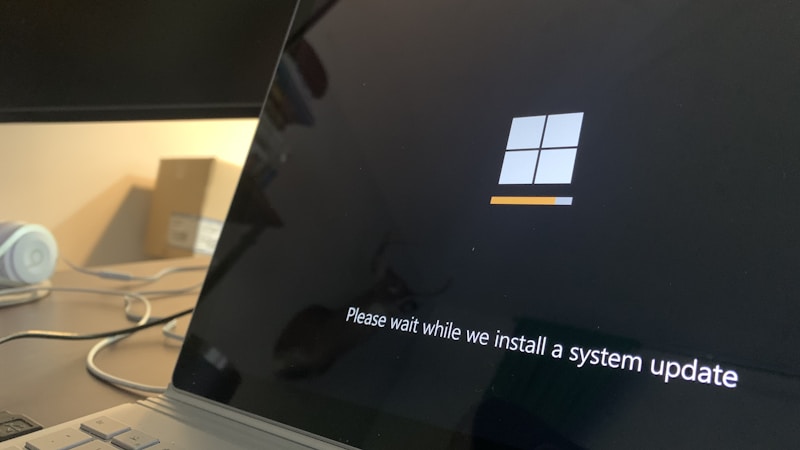
再起動を繰り返すときは、思いついた操作を一気に試すより、負担の少ない方法から順番に確認することが大切です。
とくにWindowsは、起動補助機能や復元機能で改善することもあるため、初期化の前にできることは意外とあります。
ここでは、今の状態でも比較的試しやすい対処法を、やさしく整理していきます。
セーフモード・スタートアップ修復・システムの復元を試す
まずは、Windowsの回復機能を使って起動できるか確認してみましょう。
通常起動が難しくても、セーフモードなら最低限の構成で立ち上がることがあります。
起動できれば、最近入った更新やアプリの影響を切り分けやすくなります。
| 機能 | 確認したいこと |
|---|---|
| セーフモード | 通常起動以外で動くか |
| スタートアップ修復 | 起動ファイルの問題が直るか |
| システムの復元 | 不具合前の状態に戻せるか |
更新プログラムの見直し、ドライバー確認、不要な自動起動の整理を行う
ログイン後に再起動するなら、更新直後の不具合やドライバーの影響を見直すのが有効です。
最近の更新履歴を確認し、症状が出る前後で変化がないか見てみましょう。
あわせて、自動で立ち上がるアプリを減らすと、負荷や競合がやわらぐことがあります。
- Windows Updateの履歴確認
- デバイスマネージャーでドライバー確認
- 不要なスタートアップの無効化
放電・メモリ確認・ディスクチェックなど基本点検を進める
改善しない場合は、帯電やハード面の基本点検も進めたいところです。
電源を切って周辺機器を外し、少し時間を置いてから入れ直すだけで安定することもあります。
また、ストレージのエラーチェックやメモリ診断は、不安定さの原因探しに役立ちます。
ただし、異音や高熱がある場合は無理に続けず、次の相談目安もあわせて確認しましょう。
再発を防ぐために普段からできる予防策
パソコンの再起動ループは、一度直っても同じ原因が残っているとまた起こることがあります。
だからこそ、復旧後は不具合を起こしにくい使い方に整えておくことが大切です。
難しい作業を増やさなくても、更新の管理や設置環境の見直し、バックアップの習慣化だけで安定しやすくなることがあります。
ここでは、毎日使う中で取り入れやすい予防策をやさしくまとめます。
Windowsとドライバーを安定した状態で管理する
まず意識したいのは、更新をため込みすぎず、急な変更にも注意することです。
Windows Updateやドライバー更新は大切ですが、更新直後に不具合が出ることもあります。
そのため、更新後はすぐに大事な作業を始めるのではなく、しばらく動作確認をすると安心です。
| 見直したい項目 | ポイント |
|---|---|
| Windows Update | 長く放置せず、更新後は動作確認する |
| ドライバー | 必要なものを中心に確認し、入れ替えを急ぎすぎない |
| アプリ追加 | 入れた直後に不調がないかを見る |
通気・設置環境・電源タップの見直しで負担を減らす
次に大切なのは、本体に余計な負担をかけない環境づくりです。
熱がこもる場所や不安定な電源環境では、再起動やフリーズの原因になりやすくなります。
通気口をふさがないこと、ほこりをためすぎないこと、古い電源タップを見直すことも役立ちます。
- 布やクッションの上で長時間使わない
- 通気口まわりのほこりを定期的に確認する
- 電源ケーブルやタップのぐらつきを見直す
定期バックアップと不要ファイル整理で万一に備える
いちばん安心につながるのは、トラブル前からデータを守る準備をしておくことです。
再起動トラブルは突然起こることもあるため、写真や仕事のファイルは外付け保存やクラウド活用を考えておくと安心です。
あわせて不要ファイルを整理しておくと、空き容量不足による不安定化を防ぎやすくなります。
「壊れてから考える」よりも、「もしもの前に備える」ことが、結果的にいちばん負担の少ない対策になります。
まとめ
パソコンが再起動を繰り返すときは、故障と決めつける前に、どのタイミングで症状が出るのかを落ち着いて確認することが大切です。
電源を入れてすぐなのか、Windowsのロゴ表示中なのか、ログイン後なのかによって、考えられる原因は変わってきます。
また、外付け機器やUSB機器の影響で不安定になっていることもあるため、まずは余計な接続を外して様子を見るだけでも切り分けに役立ちます。
Windowsの更新不具合やドライバー、自動起動アプリなどのソフト面だけでなく、帯電・熱・電源・ストレージといったハード面も原因になることがあります。
そのため、セーフモードやスタートアップ修復、更新履歴の確認、放電や基本点検などを、順番に無理なく試していくのがおすすめです。
ただし、異音や高熱がある場合、大切なデータが入っている場合は、無理に操作を続けず、バックアップや専門窓口への相談を優先したほうが安心です。
この記事のポイントをまとめます。
- 再起動するタイミングを確認すると、原因の切り分けがしやすくなります。
- USB機器や外付け機器を外すことで、周辺機器が原因かどうかを確かめやすくなります。
- 原因はWindows更新やドライバーだけでなく、電源・メモリ・熱・ストレージなど幅広く考えることが大切です。
- セーフモード、スタートアップ修復、システムの復元など、負担の少ない対処から順番に試すのが安心です。
- 異音・高熱・データ消失の不安があるときは、自分だけで無理に進めず相談を検討しましょう。
再起動ループは不安になりやすいですが、ひとつずつ確認していけば原因の見当がつくこともあります。
まずは安全を優先しながら、できる範囲の確認から進めてみてくださいね。