パソコンの音が出ないと、動画が見られないだけでなく、オンライン会議や作業にも支障が出てしまって困りますよね。
でも実は、パソコンの音が出ない原因は故障とは限らず、音量ミュート・出力先の切り替わり・Bluetooth機器の接続・更新後の不具合など、設定まわりにあることも多いです。
そのため、いきなり修理を考える前に、基本設定から順番に確認していくことが大切です。
この記事では、WindowsとMacそれぞれで起こりやすい原因を整理しながら、今すぐ試しやすい直し方をやさしく解説していきます。
「どこを見ればいいのかわからない」「設定を触りすぎて余計に不安になりたくない」という方でも、順番に読めば落ち着いて確認できる内容です。
| よくある原因 | まず試したい対処法 |
|---|---|
| 音量がミュートになっている | 本体とアプリの音量設定を確認する |
| 出力先がイヤホンやモニターになっている | スピーカーの出力先を見直す |
| OS更新やドライバーの不具合 | 再起動や更新確認を試す |
| スピーカーや周辺機器の問題 | 別のイヤホンやスピーカーで切り分ける |
パソコンの音トラブルは、原因をひとつずつ切り分けるだけで、思ったより早く解決することがあります。
このあと、まず確認したい基本設定から、Windows・Mac別のチェックポイント、さらに改善しないときの対処法までわかりやすく紹介していくので、ぜひご自身の状況に合わせて読み進めてみてください。
この記事でわかること
- パソコンの音が出ないときに最初に確認したい基本設定
- パソコンの音が出ない主な原因と切り分け方
- Windows・Macそれぞれで見直したいチェックポイント
- それでも改善しないときの対処法と再発防止のコツ
音が出ないときはまず基本設定を確認しよう
パソコンの音が出ないときは、いきなり故障と決めつけず、基本設定から順番に確認するのが近道です。
実際には、ミュート設定や出力先の切り替わりなど、ちょっとした原因で音が消えていることが少なくありません。
とくにイヤホンやBluetooth機器を使ったあと、設定がそのまま残っているケースはよくあります。
まずは簡単に見直せる項目から確認することで、短時間で解決できる可能性があります。
下の3つを順番に見ていきましょう。
| 確認項目 | 見るポイント |
|---|---|
| 音量設定 | 本体・アプリがミュートになっていないか |
| 接続先 | スピーカー、イヤホン、Bluetoothの出力先が正しいか |
| 再起動 | 一時的な不具合が解消するか |
パソコン本体やアプリの音量がミュートになっていないか確認する
まずは本体の音量と、YouTubeやZoomなどアプリごとの音量設定を確認しましょう。見た目では音量があるようでも、個別にミュートになっている場合があります。
スピーカー・イヤホン・Bluetooth機器の接続先が正しいか見直す
次に、音の出力先が別の機器になっていないか確認します。Bluetoothイヤホンや外部モニターが選ばれていると、本体スピーカーから音が出ません。
再起動で一時的な不具合が改善するか試してみる
設定に問題が見当たらないときは再起動を試してください。音声機能の一時的なエラーなら、再起動だけで直ることもあります。
音が出ないときはまず基本設定を確認しよう
パソコンの音が出ないときは、いきなり故障を疑う前に基本設定を順番に見直すことが大切です。
実際には、音量ミュートや出力先の切り替わりなど、ちょっとした設定が原因になっていることも少なくありません。
先にわかりやすいところから確認していくと、ムダな作業を減らしながら原因を切り分けやすくなります。
ここでは、最初に見ておきたい3つのポイントをやさしく整理していきます。
パソコン本体やアプリの音量がミュートになっていないか確認する
まず確認したいのは、パソコン本体とアプリそれぞれの音量設定です。
動画アプリや会議ツールだけがミュートになっている場合もあり、本体の音量が上がっていても音が聞こえないことがあります。
| 確認場所 | 見るポイント |
|---|---|
| 本体の音量 | ミュート表示になっていないか、音量が0になっていないか |
| アプリの設定 | アプリ内の音量やミュート設定 |
| ブラウザのタブ | タブ単位で消音されていないか |
スピーカー・イヤホン・Bluetooth機器の接続先が正しいか見直す
次に、音の出力先が意図しない機器に切り替わっていないか確認しましょう。
たとえばBluetoothイヤホンや外部モニターに音声が送られていると、パソコン本体からは音が出ません。
接続していないつもりの機器が出力先になっていることもあるので、一度見直すだけで直ることがあります。
再起動で一時的な不具合が改善するか試してみる
設定に問題が見当たらないときは、再起動も試してみてください。
一時的な動作不良や音声機能の読み込みエラーなら、再起動で改善することがあります。
急いで複雑な設定変更をする前に、まずはシンプルな確認から進めるのが安心です。
パソコンの音が出ない主な原因を順番に切り分けよう
パソコンの音が出ないときは、やみくもに設定を変えるよりも、原因を順番に切り分けることが近道です。
音量に問題がなくても、出力先の選択ミスや更新後の不具合、周辺機器の影響で音が出なくなることがあります。
ここでは、特に起こりやすい原因を3つに分けて確認していきます。
| 原因の種類 | 起こりやすい内容 | 確認の優先度 |
|---|---|---|
| 設定まわり | 出力先が別の機器になっている | 高い |
| ソフト面 | アップデートやドライバー不具合 | 中 |
| ハード面 | スピーカーや端子の故障・接触不良 | 中 |
出力デバイスの選択ミスや設定変更が原因になっている場合
もっとも多いのは、音を出す機器の選択がずれているケースです。
たとえば、HDMI接続したモニターやBluetoothイヤホンが自動で出力先になり、パソコン本体のスピーカーから音が出なくなることがあります。
特に外部機器をよく使う方は、使い終わったあとに設定だけ残っていることもあるため、現在どこに音が送られているかを見直すのが大切です。
OSアップデートやドライバーの不具合で音声機能が乱れている場合
設定に問題が見当たらないなら、ソフトウェア側の不具合も考えられます。
WindowsやmacOSの更新後に、一時的に音声機能が不安定になることは珍しくありません。
また、ドライバーや内部の音声制御がうまく動いていないと、見た目では正常でも音だけ出ないことがあります。
更新直後から症状が出た場合は、この可能性を疑うと切り分けしやすいです。
スピーカー・端子・周辺機器などハード面に原因がある場合
最後に確認したいのが、機器そのものの問題です。
イヤホン端子のゆるみ、USBスピーカーの給電不足、ケーブルの断線などがあると、設定が正しくても音は出ません。
別のイヤホンやスピーカーにつなぎ替えて音が出るなら、パソコン本体ではなく周辺機器側に原因があると判断しやすくなります。
設定・ソフト・ハードの順で見ると、落ち着いて原因を絞り込みやすくなります。
Windowsで音が出ないときのチェックポイント
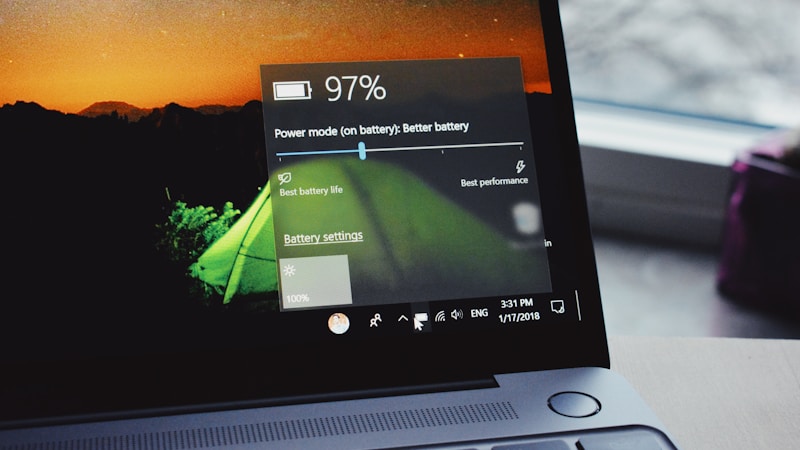
Windowsで音が出ないときは、設定→ドライバー→機能確認の順に見ると原因を絞りやすいです。
いきなり難しい操作をするより、変わりやすい項目から確認したほうが、短時間で改善につながることがあります。
ここでは、Windowsで特に見直したい3つのポイントを順番に整理していきます。
| 確認項目 | 見るポイント |
|---|---|
| サウンド設定 | 出力先と音量が正しいか |
| ドライバー | 更新後の不具合や認識エラーがないか |
| 機能確認 | トラブルシューティングや音声サービスの状態 |
サウンド設定と音声出力デバイスを確認する
まずはWindowsのサウンド設定で出力先を確認することが大切です。
モニター、Bluetoothイヤホン、USB機器などが優先されていると、本体スピーカーから音が出ないことがあります。
設定画面で現在の出力デバイスを見直し、テスト音が鳴るか確認すると判断しやすいです。
オーディオドライバーの更新・再インストールを試す
設定が正しいのに改善しないなら、オーディオドライバーの不具合も候補になります。
特にアップデート後は、ドライバーの読み込みが不安定になる場合があります。
更新直後に音が出なくなったときは、更新確認や再インストールで直ることがあります。
トラブルシューティングやサービス設定を見直す
それでも音が出ない場合は、Windows標準のトラブルシューティング機能も役立ちます。
自動で問題点を確認してくれるため、見落としに気づきやすくなります。
あわせて音声関連サービスが正常に動いているか確認すると、原因の切り分けがしやすくなります。
Macで音が出ないときのチェックポイント
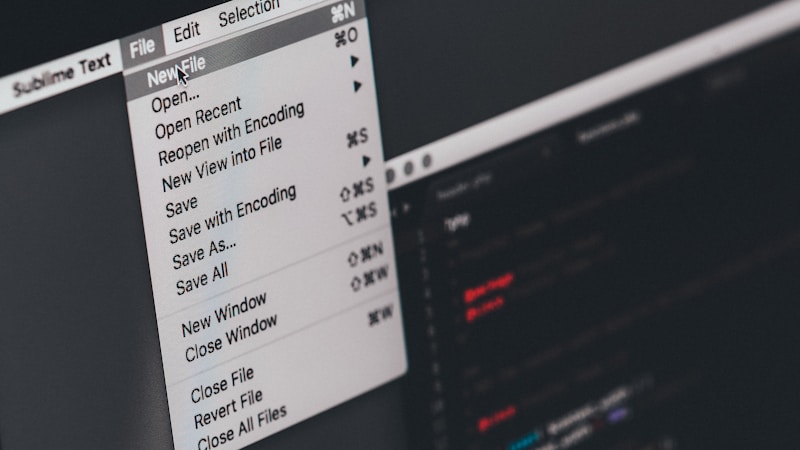
Macで音が出ないときは、出力先の確認→接続状態の見直し→再起動や更新確認の順で進めると、原因を落ち着いて切り分けやすくなります。
特にMacは、Bluetooth機器やAirPlay、外部ディスプレイに音声が自動で切り替わることがあり、設定自体は正常でも本体から音が出ないように感じる場合があります。
ここでは、Macで確認したいポイントを3つに分けてやさしく整理していきます。
| 確認項目 | 見るポイント |
|---|---|
| サウンド設定 | 出力先と音量、消音状態 |
| 接続機器 | Bluetooth・AirPlay・外部機器の影響 |
| システム状態 | 再起動、macOS更新後の不具合 |
サウンド設定と出力先の選択を確認する
まずはMacのサウンド設定で、どの機器に音が送られているかを確認しましょう。
音量が上がっていても、出力先が別の機器になっていると本体スピーカーからは聞こえません。
「サウンド」設定で内蔵スピーカーが選ばれているか、消音になっていないかを見直すだけで改善することがあります。
Bluetooth・AirPlay・外部機器との接続状態を見直す
次に、Bluetoothイヤホンやスピーカー、AirPlay対応機器、外部モニターとの接続を確認します。
Macは便利な反面、以前つないだ機器へ自動で音声が切り替わることがあります。
本体は正常でも接続先だけがずれているケースは多いため、不要な機器はいったん切断して試すのがおすすめです。
macOSの再起動・アップデート・安全な初期確認を行う
設定や接続先に問題が見当たらないときは、再起動で一時的な不具合が解消するか試してみましょう。
あわせてmacOSの更新状況を確認すると、音声まわりの不安定さが改善することもあります。
ただし、無理に複雑な初期化を進める必要はありません。
まずは安全にできる範囲の確認から進めると安心です。
それでも改善しないときの対処法と今後の予防ポイント
基本設定やOSごとの確認をしても改善しない場合は、無理に触りすぎず、原因をさらに切り分けることが大切です。
音が出ない原因は、パソコン本体ではなく周辺機器や接続環境にあることも少なくありません。
また、今後同じトラブルを繰り返さないためには、アップデート後や機器接続後の確認習慣も役立ちます。
ここでは、最後に試したい対処法と予防のポイントをまとめます。
| 対処・予防 | 内容 |
|---|---|
| 切り分け確認 | 別のイヤホンやスピーカーで動作を見る |
| 相談先の活用 | メーカーや修理窓口に状態を伝える |
| 再発防止 | 更新後や接続変更後に出力先を確認する |
別のスピーカーやイヤホンで切り分けて原因を確認する
まずおすすめなのは、別の音声機器を使って試すことです。
もし別のイヤホンで音が出るなら、元の機器やケーブル側に原因がある可能性が高まります。
反対に、どの機器でも音が出ないなら、パソコン側の設定や内部機能を疑いやすくなります。
大切なデータを守りながらメーカーや修理窓口に相談する
いろいろ試しても改善しないときは、メーカーや購入店、修理窓口への相談も選択肢です。
その際は、いつから音が出ないか、何を試したかを整理して伝えるとスムーズです。
不安なまま分解や強い操作をしないことも大切です。
アップデート後の設定確認や接続管理で再発を防ぐ
再発防止には、OS更新後やBluetooth機器を使ったあとに出力先を確認する習慣が役立ちます。
使っていない機器が自動接続されないよう整理しておくと、音が出ないトラブルを減らしやすくなります。
ちょっとした確認を続けるだけでも、急な音トラブルの予防につながります。
まとめ
パソコンの音が出ないときは、故障と決めつける前に、基本設定から順番に確認することが大切です。
特に、音量ミュートや出力先の切り替わりはよくある原因で、設定を見直すだけで直るケースも少なくありません。
Windowsではサウンド設定やドライバー、Macでは出力先やBluetooth・AirPlayの状態を確認すると、原因を切り分けやすくなります。
あわてて複雑な操作をする必要はありません。
まずはできるところから一つずつ試していくと、落ち着いて対処しやすくなります。
この記事のポイントをまとめます。
- 最初に確認したいのは音量・ミュート・アプリ側の設定です。
- 音の出力先が別の機器になっていないかを見直すことが大切です。
- Windowsはサウンド設定、ドライバー、トラブルシューティングの順で確認すると進めやすいです。
- Macは内蔵スピーカーの選択、Bluetooth・AirPlay・外部機器との接続確認がポイントです。
- 改善しない場合は、別のイヤホンやスピーカーで切り分けし、必要に応じて相談窓口を活用しましょう。
パソコンの音が出ないトラブルは、身近な設定が原因になっていることも多いです。
無理に難しい操作をせず、基本から順番に確認していけば、原因は見つけやすくなります。
困ったときは、この記事を見ながら落ち着いてチェックしてみてくださいね。