パソコンでスクリーンショットを撮りたいのに、どのキーを押せばいいのかわからない、撮れたはずなのにどこに保存されたのか見つからないと迷ってしまうことは少なくありません。
特にWindowsとMacでは操作が違うため、なんとなく試してもうまくいかず、「結局どの方法が自分に合っているの?」と感じやすいです。
でも、スクリーンショットはパソコンの種類と撮りたい範囲に合わせて覚えるだけで、ぐっと簡単になります。
全画面をそのまま残す方法、一部分だけ切り取る方法、保存先の確認、うまくできない時の見直しポイントまで整理しておくと、仕事でも日常でも使いやすくなります。
この記事では、Windows・Macそれぞれの基本操作から、撮った画像の保存先、できない時の対処法まで、はじめての方にもわかりやすくやさしくまとめています。
「とりあえず今すぐ撮りたい」という方も、「あとで困らないようにちゃんと覚えたい」という方も、読み進めることで自分に合う方法が見つけやすくなります。
| よくある迷いごと | この記事でわかること |
|---|---|
| WindowsとMacで操作が違ってわかりにくい | OSごとの基本の撮り方を整理して理解できる |
| 全画面と一部だけの撮り方を使い分けたい | 目的に合ったショートカットを選べるようになる |
| 撮った画像が見つからない | 保存先の確認方法がわかる |
| キーを押しても反応しない | Fnキーや設定の確認ポイントをやさしく把握できる |
まずは全体の違いをつかむだけでも、スクリーンショットの苦手意識はかなり減らせます。
このあと本文で、WindowsとMacの撮り方の違いを順番に見ながら、保存先や困った時の対処まで一緒に確認していきましょう。
この記事でわかること
- Windowsでスクリーンショットを撮る基本の方法
- Macでスクリーンショットを撮るショートカットの使い分け
- 撮った画像の保存先と貼り付け・共有のコツ
- スクリーンショットができない時の確認ポイント
スクリーンショットの撮り方はパソコンの種類ごとに覚えるのがいちばん簡単
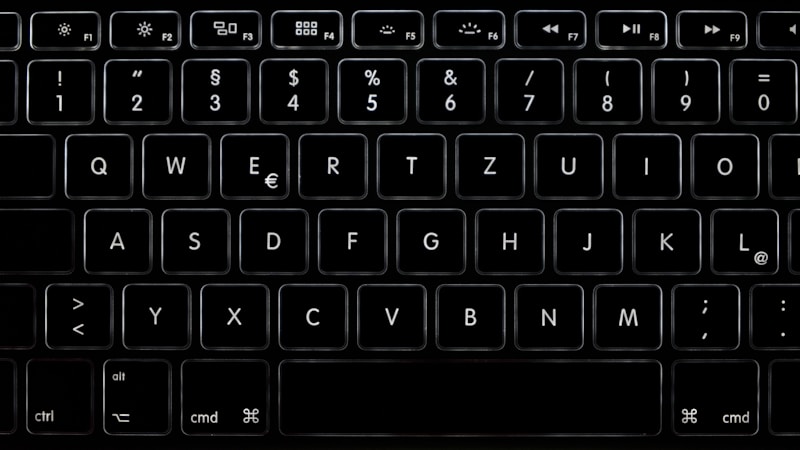
スクリーンショットは、使っているパソコンがWindowsかMacかで覚えると、とてもわかりやすいです。
なぜなら、同じ「画面を保存する操作」でも、押すキーや保存のされ方が少しずつ違うからです。
最初に全体の違いを知っておくと、あとで「全画面を撮りたい」「一部だけ切り取りたい」と思った時にも迷いにくくなります。
まずは自分のパソコンの種類を確認して、それに合う基本操作を覚えるのがいちばん簡単です。
ここでは、WindowsとMacの基本の撮り方と、撮影パターンの違いをやさしく整理していきます。
先に全体像を見ておくと、あとから操作を選びやすくなります。
| 種類 | 主な撮り方 | 特徴 |
|---|---|---|
| Windows | Print Screen、Windows+Shift+S | 全画面や範囲指定に対応 |
| Mac | command+shift+3 / 4 / 5 | ショートカットが整理されていて使いやすい |
Windowsでスクリーンショットを撮る基本の方法
Windowsでは、Print Screenキーで全画面を撮る方法が基本です。機種によっては画像として保存される場合と、コピーだけされる場合があります。より使いやすいのはWindows+Shift+Sで、必要な範囲だけ選んで撮れます。
Macでスクリーンショットを撮る基本の方法
Macではショートカットがわかりやすく、command+shift+3で全画面、command+shift+4で範囲指定ができます。さらに、command+shift+5を使うと保存先や録画の設定もまとめて開けて便利です。
全画面・一部だけ・アクティブウィンドウの違いを先に知っておこう
スクリーンショットには、画面全体をそのまま残す方法、一部分だけ切り取る方法、今開いているウィンドウだけを撮る方法があります。資料作成や問い合わせ用なら必要な場所だけ撮ると見やすく、個人情報や不要な表示を映し込みにくいのもメリットです。
Windowsでスクリーンショットを撮る方法を目的別に整理
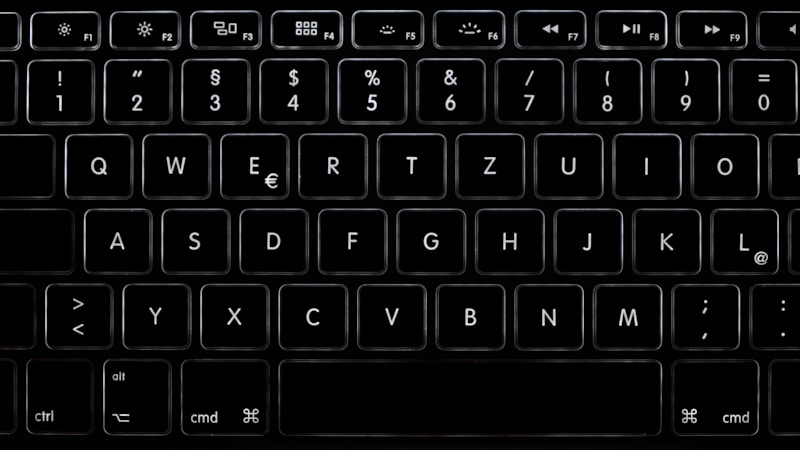
Windowsでスクリーンショットを撮る時は、「何を撮りたいか」で方法を選ぶのがいちばんわかりやすいです。
画面全体をそのまま残したいのか、必要な部分だけ切り取りたいのかで、使うキーが変わります。
最初に目的ごとの違いを知っておくと、毎回迷わず使えるようになります。
| 目的 | 主な方法 | 特徴 |
|---|---|---|
| 画面全体を撮る | Print Screen | 手早く撮りたい時に便利 |
| 一部だけ撮る | Windows+Shift+S | 必要な範囲だけ選べる |
| キー配置が違うPCで撮る | Fnキー併用 | ノートPCで使うことが多い |
ここからは、よく使う3つの方法を順番にやさしく見ていきます。
Print Screenキーで全画面を撮る方法
画面全体をすぐ撮りたい時は、キーボードのPrint Screenキーが基本です。
押すだけで画面全体がコピーされ、Wordやペイント、メールなどに貼り付けて使えます。
もし画像として自動保存したいなら、Windows+Print Screenを試してみましょう。
この方法は、設定画面やWebページ全体をそのまま残したい時に使いやすいです。
Windows+Shift+Sで範囲を選んで撮る方法
必要なところだけ残したいなら、Windows+Shift+Sがとても便利です。
押すと画面が少し暗くなり、ドラッグして好きな範囲を選べます。
余計な部分を入れずに撮れるので、説明資料やメッセージ共有にも向いています。
撮影後はクリップボードに入るため、貼り付けてすぐ使えるのも魅力です。
ノートパソコンやキーボード違いで使い方が変わる場合
ノートパソコンでは、Print Screenキーが単独で動かず、Fnキーと一緒に押す場合があります。
キーの表記も、PrtSc、PrtScn、Print Scrなど少しずつ違います。
うまく撮れない時は、次の点を確認すると安心です。
- Fnキーを一緒に押しているか
- キーボードの上段にPrtSc系の表記があるか
- 外付けキーボードを使っていないか
自分のパソコンのキー配置に合わせて覚えるだけで、スクリーンショットはぐっと使いやすくなります。
Macでスクリーンショットを撮る方法をショートカット別に整理
Macでスクリーンショットを撮る時は、ショートカットごとの役割を分けて覚えるのがいちばん簡単です。
画面全体を保存したいのか、必要な部分だけ切り取りたいのか、保存先まで細かく設定したいのかで使う操作が変わります。
最初にそれぞれの違いを知っておくと、仕事や日常のちょっとした共有でも迷いにくくなります。
| 目的 | ショートカット | 特徴 |
|---|---|---|
| 画面全体を撮る | command+shift+3 | すばやく保存しやすい |
| 一部だけ撮る | command+shift+4 | 必要な範囲を選べる |
| 保存先や録画を設定する | command+shift+5 | 細かい調整がしやすい |
ここからは、Macでよく使う3つの方法を順番に見ていきましょう。
command+shift+3で画面全体を保存する方法
画面全体をそのまま残したい時は、command+shift+3が便利です。
このショートカットを押すだけで、今表示されている画面全体を画像として保存できます。
設定画面やWebページの見た目をそのまま記録したい時に使いやすく、操作もとてもシンプルです。
command+shift+4で必要な範囲だけ撮る方法
一部分だけ撮りたいなら、command+shift+4を使うのがおすすめです。
押すとポインタが変わり、ドラッグして撮りたい範囲を自由に選べます。
余計な部分を入れずに保存しやすいので、資料づくりや相手への共有にも向いています。
command+shift+5で保存先や録画もまとめて設定する方法
保存先まで整えたい時は、command+shift+5を覚えておくと便利です。
この操作では、スクリーンショットだけでなく画面録画のメニューも表示されます。
保存場所の確認やタイマー設定などもできるため、よく使う人ほど使いやすさを感じやすい方法です。
- 保存先を選ぶ
- 全画面か範囲指定かを選ぶ
- 必要に応じて画面録画も使う
Macはショートカットが整理されているので、まずは自分がよく使う場面に合うものから覚えるとスムーズです。
撮ったスクリーンショットの保存先とすぐ使える活用ポイント
スクリーンショットは、撮ったあとの保存先と使い方まで知っておくとぐっと便利になります。
せっかく撮れても、どこに保存されたかわからないと探す手間が増えてしまいます。
先に保存先の傾向を知っておけば、仕事の共有やちょっとした記録もスムーズです。
ここでは、WindowsとMacそれぞれの保存先の見つけ方と、すぐ使いやすくするコツをやさしく見ていきます。
| 項目 | Windows | Mac |
|---|---|---|
| 自動保存の主な場所 | ピクチャ内のスクリーンショット | デスクトップが基本 |
| コピーのみの場合 | 貼り付け操作が必要 | 設定や操作によって異なる |
| 確認のコツ | エクスプローラーで検索 | Finderやデスクトップを確認 |
Windowsで保存先を確認する方法
Windows+Print Screenで撮った場合は、「ピクチャ」フォルダ内の「スクリーンショット」に保存されることが多いです。
一方で、Print Screenだけを押した時は画像として保存されず、クリップボードに入る形になります。
そのため、ペイントやWordに貼り付けてから保存する流れを覚えておくと安心です。
Macで保存先を確認する方法
Macでは通常、撮った画像はデスクトップに保存されます。
もし見つからない時は、command+shift+5で表示されるメニューから保存先設定を確認してみましょう。
デスクトップ以外の場所に変更されていると、見つけにくく感じることがあります。
貼り付け・トリミング・共有をスムーズにするコツ
スクリーンショットは、撮る前に必要な範囲を決めておくだけでも使いやすさが変わります。
不要な部分が少ないほど、あとからトリミングする手間を減らせます。
また、すぐ共有したい時は次の流れが便利です。
- 必要な範囲だけ撮る
- そのまま貼り付ける
- ファイル名をわかりやすく変える
保存先を把握しておくことと、使う場面に合わせて撮り方を選ぶことが、いちばんの時短につながります。
スクリーンショットができない時の対処法をやさしく確認

スクリーンショットがうまくできない時は、いきなり難しく考えず、よくある原因から順番に確認するのがおすすめです。
実際には、キーの押し方や保存先の違いなど、ちょっとした見落としで困っていることが少なくありません。
先に確認ポイントを整理しておくと、落ち着いて対処しやすくなります。
| 困りごと | 確認したいこと | よくある原因 |
|---|---|---|
| キーを押しても反応しない | キーの組み合わせ | Fnキー併用が必要 |
| 撮った画像が見つからない | 保存先 | クリップボード保存のみ |
| 一部の画面だけ撮れない | アプリ側の制限 | 保護された画面表示 |
ここからは、つまずきやすい3つのポイントをやさしく見ていきましょう。
キーが反応しない・保存されない時に見直したいこと
まず確認したいのは、押したキーで何が起きる仕様なのかという点です。
WindowsのPrint Screenは、押しただけではファイル保存ではなく、コピーだけになる場合があります。
そのため、反応していないように見えても、実はクリップボードに入っていることがあります。
ペイントやWordに貼り付けてみると、撮れているか確認しやすいです。
Fnキーや設定の違いで撮れない時の確認ポイント
ノートパソコンでは、PrtScキーを単独で押しても動かず、Fnキーと一緒に使うことがあります。
また、MacでもWindowsでも、外付けキーボード利用時はキー配置が少し違うことがあります。
自分のキーボード表記を見ながら試すだけで、解決しやすくなります。
- PrtScやPrtScnの表記を探す
- Fnキーとの同時押しを試す
- 別のショートカットでも撮れるか確認する
アプリや画面によって制限がある場合の考え方
操作に問題がなくても、アプリや表示中の画面によってはスクリーンショットに制限がかかることがあります。
たとえば、一部の動画配信サービスや保護された画面では、黒く表示されたり保存できなかったりすることがあります。
この場合はパソコンの不具合とは限らないため、まずは別の画面で撮れるか試すのが安心です。
普段のデスクトップやブラウザ画面で撮れるなら、アプリ側の仕様と考えると整理しやすいです。
まとめ

パソコンでスクリーンショットを撮る方法は、WindowsとMacで分けて覚えるととてもわかりやすいです。
さらに、画面全体を撮るのか、一部だけを撮るのかを先に決めておくと、使うショートカットも自然に選びやすくなります。
WindowsではPrint ScreenやWindows+Shift+S、Macではcommand+shift+3やcommand+shift+4が基本になります。
また、撮ったあとに困らないためには、保存先をあわせて知っておくことも大切です。
もしうまく撮れない時も、キーの組み合わせやFnキー、保存方法の違いを順番に見直していけば、落ち着いて対応しやすくなります。
この記事のポイントをまとめます。
- スクリーンショットはOSごとに操作が違うので、まずはWindowsかMacかを確認すると覚えやすいです。
- 全画面・一部だけ・アクティブウィンドウの違いを知っておくと、目的に合った撮り方を選びやすくなります。
- WindowsではPrint Screen、Macではcommand+shift+3・4・5が基本の操作です。
- 保存先はWindowsとMacで違うため、見つからない時はクリップボード保存になっていないかも確認すると安心です。
- 撮れない時は故障と決めつけず、Fnキー、保存先、アプリ側の制限を順番に確認するのがコツです。
スクリーンショットは、よく使う操作をひとつ覚えるだけでも毎日の作業がかなり楽になります。
まずは自分のパソコンに合う方法から試して、少しずつ使いやすい形を見つけてみてくださいね。