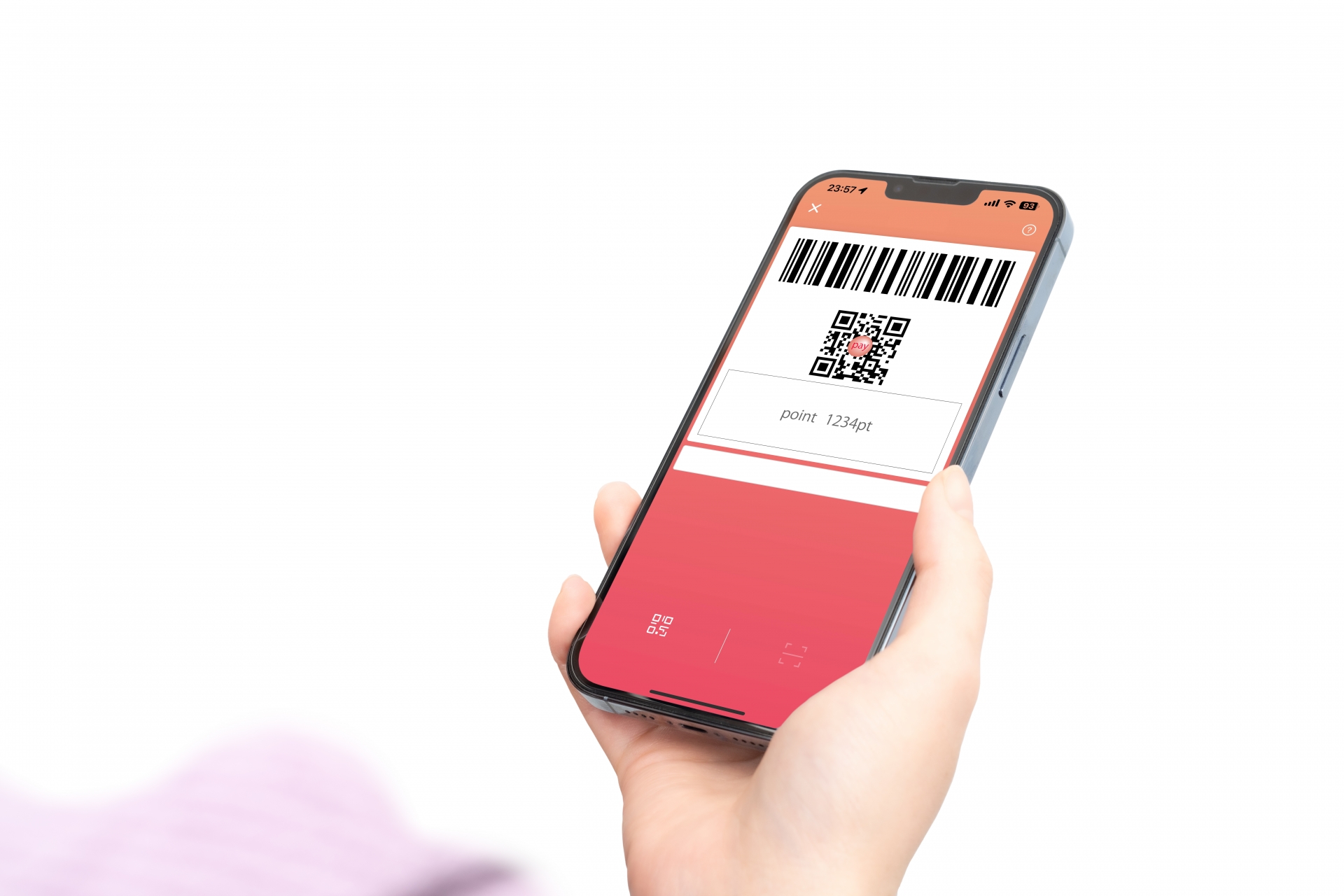
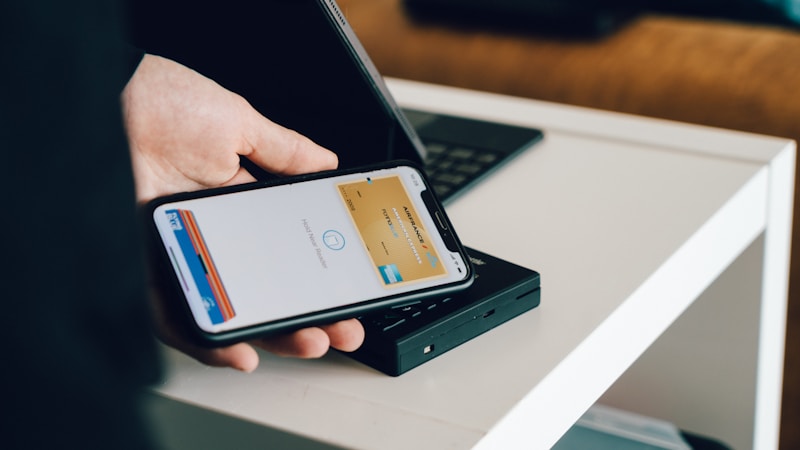
PayPayが使えないと、レジ前や支払い画面で急に焦ってしまいますよね。
でも実際は、通信環境・ログイン状態・残高不足・支払い方法の設定など、基本的なポイントを順番に確認することで解決できるケースが少なくありません。
とくに「残高はあるのに払えない」「急にエラーが出た」「店舗では使えると思ったのに決済できない」といった場面では、原因が1つではなく、アプリ側・アカウント側・店舗側のどこにあるかを切り分けることが大切です。
また、PayPayは実店舗のコード決済だけでなく、オンライン決済や請求書払い、チャージや送金など機能が幅広いため、使えない場面によって確認すべき場所も変わります。
この記事では、PayPayが使えないときによくある原因を整理しながら、今すぐ試しやすい対処法をわかりやすくまとめています。
「とりあえず何を見ればいいのか知りたい」という方でも読み進めやすいように、支払い前の基本確認から、エラー時の対処、状況別のチェックポイントまで順番に紹介していきます。
まずは全体像をつかめるように、よくある原因と対処の関係を表でまとめます。
| よくある原因 | 主な対処法 |
|---|---|
| 通信環境やアプリの不具合 | アプリ再起動、端末再起動、通信状況の確認 |
| PayPay残高不足やチャージ未反映 | 残高確認、チャージ状況確認、支払い元の見直し |
| ログイン・認証・本人確認の問題 | 再ログイン、認証状況確認、設定の見直し |
| 店舗や支払い方式の違い | コード提示型かスキャン型か、店舗対応状況を確認 |
少しの確認で解決することも多いので、むずかしく考えすぎなくて大丈夫です。
この先を読めば、自分のケースではどこを優先して確認すればいいかが見えやすくなるはずです。
この記事でわかること
- PayPayが使えないときに最初に確認したい基本ポイント
- 支払えない主な原因と設定・残高・利用条件の見直し方
- エラーや不具合が出たときの具体的な対処手順
- 実店舗・オンライン決済・チャージなど状況別の確認ポイント
PayPayが使えないときは、まず支払い前の基本ポイントを確認しよう
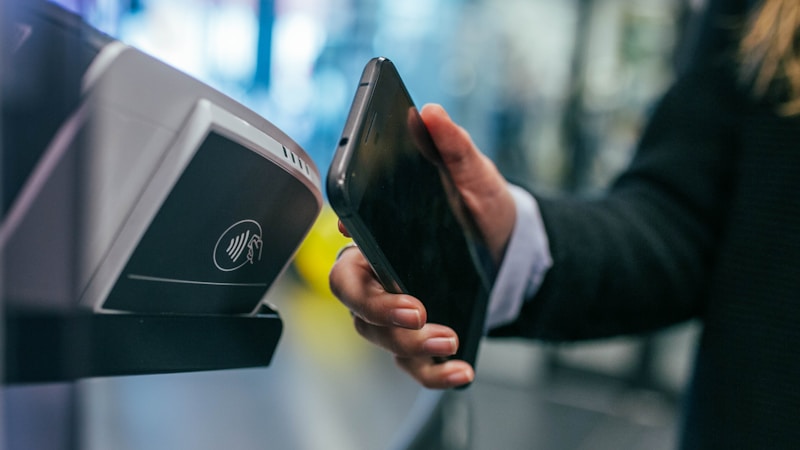
PayPayが急に使えないときは、あわてて原因をひとつに決めつけるより、基本項目を順番に確認することがいちばん近道です。
実際には、通信が不安定だったり、支払い方法の設定が合っていなかったり、店舗の対応方式と操作がずれていたりと、身近な見落としで止まることが少なくありません。
レジ前で困りやすい場面ほど、アプリ・残高・店舗対応の3つを落ち着いて見るだけで解決しやすくなります。
ここでは、支払い前に先に確認しておきたいポイントをやさしく整理していきます。
まずは次の3つから見ていきましょう。
通信環境・アプリ起動状況・ログイン状態を最初にチェックする
PayPayはアプリと通信が安定していないと、コード表示や読み取りがうまく進まないことがあります。地下や建物内では電波が弱くなりやすいため、モバイル通信とWi-Fiの状態を確認してみてください。あわせて、アプリが固まっていないか、ログアウト状態になっていないかも見直すと安心です。
PayPay残高・PayPayポイント・支払い方法の設定状況を確認する
見た目では使えそうでも、実際には残高不足や別の支払い方法が選ばれていて決済できない場合があります。特に、PayPay残高で払うつもりがカード設定になっていたというケースは起こりやすいです。
| 確認項目 | 見たいポイント |
|---|---|
| 残高 | 支払い額に足りているか |
| ポイント | 利用設定が反映されているか |
| 支払い方法 | 希望する方法が選択されているか |
店舗側のQRコード対応状況や支払い方式の違いを見直す
PayPay対応店でも、店頭のコードを自分で読む方式と、自分のコードを店員さんに見せる方式があります。方式を取り違えると、使えないように感じやすいです。レジ表示や案内を見て、どちらの支払い方法か確認するとスムーズですよ。
PayPayで支払えない主な原因は、設定・残高・利用条件の見落としが多い
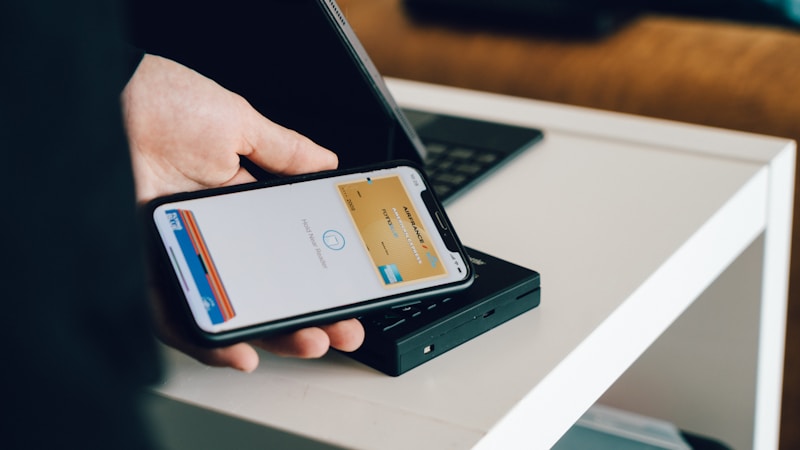
PayPayが使えないときは、アプリの不具合だけでなく、設定・残高・利用条件のどれかに原因があることが少なくありません。
とくに急いで支払いたい場面では見落としやすいため、難しく考えすぎず、確認しやすい順番で見ていくのが近道です。
このあとでは、よくある原因を3つに分けて、今すぐ確認しやすいポイントを整理していきます。
| 確認項目 | よくある原因 |
|---|---|
| 残高・上限 | 残高不足、チャージ反映待ち、利用上限 |
| アカウント | 本人確認未完了、認証エラー、端末変更後の再設定 |
| 支払い方法 | カード利用不可、銀行口座設定未完了、あと払い条件未達 |
残高不足やチャージ未反映、上限設定によって決済できないことがある
いちばん多いのは、支払いに必要な金額を満たしていないケースです。
見た目では残高があるように見えても、支払い元の設定が別になっていたり、チャージ直後で反映に少し時間がかかったりすると、決済できないことがあります。
また、利用上限に達している場合も支払いが止まるため、残高だけで判断しないことが大切です。
- PayPay残高が足りているか
- チャージが正常に反映されているか
- 利用可能額や上限に達していないか
本人確認・アカウント状態・端末変更後の認証が影響する場合がある
残高に問題がないのに使えないときは、アカウント側の状態も確認したいところです。
本人確認の状況や、ログイン中の認証状態、機種変更後の引き継ぎ状況によっては、一部機能や決済に影響が出ることがあります。
久しぶりに使う場合ほど、認証まわりの見直しが役立ちます。
- 本人確認が必要な機能ではないか
- 再ログインやSMS認証が求められていないか
- 端末変更後に設定が未完了になっていないか
クレジットカード・銀行口座・あと払い設定の利用条件を確認する
PayPayは、選んでいる支払い方法によって使える条件が異なります。
たとえば登録カードの有効期限切れ、銀行口座の設定不備、あと払い利用条件の未達成などがあると、支払い時にエラーが出やすくなります。
そのため、どの支払い方法が選択されているかを先に確認しておくと、原因を絞り込みやすいです。
| 支払い方法 | 確認ポイント |
|---|---|
| PayPay残高 | 残高不足、チャージ反映 |
| クレジットカード | 有効期限、利用制限、登録状況 |
| 銀行口座 | 口座連携状態、チャージ可否 |
| あと払い | 利用条件、設定状況 |
まずは支払い元を見直すだけでも、解決につながることは多いです。
エラーや不具合が出たときは、落ち着いて順番に対処すると解決しやすい
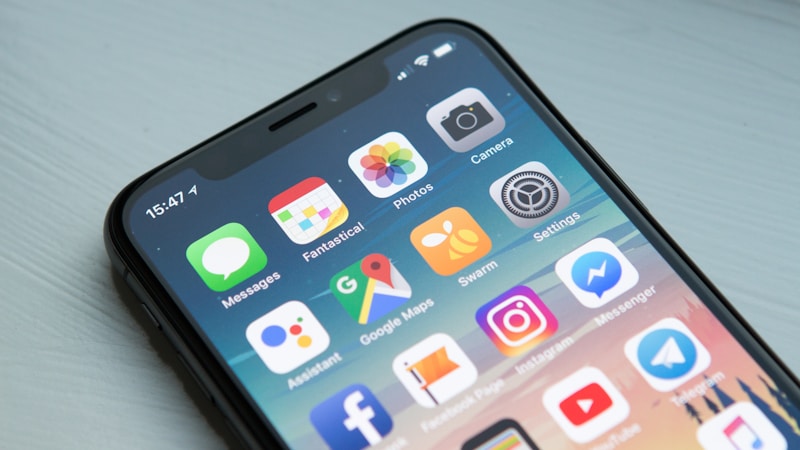
PayPayで急に支払えなくなると焦りやすいですが、実際は基本的な確認を順番に進めるだけで直ることも多いです。
とくに、アプリ側・通信側・店舗側のどこで止まっているのかを切り分けると、原因を見つけやすくなります。
ここでは、今すぐ試しやすい対処法を3つに分けて見ていきます。
| 確認の順番 | 見るポイント |
|---|---|
| 端末・アプリ | 再起動、更新、動作不良 |
| 外部要因 | 障害情報、メンテナンス、店舗端末 |
| 代替対応 | 別の支払い方法、時間を空けて再試行 |
アプリ再起動・端末再起動・OSやアプリの更新を試す
まず試したいのは、アプリや端末の動作を整えることです。
一時的な不具合なら、PayPayアプリを閉じて開き直すだけで解消することがあります。
それでも改善しないときは、スマホ本体の再起動や、アプリ・OSの更新状況も確認してみてください。
- PayPayアプリを一度終了して開き直す
- スマホを再起動する
- アプリやOSが最新か確認する
メンテナンス情報・障害情報・店舗側の読み取り状況を確認する
自分の設定に問題がなくても、サービス側や店舗側の影響で使えない場合があります。
たとえばメンテナンス中や一時的な障害発生中は、正しく操作しても決済できないことがあります。
また、レジの読み取り機器やQRコードの状態が悪いと、店舗でうまく処理できないこともあります。
| 確認先 | チェック内容 |
|---|---|
| 公式情報 | 障害・メンテナンスの案内 |
| 店舗レジ | 読み取り機器の不具合、通信状況 |
| QRコード | 汚れ、破損、表示不良 |
別の支払い方法への切り替えや、時間を空けて再試行する
すぐに解決しないときは、無理にその場で何度も操作し続けないことも大切です。
支払い方法をPayPay残高からカードへ切り替えたり、ほかの決済手段を使ったりすると、その場をスムーズに乗り切れることがあります。
一時的な通信エラーなら、少し時間を空けて再度試すだけで使えるようになることもあります。
焦らず、今できる代替手段を選ぶのがいちばん安心です。
状況別に見るPayPayが使えないときの確認ポイント
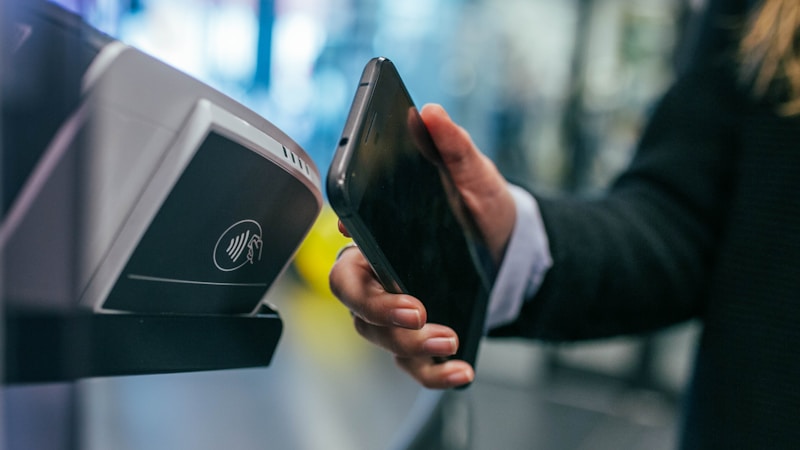
PayPayが使えない場面は、レジ前なのか、ネット決済なのか、それともチャージや送金なのかで確認する場所が少しずつ変わります。
そのため、使えない状況に合わせて見るポイントを分けることが、早く解決するコツです。
やみくもに設定を触るよりも、今どの機能で止まっているのかを整理すると、原因を見つけやすくなります。
ここでは、よくある3つの場面ごとに、確認したいポイントをやさしくまとめます。
| 利用シーン | 主な確認ポイント |
|---|---|
| 実店舗 | コード表示、読み取り方式、店舗対応状況 |
| オンライン決済 | 対応サイト、支払い方法、認証状況 |
| 支払い以外 | チャージ設定、送金条件、クーポン対象条件 |
実店舗のレジでコード支払い・スキャン支払いができないとき
実店舗で使えないときは、店舗の支払い方式と自分の操作が合っているかを先に見るのがおすすめです。
PayPayは、こちらのコードを見せる方法と、店頭のQRコードを読み取る方法があり、対応している方式が店舗ごとに違うことがあります。
また、レジ端末の通信不良や、コード画面の表示不具合で止まることもあるため、店舗側の状況確認も大切です。
- 店頭がコード提示型かスキャン型か確認する
- バーコード・QRコード画面が明るく表示されているか見る
- 店舗側でPayPay対応が一時停止していないか確認する
オンライン決済や請求書払いで利用できないとき
ネットショップや請求書払いで使えない場合は、その支払い先がPayPayに対応しているかをまず確認したいです。
対応していても、選んでいる支払い方法によっては利用できないことがありますし、ログイン認証が途中で切れているだけのこともあります。
請求書払いでは、バーコードの読み取り状態や、対象外の請求書でないかも見直してみてください。
| 場面 | 確認したいこと |
|---|---|
| オンライン決済 | サイトのPayPay対応、認証状態、支払い方法 |
| 請求書払い | バーコード読取、対象請求書かどうか |
チャージ・送金・クーポン利用など支払い以外で困ったとき
支払い以外で使えないときは、機能ごとの条件を見直すと原因が絞りやすいです。
たとえばチャージは連携口座やカード設定、送金は相手の受け取り条件、クーポンは対象店舗や利用期限が関係します。
見た目では同じアプリ内の操作でも、必要な条件はそれぞれ違うため、どの機能でエラーが出ているかを分けて確認するのが近道です。
- チャージ元の口座やカード設定を確認する
- 送金先や受け取り条件に問題がないか見る
- クーポンの期限・対象店舗・利用条件を確認する
再発を防ぐために、普段から見直しておきたい使い方のコツ
PayPayが使えない場面は、直前の不具合だけでなく、ふだんの設定や確認不足が重なって起こることも多いです。
そのため、トラブルが起きてから慌てるよりも、日ごろから基本項目を整えておくことがいちばん安心です。
ここでは、支払い前の確認、アプリ管理、困ったときの相談先という3つの視点で、再発防止のコツをまとめます。
| 見直したい項目 | ポイント |
|---|---|
| 支払い前の確認 | 残高、支払い方法、利用可能店舗 |
| アプリ管理 | 更新、認証情報、登録内容の見直し |
| 困ったときの対応 | 公式サポート、ヘルプ情報の確認 |
支払い前に残高・設定・利用可能店舗を確認する習慣をつける
いちばん手軽で効果的なのは、支払い前に基本項目をさっと確認することです。
残高が足りていても、支払い方法が別になっていたり、店舗が希望する方式に対応していなかったりすると、その場で使えないことがあります。
レジ前で焦らないためにも、事前確認を習慣にしておくと安心です。
- PayPay残高やポイントの状況を見る
- 選択中の支払い方法を確認する
- 利用予定の店舗がPayPay対応かを見ておく
アプリ更新・認証情報・登録情報を定期的に整えておく
使えない原因を減らすには、アプリや登録情報を古いままにしないことも大切です。
アプリの更新漏れや、機種変更後の認証未完了、カード情報の期限切れなどは、気づかないままエラーにつながりやすいです。
定期的に見直すだけでも、突然の決済トラブルを防ぎやすくなります。
| 確認項目 | 見直し内容 |
|---|---|
| アプリ | 最新版かどうか |
| 認証情報 | ログイン状態、SMS認証 |
| 登録情報 | カード期限、口座連携、氏名情報 |
どうしても解決しない場合は公式サポートの案内を利用する
ひと通り確認しても改善しないなら、無理に自己判断で操作を続けるより、公式サポートやヘルプを使うほうが早いことがあります。
アカウント状態や個別の利用条件は、画面だけでは分かりにくい場合もあるためです。
エラー内容をメモしておくと、問い合わせ時もスムーズです。
- 表示されたエラーメッセージを確認する
- 発生した場面や時間帯を整理する
- 公式のヘルプ・問い合わせ窓口を利用する
まとめ
PayPayが使えないときは、故障や大きな不具合だと思ってしまいがちですが、実際には通信環境・ログイン状態・残高・支払い方法など、基本的な確認で解決することも多いです。
とくにレジ前や支払い期限がある場面では焦りやすいので、原因をひとつずつ切り分けて確認することが大切です。
また、店舗ごとの支払い方式の違いや、オンライン決済・請求書払い・チャージなど利用シーンごとに確認ポイントが変わることも覚えておくと安心です。
どうしても直らない場合は、無理に操作を続けるのではなく、公式の障害情報やサポート案内を確認しながら落ち着いて対応してみてください。
この記事のポイントをまとめます。
- PayPayが使えないときは、まず通信環境・アプリ起動状況・ログイン状態を確認する
- 支払えない原因は、残高不足・チャージ未反映・利用上限などの見落としが多い
- 本人確認や端末変更後の認証、カード・銀行口座・あと払い設定も確認が必要
- エラー時は、アプリ再起動、端末再起動、更新確認、障害情報の確認を順番に試す
- 再発防止には、支払い前の残高確認と設定の見直しを習慣にするのが効果的
PayPayが使えない場面でも、確認する順番がわかっていれば落ち着いて対応しやすくなります。
ふだんから設定や残高を整えておくだけでも、急なトラブルはかなり防ぎやすいです。
いざというときに困らないように、できるところからやさしく見直してみてくださいね。