
Googleマップを開いたときに、現在地がおかしい、青い点が違う場所に出る、向きが合わないといったことがあると、とても困りますよね。
とくに外出先では、ほんの少しの位置ずれでも道に迷いやすくなるので、早めに直したいと感じる方も多いはずです。
Googleマップの現在地がおかしくなる原因はひとつではなく、GPSの受信状況、スマホの位置情報設定、通信状態、アプリの不具合など、いくつかの要素が重なって起こることがあります。
ただし、すぐに故障と決めつけなくても大丈夫です。
実際には、位置情報の設定確認や現在地の再取得、アプリやスマホの再起動など、基本的な対処で改善するケースも少なくありません。
この記事では、Googleマップの現在地がおかしいときに考えられる主な原因と、初心者の方でも試しやすい直し方を、順番にやさしくまとめています。
まずは簡単な確認から始めて、必要に応じてiPhone・Androidそれぞれの見直しポイントまでチェックできる内容です。
「何から試せばいいかわからない」というときでも流れに沿って読み進めやすいようにしているので、ひとつずつ落ち着いて確認してみてください。
先に全体の流れをつかみたい方は、下の表からチェックしておくと読みやすいです。
| 気になる症状 | 考えられる原因 | まず試したいこと |
|---|---|---|
| 現在地が違う場所に出る | GPS受信不良・位置情報設定の見直し不足 | 位置情報サービスとアプリ権限を確認する |
| 青い点が動かない | 通信不安定・一時的なアプリ不具合 | 通信状態の確認、アプリ再起動を試す |
| 向きがずれる | コンパス精度の低下 | 現在地の再取得とコンパス調整を行う |
| 何度やっても直らない | 端末設定・省電力機能・キャッシュの影響 | 端末別設定やキャッシュ削除を見直す |
このあと本文では、すぐできる基本確認から、原因別の対処法、端末ごとの見直しポイント、さらに今後ずれを防ぐコツまでわかりやすく紹介していきます。
今まさに困っている方も、これから同じトラブルを防ぎたい方も、ぜひ最後までチェックしてみてください。
この記事でわかること
- Googleマップの現在地がおかしくなる主な原因
- 現在地のずれを直すためにまず確認したい基本設定
- 再取得・再起動・キャッシュ削除など具体的な対処法
- iPhoneとAndroidで見直したい位置情報設定のポイント
Googleマップの現在地がおかしいときは、まず基本の確認から始めよう

Googleマップの現在地がずれて見えるときは、いきなり難しい設定を触る前に、基本の確認から進めるのがいちばん早いです。
なぜなら、現在地の不具合はアプリの故障ではなく、位置情報の設定や通信状態など、身近な原因で起こることが多いからです。
特に外出先で急いでいるときほど焦ってしまいますが、順番に見直すだけで改善するケースは少なくありません。
まずは、これから紹介する3つのポイントをやさしくチェックしていきましょう。
下の表を見ながら確認すると、迷いにくいです。
| 確認項目 | 見るポイント |
|---|---|
| 位置情報サービス | 端末全体でオンになっているか |
| アプリ権限 | Googleマップに位置情報の利用を許可しているか |
| 通信状態 | Wi-Fiやモバイル通信、機内モードに問題がないか |
位置情報サービスがオンになっているか確認する
まず確認したいのは、スマホ本体の位置情報サービスです。ここがオフだと、Googleマップは正しい現在地を取得しにくくなります。「設定」から位置情報が有効かを見て、オフならオンにしてみてください。
Googleマップアプリの位置情報権限を見直す
本体の位置情報がオンでも、Googleマップ側の権限が許可されていないと現在地はうまく表示されません。アプリの権限設定で、位置情報が「許可しない」になっていないか確認しましょう。できれば使用中のみ、必要に応じて常時利用の設定も見直すと安心です。
Wi-Fi・モバイル通信・機内モードの状態をチェックする
通信が不安定だと地図データの読み込みや位置の補正が遅れ、現在地がずれて見えることがあります。機内モードがオンになっていないか、Wi-Fiだけに偏っていないか、モバイル通信が使えるかも確認してみてください。基本の3点を整えるだけでも、現在地表示が安定しやすくなります。
Googleマップの現在地がおかしいときは、まず基本の確認から始めよう
Googleマップの現在地がおかしいと感じたら、最初に基本設定を確認するのがいちばん近道です。むずかしい操作をする前に、位置情報や通信状態を見直すだけで直ることも少なくありません。
とくにスマホは、設定変更や省電力機能の影響で、気づかないうちに現在地の精度が下がることがあります。「急にずれる」「違う場所に表示される」「青い点が動かない」といった症状があるときは、順番に確認していくと原因を見つけやすいです。
ここでは、まず見ておきたい基本ポイントを3つに分けてやさしく紹介します。
| 確認項目 | 見直したい内容 |
|---|---|
| 位置情報サービス | 端末全体で位置情報がオンか確認する |
| アプリ権限 | Googleマップに位置情報の許可があるか確認する |
| 通信状態 | Wi-Fi・モバイル通信・機内モードを確認する |
位置情報サービスがオンになっているか確認する
まず確認したいのは、スマホ本体の位置情報サービスです。ここがオフだと、Googleマップは正しい現在地を取得しにくくなります。
設定画面の「位置情報」や「位置情報サービス」を開き、端末全体でオンになっているかを見てみましょう。オンにしたあと少し待つと、現在地が更新されることがあります。
Googleマップアプリの位置情報権限を見直す
本体の位置情報がオンでも、Googleマップ側の権限が許可されていないと精度が落ちることがあります。アプリごとの設定で、位置情報の利用が制限されていないか確認してみてください。
できれば「使用中のみ許可」または必要に応じた適切な設定にしておくと安心です。表示名は機種によって少し違う場合があります。
Wi-Fi・モバイル通信・機内モードの状態をチェックする
現在地の表示にはGPSだけでなく、Wi-Fiやモバイル通信の情報も役立ちます。そのため、通信が不安定だと位置がずれやすくなります。
機内モードがオンになっていないか、Wi-Fiやモバイル通信が使える状態かを確認してみましょう。地下や建物の中では不安定になりやすいので、場所を少し移動して試すのもおすすめです。
Googleマップの現在地がおかしいときの具体的な直し方
現在地のずれは、難しい修理をしなくても基本的な操作で改善することがあります。
とくに、再取得・再起動・不要データの整理を順番に試すと、原因を切り分けやすくなります。
いきなり設定を大きく変えるより、負担の少ない方法から試すほうが安心です。
ここでは、Googleマップの現在地がおかしいときに試しやすい対処法を3つに分けて紹介します。
| 対処法 | ポイント |
|---|---|
| 再取得・調整 | 現在地を取り直し、向きのずれも整える |
| 再起動・更新 | 一時的な不具合をリセットしやすい |
| キャッシュ削除 | 古いデータの影響を減らせる |
現在地の再取得とコンパスの調整を試す
まずはGoogleマップを開き、現在地ボタンを押して位置を取り直してみましょう。
青い点の周りに広い円が出るときは、精度が下がっているサインです。
スマホをゆっくり動かしてコンパスを調整すると、向きや位置が安定しやすくなります。
アプリ・スマホの再起動やアップデートで改善することがある
次に試したいのは、Googleマップアプリの再起動とスマホ本体の再起動です。
一時的な動作不良なら、これだけで直ることもあります。
あわせてアプリやOSが古いままになっていないか確認し、最新バージョンへ更新しておくと不具合対策にもつながります。
キャッシュの削除や設定のリセットを順番に行う
それでも改善しないときは、アプリにたまったキャッシュの削除を試します。
古いデータが残っていると、地図表示や位置取得が不安定になることがあるためです。
いきなり初期化するのではなく、まずはキャッシュ削除、次にアプリ設定の見直しという順番で進めると、必要以上の手間を減らしやすいです。
直らないときに試したい、端末別の見直しポイント
基本の確認や再起動をしてもGoogleマップの現在地がおかしいときは、端末ごとの設定を見直すのが大切です。
同じように見えても、iPhoneとAndroidでは位置情報の仕組みや設定名が少し違います。
そのため、使っている端末に合った確認をすることで、原因を見つけやすくなります。
また、スマホ本体の問題なのか、Googleマップだけの不具合なのかを切り分けることも改善への近道です。
ここでは、端末別に見直したいポイントと、外で試したい確認方法をやさしく紹介します。
| 確認ポイント | 見直したい内容 |
|---|---|
| iPhone | 位置情報サービスとGoogleマップの許可設定 |
| Android | 高精度な位置情報やGoogle位置情報の設定 |
| 切り分け | 屋外での確認や別アプリとの比較 |
iPhoneで確認したい位置情報とプライバシー設定
iPhoneでは、「設定」から「プライバシーとセキュリティ」内の位置情報サービスを確認してみましょう。
ここがオフだと、Googleマップの現在地表示は安定しにくくなります。
さらにGoogleマップの項目で、位置情報の許可が適切に設定されているかも大切です。
「このAppの使用中」になっているかを見直し、必要に応じて正確な位置情報もオンにすると改善しやすくなります。
Androidで確認したい高精度な位置情報の設定
Androidでは、位置情報がオンになっていても精度設定によって現在地がずれることがあります。
「設定」の位置情報メニューから、高精度な位置情報に近い設定やWi-Fiスキャン、Bluetoothスキャンが使えるか確認してみてください。
これらが有効だと、GPSだけでは拾いにくい場所でも位置を補いやすくなります。
機種によって表示名は異なりますが、省電力優先の設定になっていると精度が下がることがあるため、その点も見直してみると安心です。
屋外での確認や別アプリ比較で原因を切り分ける
設定を見直しても改善しないときは、場所やアプリの影響を切り分けるのがおすすめです。
まずは空が見えやすい屋外でGoogleマップを開き、現在地が安定するか確認してみましょう。
そのうえで、ほかの地図アプリや天気アプリでも位置情報がずれるか比べると、Googleマップだけの問題か、端末全体の問題かが見えやすくなります。
もし複数のアプリで同じ症状が出るなら、アプリよりもスマホ本体の設定や受信環境を疑うと整理しやすいです。
現在地のずれを防ぐために、ふだんからできること
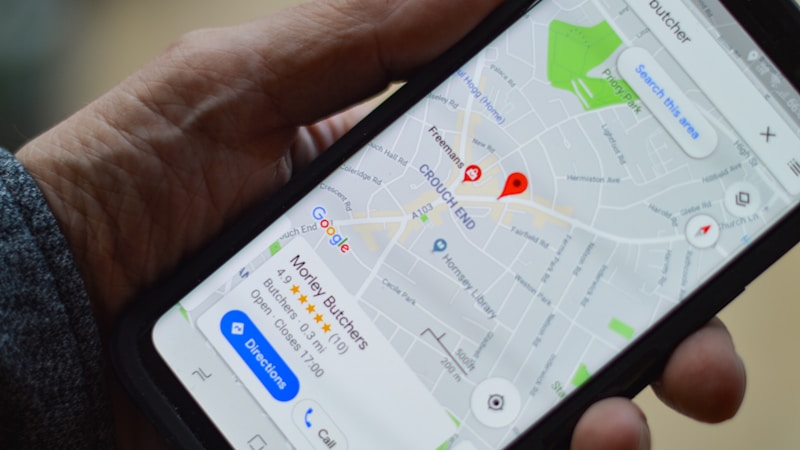
Googleマップの現在地がおかしい状態をくり返さないためには、日ごろのちょっとした見直しが大切です。
その場で直す方法だけでなく、ふだんから設定や更新を整えておくと、位置情報の精度は安定しやすくなります。
移動前に少し確認する習慣をつけるだけでも、外出先で困りにくくなります。
ここでは、現在地のずれを防ぐために続けやすいポイントを3つに分けて紹介します。
| 予防ポイント | 意識したいこと |
|---|---|
| 更新管理 | OSとGoogleマップを最新の状態に保つ |
| 設定整理 | 位置情報を使うアプリの権限を見直す |
| 事前確認 | 移動前に現在地表示のズレを確認する |
OSとGoogleマップを最新の状態に保つ
いちばん基本ですが、OSとGoogleマップをこまめに更新することはとても大切です。
古いバージョンのままだと、位置情報まわりの不具合が残ったままになることがあります。
アプリストアや端末の設定からアップデートを確認し、自動更新をオンにしておくと管理しやすいです。
位置情報を使うアプリの設定を整理しておく
位置情報を使うアプリが多いと、バックグラウンド動作や権限設定が複雑になりやすいです。
そのため、普段あまり使わないアプリの位置情報権限は見直しておくと安心です。
必要以上に位置情報を常時許可しないことで、設定の混乱を防ぎやすくなりますし、Googleマップの確認もしやすくなります。
移動前に現在地表示を確認する習慣をつける
外出してから気づくより、出発前に現在地を確認しておくほうがスムーズです。
Googleマップを開いて青い点の位置や向きを見ておけば、ずれがあるときにも早めに対処できます。
とくに駅や大きな施設へ向かう前は、屋外で一度現在地を取り直すだけでも安心感が変わります。
ほんのひと手間ですが、迷いにくくなるのでおすすめです。
まとめ
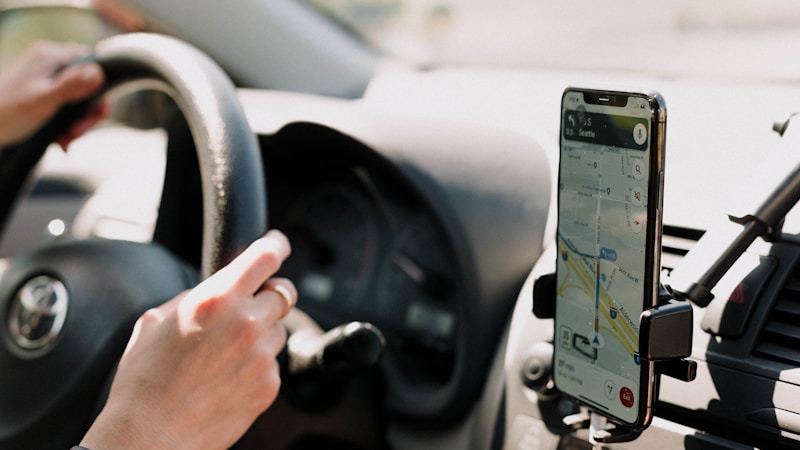
Googleマップの現在地がおかしいときは、あわてて難しい設定を変える前に、基本の確認から順番に見直すことが大切です。
位置情報サービスやアプリ権限、通信状態などは、見落としやすいですが現在地の精度に大きく関わります。
まずは簡単にできる確認から試すことで、原因をやさしく切り分けやすくなります。
それでも直らない場合は、GPSの受信環境や省電力設定、アプリや端末の一時的な不具合も考えられます。
いきなり初期化のような大きな操作をする必要はなく、再取得・再起動・更新・キャッシュ削除の順で進めると安心です。
iPhoneとAndroidでは確認する設定名が少し違うため、使っている端末に合わせて見直すこともポイントになります。
さらに、屋外で試したり別アプリと比べたりすると、Googleマップだけの問題か、スマホ全体の問題かも判断しやすくなります。
ふだんからOSやアプリを最新に保ち、位置情報の設定を整理しておくと、現在地のずれは起こりにくくなります。
この記事のポイントをまとめます。
- Googleマップの現在地がおかしいときは、位置情報サービス・アプリ権限・通信状態を最初に確認する
- 現在地のずれは、GPSの受信環境・省電力機能・アプリの不具合などが原因になることがある
- 対処は、現在地の再取得、コンパス調整、再起動、アップデート、キャッシュ削除の順で試すと進めやすい
- iPhoneとAndroidでは設定項目が異なるため、端末ごとの位置情報設定を見直すことが大切
- 再発防止には、OSとGoogleマップを最新に保ち、移動前に現在地表示を確認する習慣が役立つ
現在地のずれは、ちょっとした設定や環境の影響で起こることがあります。
だからこそ、ひとつずつ落ち着いて確認していけば、改善できる可能性は十分あります。
まずはできるところから試して、安心してGoogleマップを使える状態に整えてみてくださいね。