パソコンの動作が重い、エラーが増えた、誰かに譲る前に中身を整理したい。
そんなときに気になるのが、パソコンの初期化方法です。
ただ、初期化は便利な反面、やり方をよく確認しないまま進めると大切なデータが消えてしまうこともあるため、少し不安に感じる方も多いと思います。
とくにWindowsとMacでは手順が異なり、事前に準備しておくことも変わってきます。
この記事では、パソコンを初期化する前に知っておきたい基本から、Windows・Macそれぞれの進め方、初期化後に困らないためのポイントまで、やさしく整理して解説します。
「何をバックアップすればいいのかわからない」「自分のパソコンではどの方法を選べばいいの?」という疑問にも対応できるよう、できるだけわかりやすくまとめています。
まずは、初期化で起こることをざっくり確認しておくと、本文がぐっと読みやすくなります。
| 気になること | この記事で確認できる内容 |
|---|---|
| 初期化するとどうなる? | 消えるもの・残せるものの考え方 |
| 事前に何をすればいい? | バックアップやログイン情報の確認方法 |
| どうやって初期化する? | Windows 11・10、Macそれぞれの基本手順 |
| 初期化後は何をする? | 更新・復元・再設定の進め方 |
「初期化は難しそう」と感じる方でも、順番に見ていけば大丈夫です。
失敗しやすいポイントや、先に準備しておくと安心なこともあわせて紹介していくので、作業前にひと通り読んでおくと落ち着いて進めやすくなります。
このあと本文で、初期化の注意点から具体的な操作手順までを順番に見ていきましょう。
この記事でわかること
- パソコンを初期化する前に知っておきたい基本と注意点
- 大切なデータを守るためのバックアップと事前準備
- Windows 11・Windows 10・Macの初期化手順
- 初期化後の更新、データ復元、再設定の進め方
パソコンを初期化する前に知っておきたいこと
パソコンの初期化は、動作が重いときや譲渡前の整理に役立つ方法です。
ただし、保存していたデータや設定が消える可能性があるため、内容を理解してから進めることが大切です。
先にポイントをつかんでおくと、作業中の不安を減らしやすくなります。
ここでは、初期化でできること、必要になりやすい場面、事前に確認したい注意点を順番にやさしく見ていきます。
初期化とは何か|できることと消えるもの
初期化とは、パソコンを購入時に近い状態へ戻す操作のことです。不要な設定や不具合の原因が整理され、動作改善につながることがあります。一方で、写真・書類・アプリ・個人設定などは消える場合があるため、残したいものは先に保存しておく必要があります。
| 項目 | 初期化で起こること |
|---|---|
| 個人データ | 削除される場合がある |
| インストール済みアプリ | 多くは再設定・再インストールが必要 |
| 動作の不調 | 改善が期待できることがある |
初期化が必要になりやすいケース
初期化はいつでも必要というわけではありません。たとえば、起動が極端に遅い、エラーが繰り返し出る、ウイルス対策後も不安が残る、売却や譲渡の予定がある、といった場面で検討されやすいです。まずは再起動や不要ファイルの整理で改善するか確認し、それでも難しいときの選択肢として考えると安心です。
初期化の前に確認したい注意点
一番気をつけたいのは、元に戻せないデータがあることです。クラウド保存だけで足りているか、外付けストレージに控えを取ったかを確認しましょう。また、MicrosoftアカウントやApple ID、Wi-Fi情報、使っているアプリのログイン情報も事前確認が大切です。少し準備しておくだけで、初期化後の再設定がとてもスムーズになります。
パソコンを初期化する前に知っておきたいこと
パソコンの初期化は、動作の不調を整えたり、譲渡前にデータを消したりするときに役立つ方法です。
ただし、初期化をすると保存データや設定が消える場合があるため、内容を理解してから進めることが大切です。
ここでは、初期化でできること、必要になりやすい場面、事前に確認したい注意点をやさしく整理していきます。
初期化とは何か|できることと消えるもの
初期化とは、パソコンを購入時に近い状態へ戻す操作のことです。
不要な設定や不具合の原因をリセットしやすい一方で、写真・書類・アプリ・個人設定などが消えることがあります。
「個人用ファイルを残す」選択肢がある機種でも、アプリや細かな設定は消えることがあるため注意が必要です。
| 項目 | 初期化で起こりやすいこと |
|---|---|
| 保存データ | 削除される場合がある |
| アプリ | 再インストールが必要になりやすい |
| 動作不良 | 改善する可能性がある |
初期化が必要になりやすいケース
たとえば、動作が重い、エラーが増えた、売却や譲渡を予定している、といった場面で初期化が検討されます。
ウイルス対策ソフトの警告や更新失敗が続く場合も候補になりますが、まずは再起動やアップデート確認から試すのがおすすめです。
「すぐ初期化」ではなく、必要な場面か見極めることが失敗を減らすコツです。
初期化の前に確認したい注意点
いちばん大切なのは、消えて困るものを先に守ることです。
バックアップ、ログイン情報、Officeなどのライセンス確認をしておくと、初期化後も落ち着いて戻せます。
また、ノートパソコンは途中で電源が切れないよう、電源アダプターを接続した状態で進めると安心です。
初期化前に必ずやっておきたい準備
パソコンの初期化を安全に進めるには、先に準備を整えておくことがとても大切です。
とくに、データの退避・ログイン情報の確認・初期化後の見通しを持っておくと、作業後に「しまった」となりにくくなります。
ここでは、初期化前に押さえておきたい準備を順番にわかりやすくまとめます。
大切なデータのバックアップ方法
まず優先したいのは、消えると困るデータの保存です。
写真、仕事の書類、ダウンロードしたファイル、ブラウザのお気に入りなどは、外付けSSDやUSBメモリ、クラウドストレージに移しておくと安心です。
デスクトップ・ドキュメント・ピクチャの中身は見落としやすいので、ひとつずつ確認しておくのがおすすめです。
| バックアップ対象 | 保存先の例 |
|---|---|
| 写真・動画 | 外付けSSD、クラウド |
| 書類・表計算ファイル | USBメモリ、外付けHDD |
| お気に入り・設定メモ | クラウド、紙のメモ |
ログイン情報・ライセンス・周辺機器の確認
次に、初期化後に使うアカウント情報を確認しておきましょう。
MicrosoftアカウントやApple ID、メール、Wi-Fiのパスワード、Officeなどのライセンス情報がわからないと、復旧に時間がかかりやすいです。
プリンターやマウスなどの周辺機器も、再接続が必要になることがあるため、使っている機器名をメモしておくとスムーズです。
初期化後に困らないためのチェックリスト
準備ができているか不安なときは、簡単なチェックリストで確認すると安心です。
- 必要なデータを別の場所に保存した
- ログインIDとパスワードを確認した
- 使いたいアプリ名を控えた
- 電源アダプターを接続できる状態にした
このひと手間があるだけで、初期化後の再設定がぐっと楽になります。
Windowsパソコンを初期化する方法
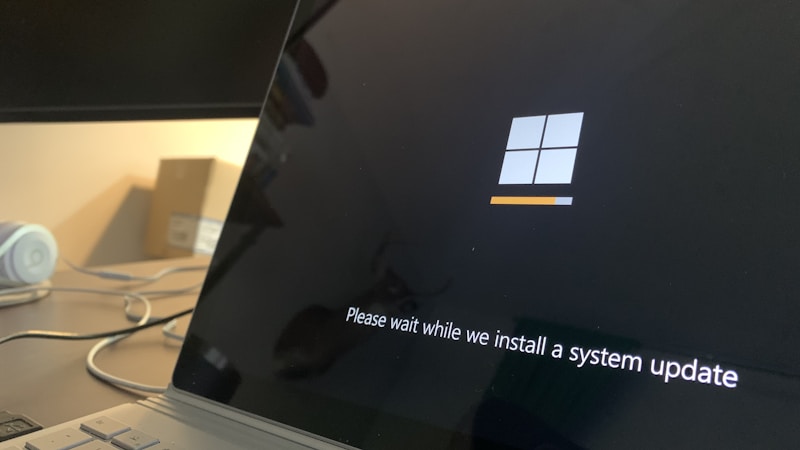
Windowsの初期化は、設定画面から進められることが多く、手順を順番に確認すればそこまで難しくありません。
ただし、途中で選ぶ項目によってデータを残すか、すべて消すかが変わるため、内容を見ながら落ち着いて進めることが大切です。
ここでは、Windows 11とWindows 10の基本手順、うまく初期化できないときの見直し方をまとめます。
Windows 11で初期化する手順
Windows 11では、設定から「このPCをリセット」を開いて進める方法が基本です。
「設定」→「システム」→「回復」→「PCをリセット」の順に進み、「個人用ファイルを保持する」または「すべて削除する」を選びます。
そのあと、再インストール方法や内容確認の画面が出るので、表示を読んで実行します。
| 主な項目 | 内容 |
|---|---|
| 個人用ファイルを保持する | 書類を残しつつアプリや設定を整理しやすい |
| すべて削除する | 譲渡前や大きく整理したいときに向いている |
Windows 10で初期化する手順
Windows 10でも流れはほぼ同じで、「設定」→「更新とセキュリティ」→「回復」→「このPCを初期状態に戻す」から操作できます。
選択肢の考え方も似ていて、動作改善を目的にするなら保持、売却や手放す予定があるなら削除を選ぶケースが多いです。
作業中は時間がかかることがあるため、電源を切らずにそのまま待つことがポイントです。
初期化できないときの対処と回復オプション
もし途中で止まるときは、まず周辺機器を外し、アップデート状況や空き容量を見直してみましょう。
通常起動が難しい場合は、回復オプションからトラブルシューティングを開き、初期化を試せることがあります。
何度も失敗する、エラー表示が続く、操作に不安がある場合は、メーカーサポートへ相談すると安心です。
初期化後によくある疑問とスムーズに使い始めるコツ

初期化が終わったあとも、すぐに快適に使えるようにするには、いくつか順番に進めたいことがあります。
先に基本設定と更新を済ませておくと、不具合を防ぎやすくなり、その後のデータ復元やアプリ設定もスムーズです。
ここでは、初期化後に迷いやすいポイントをやさしく整理しながら、安心して使い始めるコツをまとめます。
初期化後にまず入れたい更新と基本設定
初期化後は、まずOSの更新を確認するのがおすすめです。
更新を先に済ませることで、動作の安定やセキュリティ面の改善につながりやすいからです。
あわせて、Wi-Fi接続、日付と言語、電源設定、ウイルス対策の状態も見直しておくと安心です。
| 確認したい項目 | ポイント |
|---|---|
| OSアップデート | 最新の状態にして不具合を減らしやすくする |
| ネット接続 | Wi-Fiや有線接続が安定しているか確認する |
| 基本設定 | 画面、言語、電源まわりを使いやすく整える |
データ復元・アプリ再設定の進め方
データを戻すときは、必要なものから順番に入れていくと混乱しにくいです。
まずは仕事や日常でよく使う書類、写真、ブラウザのお気に入りを戻し、そのあとでアプリを再インストールすると進めやすくなります。
一度に全部戻そうとすると、不要なファイルまで増えやすいため、必要性を見ながら整理するのがコツです。
- 書類や写真など大切なデータを先に戻す
- よく使うアプリから再インストールする
- ログインできるかをその都度確認する
メーカーやサポートに相談したほうがよいケース
初期化後も起動しない、更新が何度も失敗する、ネットにつながらないといった場合は、無理に操作を続けないほうが安心です。
とくに、エラーメッセージが繰り返し出る場合や、キーボード・タッチパッドが反応しない場合は、メーカーや公式サポートに相談すると原因を切り分けやすくなります。
型番や症状、表示された内容をメモしておくと、問い合わせもスムーズです。
まとめ
パソコンの初期化は、不調の改善や譲渡前の整理に役立つ方法です。
ただし、操作の前に準備をしておくことで、初期化後の困りごとをぐっと減らしやすくなります。
とくに、大切なデータのバックアップ、ログイン情報の確認、初期化後に使いたいアプリの整理は先に済ませておくと安心です。
WindowsもMacも、手順そのものは順番に進めれば難しすぎませんが、途中で電源を切らないことや、表示内容をよく読んで選ぶことが大切です。
初期化後は、OSの更新やネット接続の確認を先に行い、必要なデータやアプリを少しずつ戻していくと使いやすく整えやすくなります。
もし途中でエラーが続いたり、起動しない状態になったりしたときは、無理に進めずメーカーや公式サポートへ相談するのがおすすめです。
この記事のポイントをまとめます。
- 初期化とは、パソコンを購入時に近い状態へ戻す操作で、データやアプリが消える場合がある
- 初期化前には、写真・書類・お気に入りなどのバックアップを必ず取っておく
- Microsoftアカウント、Apple ID、Wi-Fi、Officeなどのログイン情報やライセンス確認が大切
- Windowsは設定画面、Macは消去と再インストールの流れで進め、電源を安定させた状態で作業する
- 初期化後はOS更新、基本設定、データ復元の順で進め、困ったときはサポートに相談する
初期化は少し緊張しやすい作業ですが、準備をして順番に進めれば落ち着いて対応しやすいです。
大切なデータを守りながら、今のパソコンに合った方法で無理なく進めてみてください。