Googleアカウントにログインできないと、GmailやYouTube、Googleフォトなども使いにくくなってしまい、思った以上に困ってしまうことがあります。
でも実際は、ログインできない原因が必ずしもむずかしいものとは限らず、入力ミス・通信環境・本人確認・ブラウザやアプリの不具合など、順番に確認すれば見つけやすいケースも多いです。
特にスマホでは自動入力や通信の切り替え、PCではブラウザ設定やキャッシュの影響など、端末ごとに起こりやすい原因が少しずつ違います。
そのため、やみくもに何度もログインを試すよりも、原因を切り分けながら対処することが大切です。
この記事では、Googleアカウントにログインできないときにまず確認したい基本ポイントから、原因別の考え方、スマホ・PCそれぞれの具体的な対処法まで、やさしく整理して紹介します。
さらに、今後同じトラブルを繰り返しにくくするための予防策や、どうしても解決しないときに落ち着いて進めたい確認方法もまとめています。
| 気になること | この記事で確認できる内容 |
|---|---|
| なぜログインできないのか知りたい | よくある原因をケース別に整理して解説 |
| すぐに試せる方法を知りたい | 基本確認とスマホ・PC別の対処法を紹介 |
| パスワードや本人確認で困っている | 再設定や復旧の進め方をわかりやすく案内 |
| 今後のトラブルを防ぎたい | 事前にできる予防策もあわせて解説 |
「何から確認すればいいかわからない」というときでも大丈夫です。
最初から順番に読めば、今の状況に合った対処法を見つけやすくなるようにまとめています。
まずはあわてず、あなたのログイン状況に近いところから一緒に確認していきましょう。
この記事でわかること
- Googleアカウントにログインできない主な原因
- スマホ・PCそれぞれで試したい具体的な対処法
- パスワード再設定やアカウント復旧の進め方
- ログイントラブルを防ぐための予防策
まず確認したい基本ポイント|Googleアカウントにログインできないときの最初の対処
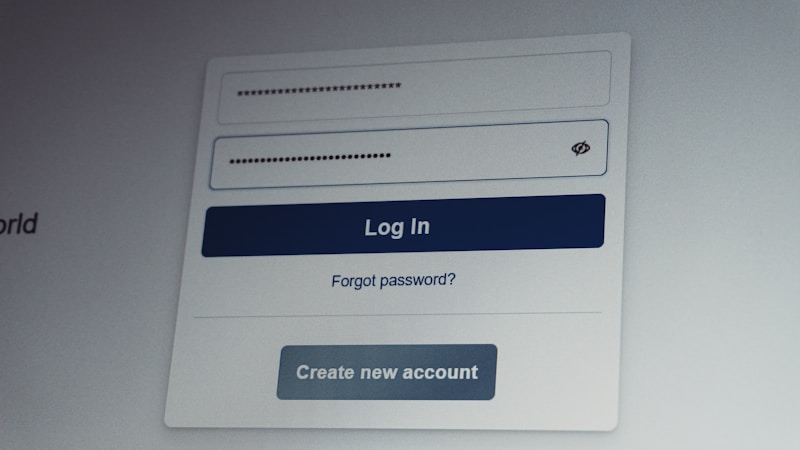
Googleアカウントにログインできないときは、いきなり難しい設定を触る前に、基本の確認から進めることが近道です。
原因は複雑に見えても、実際には入力ミスや通信不良など、すぐ見直せる内容であることも少なくありません。
とくにスマホとPCでは表示される案内や操作画面が少し違うため、落ち着いてひとつずつ切り分けることが大切です。
ここでは、最初に確認したいポイントをやさしく整理していきます。
| 確認項目 | 見るポイント |
|---|---|
| 入力情報 | メールアドレス、電話番号、パスワードの誤入力 |
| 端末・通信 | Wi-Fi、モバイル通信、再起動、ブラウザやアプリの不調 |
| 表示内容 | エラーメッセージの文言、本人確認の案内 |
入力したメールアドレス・電話番号・パスワードに間違いがないか確認する
まず見直したいのは、ログイン情報の入力ミスです。
大文字と小文字、不要なスペース、古いパスワードの記憶違いなどはよくある原因です。
とくに自動入力を使っている場合は、以前の情報が残っていることもあります。
- メールアドレスのつづりが正しいか
- 電話番号ログイン時に番号を間違えていないか
- パスワード変更後の古い情報を入れていないか
通信環境や端末の不具合がないかスマホ・PCそれぞれで見直す
入力が合っていても、通信や端末側の不具合で進めないことがあります。
ページが読み込まれない、途中で止まる、画面が真っ白になる場合は、回線や端末の状態も確認してみましょう。
スマホなら機内モードのオンオフ、PCならブラウザの再読み込みや再起動が役立つことがあります。
エラーメッセージの内容を確認して原因を切り分ける
表示されたメッセージは、解決のヒントになります。
「パスワードが違います」「本人確認が必要です」など、内容によって対処法は変わります。
エラー文を読み飛ばさず、できればその内容をメモしておくと、次の対応がしやすくなります。
まず確認したい基本ポイント|Googleアカウントにログインできないときの最初の対処

Googleアカウントにログインできないときは、あわてて何度も試すよりも、基本的な確認を順番に進めることが近道です。
原因はむずかしい不具合ではなく、入力ミスや通信の乱れなど、すぐ直せるものが多いです。
まずは「何が原因か」を切り分けることで、次に取るべき行動が見えやすくなります。
ここでは、最初に見直したい3つのポイントをやさしく整理していきます。
入力したメールアドレス・電話番号・パスワードに間違いがないか確認する
最初に確認したいのは、ログイン情報の入力内容です。
特にスマホでは自動入力や予測変換の影響で、気づかないうちに別の文字が入っていることがあります。
大文字・小文字、全角・半角、不要なスペースが混ざっていないかを見直してみてください。
- メールアドレスのスペルが合っているか
- 電話番号でログインする場合は登録時の番号か
- パスワード変更後、古いものを入力していないか
何度も間違えると一時的に試行しづらくなることもあるため、落ち着いて1つずつ確認するのがおすすめです。
通信環境や端末の不具合がないかスマホ・PCそれぞれで見直す
入力に問題がなさそうなら、次は端末や通信環境を確認しましょう。
Wi-Fiが不安定だったり、アプリやブラウザが一時的に正常動作していなかったりすると、正しい情報でもログインできないことがあります。
| 確認項目 | 見るポイント |
|---|---|
| 通信環境 | Wi-Fiとモバイル通信を切り替えて試す |
| 端末の状態 | 再起動して一時的な不具合を解消する |
| アプリ・ブラウザ | 最新版か、正常に開けるか確認する |
スマホ・PCのどちらでも試せる場合は、別の端末からログインを試すと原因の切り分けがしやすくなります。
エラーメッセージの内容を確認して原因を切り分ける
ログイン画面に表示されるメッセージは、解決のヒントになります。
「パスワードが違います」「本人確認が必要です」「このブラウザではログインできません」など、表示内容によって対処法が変わります。
そのため、ただログインできないと考えるのではなく、どの段階で止まっているのかを確認することが大切です。
- 入力直後に止まるなら認証情報の見直し
- 確認コードで止まるなら2段階認証の確認
- 画面が進まないなら通信やブラウザの影響を確認
まずは基本ポイントを丁寧に確認するだけでも、解決につながることは少なくありません。
原因別にわかるログインできない理由|よくあるケースを整理して解説

基本ポイントを確認しても解決しないときは、どの原因に当てはまりそうかを整理することが大切です。
Googleアカウントにログインできない理由は1つとは限らず、パスワードの問題、本人確認、端末やブラウザの影響など、いくつかのパターンがあります。
先に原因の見当をつけておくと、必要以上に何度も試さずにすみ、スムーズに対処しやすくなります。
ここでは、特によくある3つのケースをわかりやすく見ていきます。
パスワードを忘れた・変更後にわからなくなった場合
ログインできない原因として多いのが、パスワードに関する行き違いです。
自分では合っていると思っていても、以前のパスワードを覚えていたり、変更直後で新しいものがあいまいになっていたりすることがあります。
特に複数のGoogleアカウントを使っている場合は、別のアカウントの情報と混ざりやすいです。
| よくある状況 | 確認したいこと |
|---|---|
| パスワードを忘れた | 保存メモやパスワード管理アプリを見直す |
| 変更後に入れない | 古いパスワードを入力していないか確認する |
| 自動入力で失敗する | 別の保存情報が入っていないか見直す |
思い出せないまま何度も入力を続けるより、パスワード再設定の案内に進んだほうが早い場合もあります。
本人確認や2段階認証で先に進めない場合
パスワードが合っていても、本人確認の段階で止まるケースもあります。
たとえば、確認コードが届かない、機種変更前の端末に通知が送られる、登録した電話番号が使えないといった状況です。
これは不正アクセス防止のための仕組みなので、慌てずに登録情報を思い出すことが大切です。
- 確認コードの送信先が今も使えるか
- バックアップ用メールアドレスを確認できるか
- 普段使っていた端末や場所から試しているか
いつもと違う端末や通信環境からのアクセスでは、追加確認が求められやすくなることもあります。
アカウントの利用制限・同期不良・ブラウザやアプリの影響がある場合
入力情報に問題がないのに進めないときは、アカウント以外の要因も考えられます。
ブラウザのキャッシュやCookieの影響、拡張機能との相性、アプリの一時的不具合、端末側の同期エラーなどでログインがうまくいかないことがあります。
また、セキュリティ上の理由で一時的に確認が厳しくなる場合もあります。
| 原因の例 | 起こりやすい状況 |
|---|---|
| ブラウザ不具合 | 画面が進まない、読み込みが終わらない |
| アプリの不具合 | ログイン画面が閉じる、エラー表示が出る |
| 同期や端末の問題 | 設定変更後に認証がうまく反映されない |
この場合は、別のブラウザや端末で試すだけでも状況が変わることがあります。
原因を1つずつ切り分けていけば、次に必要な対処法も見つけやすくなります。
ログインできない状態を長引かせないための予防策

Googleアカウントのログイントラブルは、起きてから対処するよりも、事前の準備で防ぎやすくすることが大切です。
特に、再設定情報や本人確認の手段を整えておくと、いざというときも落ち着いて対応しやすくなります。
ここでは、普段から見直しておきたい予防策を3つに分けて紹介します。
再設定用の電話番号・メールアドレス・確認情報を最新にしておく
まず大切なのは、アカウント復旧に使う情報を最新の状態にしておくことです。
登録した電話番号やメールアドレスが古いままだと、確認コードを受け取れず、復旧が進みにくくなることがあります。
| 確認したい項目 | 見直しポイント |
|---|---|
| 電話番号 | 今も使える番号が登録されているか |
| 再設定用メール | 受信できるアドレスになっているか |
| 基本情報 | 名前や生年月日などを正しく把握しているか |
機種変更やメール変更のあとに放置しないことが、ログインできない状態の予防につながります。
パスワード管理と2段階認証の準備でスムーズに本人確認できるようにする
次に意識したいのは、パスワードと本人確認の管理です。
覚えやすさだけを優先せず、管理しやすい方法を選ぶことで、入力ミスや混同を減らしやすくなります。
- 複数アカウントのパスワードを混同しないようにする
- 信頼できる方法で控えを残しておく
- 2段階認証の受け取り手段を確認しておく
確認コードの受信先や利用端末を把握しておけば、本人確認で止まりにくくなります。
普段使う端末やブラウザの環境を整えてトラブルを防ぐ
ログインのしやすさは、アカウント情報だけでなく端末環境にも左右されます。
アプリやブラウザが古いままだったり、不要なキャッシュがたまっていたりすると、不具合の原因になることがあります。
| 環境管理のポイント | 対策 |
|---|---|
| ブラウザ | 最新版に更新する |
| アプリ | 不具合があれば更新・再起動を試す |
| 端末 | 定期的に再起動して動作を整える |
ふだんから環境を整えておくことで、急なログイントラブルを防ぎやすくなります。
どうしても解決しないときの進め方|落ち着いて確認したいこと
いろいろ試してもGoogleアカウントにログインできないと、不安な気持ちになりますよね。
ただ、そんなときこそ自己判断で急いで別の方法を探すより、公式の案内に沿って順番に確認することが大切です。
原因がはっきりしない状態でも、確認するポイントを整理していけば、復旧の可能性を高めやすくなります。
ここでは、どうしても解決しないときに落ち着いて進めたい3つの確認ポイントを紹介します。
Googleの公式ヘルプやアカウント復旧案内を順番に確認する
まず優先したいのは、Google公式のヘルプやアカウント復旧ページを利用することです。
非公式の情報には古い内容が混ざることもあるため、最新の案内を確認できる公式情報のほうが安心です。
特に、エラーメッセージが表示されている場合は、その内容に近い案内から見ていくと進めやすくなります。
| 確認先 | 見るポイント |
|---|---|
| Googleヘルプ | 表示された症状に合う案内を探す |
| アカウント復旧ページ | 画面の質問に沿って入力を進める |
| ログイン画面の案内 | 表示されたエラー内容を控えておく |
焦って何度も別パターンを試すより、同じ流れで丁寧に進めるほうが復旧につながりやすいです。
入力情報や利用状況を思い出しながら復旧に必要な情報を整理する
復旧手続きでは、本人が使っていた情報をできるだけ自然に答えられることが大切です。
そのため、思いつきで入力するのではなく、普段どんな端末や場所で使っていたかを整理してから進めるのがおすすめです。
- よく使っていたメールアドレスや電話番号
- 最近使っていたパスワードの候補
- 普段ログインしていたスマホ・PC・ブラウザ
- 利用していた場所や通信環境の傾向
こうした情報を先に整理しておくと、復旧画面で迷いにくくなります。
普段と近い端末・場所から試すことも、本人確認の助けになる場合があります。
新しいアカウント作成を検討する前に確認しておきたい注意点
どうしても入れないと、新しいGoogleアカウントを作ろうかなと考えることもあるかもしれません。
でも、先に新規作成してしまうと、元のアカウントに保存されていたGmailやGoogleフォト、連携サービスの管理が分かれ、あとで困ることがあります。
そのため、すぐに作り直す前に、元のアカウントで必要だった情報を整理することが大切です。
| 確認したいこと | 理由 |
|---|---|
| Gmailの利用有無 | 大切な連絡先が残っている可能性があるため |
| 連携サービス | 他のアプリやサイトのログインに使っていることがあるため |
| 保存データ | 写真・連絡先・予定表などが紐づいていることがあるため |
新しいアカウントは最後の選択肢として考え、まずは公式案内に沿って復旧を試すのが安心です。
落ち着いて情報を整理しながら進めれば、必要以上に遠回りせず対応しやすくなります。
まとめ

Googleアカウントにログインできないときは、まず入力情報・通信環境・エラーメッセージを落ち着いて確認することが大切です。
原因はパスワードの思い違いや、2段階認証、ブラウザやアプリの不具合など、いくつかのパターンに分けて考えると整理しやすくなります。
スマホとPCでは確認するポイントが少し異なるため、使っている端末に合わせて順番に対処していくと、解決につながりやすいです。
また、再設定用の電話番号やメールアドレスを最新にしておくことは、今後のログイントラブルを防ぐための基本といえます。
何度も自己流で試し続けるより、困ったときはGoogle公式の案内に沿って進めるほうが安心です。
この記事のポイントをまとめます。
- ログインできないときは、最初にメールアドレス・電話番号・パスワードの入力ミスを確認する
- 通信環境や端末の不具合、ブラウザやアプリの影響も原因になりやすい
- パスワード忘れや2段階認証で進めない場合は、公式の復旧手順を利用する
- スマホとPCで対処法が異なるため、端末ごとの確認ポイントを押さえることが大切
- 再設定情報や本人確認手段を最新に保つことで、将来のトラブル予防につながる
ログインできないと不安になりやすいですが、1つずつ確認していけば原因が見えてくることも多いです。
無理に急がず、基本確認→原因の切り分け→公式案内の活用という流れで進めてみてくださいね。