PayPayで本人確認ができないと、「何が原因なのかわからない」「何度やっても進まない」と不安になりやすいですよね。
でも実は、本人確認でつまずく原因は、書類の不備、入力情報のズレ、撮影環境の問題など、基本的なポイントにかたまっていることが多いです。
とくに、氏名や住所、生年月日の一致確認ができていなかったり、書類の写真が暗かったりぼやけていたりすると、手続きが止まりやすくなります。
また、顔認証や自撮り確認では、マスクや角度、光の当たり方なども影響しやすいため、書類だけ問題なければ大丈夫とは限らないところも注意したいです。
先に原因を整理しておけば、やみくもに再申請を繰り返すよりも、ずっと落ち着いて対応しやすくなります。
この記事では、PayPayで本人確認できないときにまず見直したいポイントから、原因別の対処法、問い合わせ前に確認したい内容まで、やさしく順番にまとめています。
「今すぐ自分で確認したい」「できれば問い合わせ前に解決したい」という方でも読み進めやすいように、すぐ使えるチェックポイントを中心に紹介していきます。
| よくある原因 | まず見直したいこと |
|---|---|
| 書類に不備がある | 有効期限、記載住所、氏名や生年月日の一致 |
| 撮影画像が読み取りにくい | 反射、暗さ、ピンぼけ、書類の見切れ |
| 顔認証が通らない | マスク、帽子、角度、逆光、表情 |
| 何度やっても進まない | アプリ更新、通信環境、サポート確認 |
少しの見直しでスムーズに進むこともあるので、まずは焦らず、どこで止まっているのかを一緒に整理していきましょう。
この記事でわかること
- PayPayで本人確認できないときに最初に確認したい基本ポイント
- 本人確認が進まない主な原因とつまずきやすい場面
- 原因別に試しやすい対処法と再申請のコツ
- 問い合わせ前に整理しておきたい情報とサポート活用法
PayPayで本人確認できないときは最初に確認したい基本ポイント
PayPayで本人確認が進まないときは、いきなり難しく考えなくても大丈夫です。
まず見直したいのは、書類の状態・入力情報・撮影環境の3つです。
この3点はつまずきやすく、少しのズレでも手続きが止まることがあります。
先に基本を整えておくと、再申請の手間を減らしやすくなります。
ここでは、よくある確認ポイントを順番にやさしく見ていきます。
本人確認で困る原因はひとつとは限りません。
たとえば、書類は正しくても住所の入力が違っていたり、情報は合っていても写真が暗くて読み取りにくかったりします。
「どこが原因かわからない」ときほど、基本項目をひとつずつ確認するのが近道です。
焦って何度も申請するより、先に落ち着いて見直してみましょう。
また、アプリ側の問題ではなく、通信環境や受付状況の影響で一時的に進みにくい場合もあります。
入力ミスだけに絞って考えないことも大切です。
自分で確認できる範囲を先に整理しておくと、必要なら問い合わせもしやすくなります。
本人確認でよくあるつまずきは「書類・入力情報・撮影環境」の3つ
最初に見るべきポイントは、次の3つです。
| 確認項目 | 見直したい内容 |
|---|---|
| 書類 | 有効期限切れ、汚れ、記載内容の不足がないか |
| 入力情報 | 氏名・住所・生年月日が書類と同じか |
| 撮影環境 | 暗さ、反射、ピンぼけ、フレームずれがないか |
特に番地や建物名の表記ゆれは見落としやすいです。
エラーが出る前に見直したい氏名・住所・生年月日の一致確認
入力情報は、本人確認書類の記載とできるだけ一致させて確認しましょう。
旧住所のままになっていたり、漢字とカタカナの違いがあると、確認に時間がかかることがあります。
省略せず、書類に合わせて丁寧に入力するのが安心です。
まずはアプリの最新版・通信環境・受付状況を確認しよう
基本情報に問題がなさそうなら、アプリのバージョンや通信環境も確認してみてください。
- アプリが最新版か
- Wi-Fiやモバイル通信が安定しているか
- メンテナンスや混雑の案内が出ていないか
何度もやり直す前に環境面を整えるだけで、スムーズに進むこともあります。
PayPayの本人確認ができない主な原因
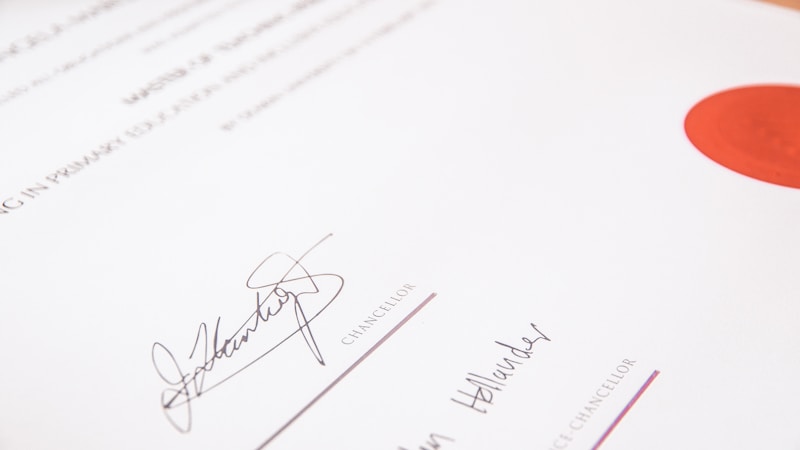
PayPayの本人確認で進まないときは、むずかしい設定よりも基本的な確認漏れが原因になっていることが多いです。
とくに見直したいのは、本人確認書類の状態、撮影した画像の見やすさ、そして顔認証時の撮影条件の3つです。
先に原因の傾向を知っておくと、やみくもに再申請するよりもスムーズに対応しやすくなります。
ここでは、つまずきやすいポイントを順番にやさしく見ていきます。
| 確認ポイント | よくある内容 |
|---|---|
| 書類 | 有効期限切れ、記載情報の不一致、対象外書類 |
| 撮影 | 反射、ピンぼけ、暗さ、書類の端切れ |
| 顔認証 | マスク着用、角度ずれ、表情の変化、光不足 |
本人確認書類の種類や有効期限、記載内容に不備があるケース
まず多いのが、提出した書類そのものに確認しにくい点があるケースです。
たとえば、有効期限が切れている、一部が見切れている、登録した氏名や住所と書類の記載が一致していない場合は、確認が止まりやすくなります。
また、引っ越し後で住所変更が反映されていないと、入力情報とのズレが原因になることもあります。
提出前に、文字がはっきり読めるか、最新情報が記載されているかを落ち着いて確認してみましょう。
撮影時の反射・ピンぼけ・暗さ・フレームずれで読み取りにくいケース
書類に問題がなくても、撮影画像が読み取りにくいと本人確認できないことがあります。
とくに、照明の反射で文字が白く飛ぶ、手ブレでぼやける、背景と同化して書類の輪郭がわかりにくいといった状態は起こりやすいです。
書類の四隅がしっかり入っているか、必要な情報が欠けていないかは大切なチェックポイントです。
- 明るい場所で撮る
- 机に置いて安定させる
- 影や反射が入らない角度にする
このひと手間だけでも、通りやすさが変わることがあります。
顔認証や自撮り確認で表情・角度・マスクなどが影響するケース
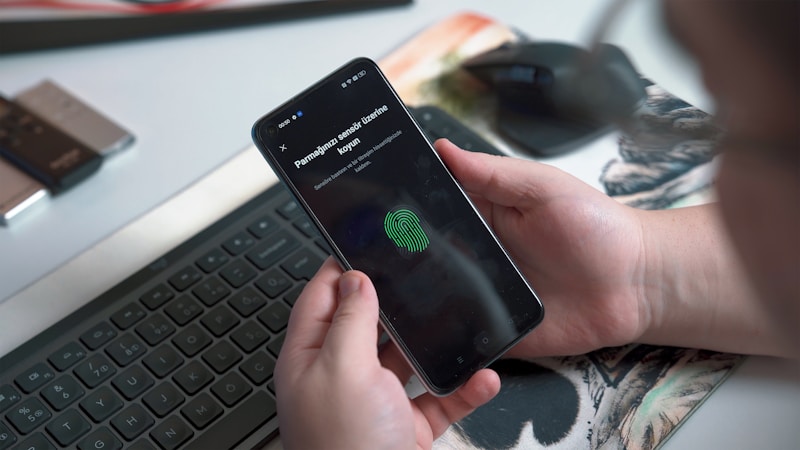
eKYCでは、書類だけでなく顔の撮影条件も大切です。
マスクや帽子、前髪のかかり方、強い逆光などがあると、顔の特徴を確認しづらくなる場合があります。
また、カメラを近づけすぎたり、顔を傾けすぎたりすると認識しにくくなることもあります。
無表情に近い自然な表情で、正面から明るい場所で撮るのが基本です。
何度も失敗すると焦りやすいですが、環境を整えてから撮り直すほうが結果的にスムーズです。
原因別にわかるPayPay本人確認の対処法
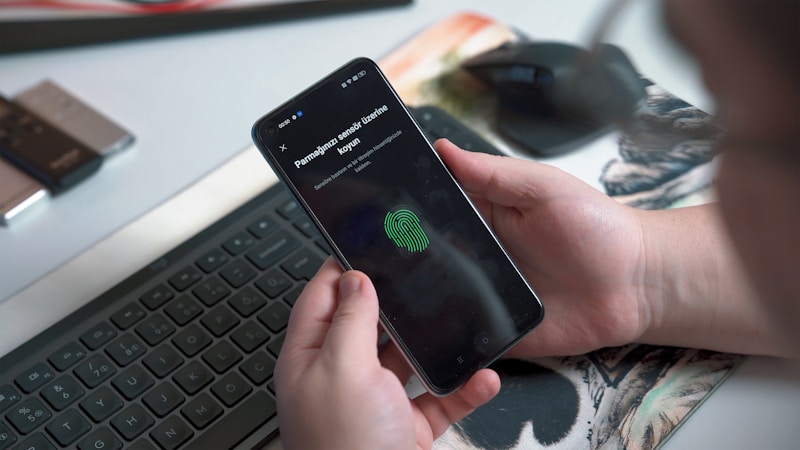
PayPayの本人確認が進まないときは、エラーの原因に合った見直しをするのがいちばん近道です。
なんとなく何度もやり直すより、書類、撮影環境、事前確認の順で整えると、落ち着いて対応しやすくなります。
ここでは、つまずきやすい場面ごとに、今すぐ試しやすい対処法をやさしくまとめます。
| 状況 | 見直したい点 |
|---|---|
| 書類提出で止まる | 氏名・住所・有効期限・書類の鮮明さ |
| 撮影が通らない | 明るさ・背景・反射・持ち方 |
| 何度も失敗する | アプリ状態・通信環境・問い合わせ前の整理 |
書類提出で進まないときの見直し手順と再申請のコツ
書類提出で止まるときは、まず登録情報と書類情報の一致を確認してみましょう。
氏名、生年月日、住所にズレがあると、確認に時間がかかったり受付が進まなかったりすることがあります。
とくに引っ越し後や旧字体の氏名は、細かな違いが出やすいので注意したいです。
再申請する前は、書類の四隅が入っているか、文字が読めるか、有効期限内かを見直すだけでも十分です。
- 入力した氏名・住所・生年月日を確認する
- 書類の最新情報が反映されているか見る
- 見切れやぼやけがない画像に撮り直す
eKYCの撮影が通らないときの明るさ・背景・持ち方の整え方
撮影で通らない場合は、スマホの性能より撮る環境が影響していることが多いです。
暗い部屋や逆光では、書類も顔も認識しにくくなります。
白い机や無地の壁の前など、背景がすっきりした場所で、明るさを確保して撮るのがおすすめです。
また、書類を手で持ってぶれるより、机に置いて安定させたほうが撮りやすいこともあります。
| 整えたい項目 | ポイント |
|---|---|
| 明るさ | 昼間の自然光や明るい室内で撮る |
| 背景 | 柄の少ない場所を選ぶ |
| 顔撮影 | マスク・帽子を外し正面を向く |
何度やっても完了しないときの問い合わせ前チェックリスト
何度試しても進まないなら、再申請を続ける前に基本項目を整理しておくと安心です。
たとえば、アプリが最新版か、通信が不安定ではないか、受付結果の反映待ちではないかを確認してみましょう。
この確認をしておくと、サポートに相談する場合も状況を伝えやすくなります。
焦って連続で操作するより、ひとつずつ切り分けるほうがスムーズです。
- アプリを最新版に更新する
- Wi-Fiやモバイル通信を切り替えてみる
- 端末の再起動後に再度試す
- いつ、どの画面で止まるかメモしておく
それでも改善しないときは、無理に続けず、公式の案内やサポートを確認して進めるのが安心です。
本人確認前後に知っておきたい注意点とスムーズに進めるコツ
PayPayの本人確認は、申請そのものよりも事前準備と待っている間の確認で差が出やすいです。
先にポイントを押さえておくと、何度もやり直す負担を減らしやすくなります。
ここでは、使える書類の確認、審査時間の見方、登録情報の整え方の3つに分けて、スムーズに進めるコツをまとめます。
| 事前に見たい項目 | チェック内容 |
|---|---|
| 書類 | 対象書類か、有効期限内か、記載内容が最新か |
| 審査待ち | 反映まで時間がかかっていないか、再申請前に状況確認 |
| 登録情報 | 氏名・住所・生年月日に入力ミスがないか |
本人確認に使える書類と使えない書類を事前に確認する
まず大切なのは、提出しようとしている書類が本人確認の対象になっているかを確認することです。
見た目は問題なさそうでも、受付対象外の書類だったり、期限切れだったりすると進みにくくなります。
とくに、引っ越し後で住所が古いままの書類は、入力情報との不一致につながりやすいです。
申請前に、書類名、有効期限、記載住所を落ち着いて見直しておくと安心です。
審査時間の目安と結果が遅いときの落ち着いた対応方法
本人確認は、申請後すぐ反映されるとは限らず、混雑状況などで時間がかかることもあります。
そのため、結果が見えないからといって、すぐに何度も送り直すより、受付状況を確認しながら待つほうがよい場合があります。
何度も操作すると、かえって状況がわかりにくくなることもあるためです。
一定時間待っても変化がないときは、申請日時や表示メッセージを控えておくと、次の対応がしやすくなります。
登録情報の変更が必要なときに先に整えておきたい項目
本人確認が進まないときは、書類だけでなく登録情報側の見直しも大切です。
氏名の表記ゆれ、旧住所、生年月日の入力違いなど、小さなズレが原因になることがあります。
書類の内容とアプリ内の登録情報をそろえることを意識すると、確認がスムーズになりやすいです。
- 氏名の漢字や表記を見直す
- 住所が最新か確認する
- 生年月日の入力ミスがないか確認する
先に整えられる部分を確認しておくと、再申請や問い合わせの手間も減らしやすくなります。
PayPayの本人確認で困ったときに役立つサポート活用法

PayPayの本人確認で何度もつまずくと、ひとりで解決しようとして余計に疲れてしまいやすいです。
そんなときは、自分で確認できる範囲を整理したうえで、公式サポートを上手に使うことが近道になりやすいです。
とくに、アプリ内ヘルプの確認、問い合わせ前の情報整理、再申請と相談の判断を押さえておくと、落ち着いて対応しやすくなります。
ここでは、困ったときに見直したいサポートの使い方をやさしくまとめます。
| 場面 | まずしたいこと |
|---|---|
| 原因がはっきりしない | アプリ内ヘルプで対象項目を確認する |
| 問い合わせしたい | 申請状況や表示内容を整理しておく |
| 再申請するか迷う | 入力ミスや撮影不備があるか見直す |
アプリ内ヘルプで確認したい項目と調べ方
まず確認したいのは、アプリ内の公式ヘルプです。
本人確認で使える書類、申請方法、反映までの流れなどは、ヘルプ内で案内されていることがあります。
原因がわからないまま操作を繰り返すより、今の状況に近い項目を探して確認するほうが、ムダなやり直しを減らしやすいです。
- 本人確認の手順
- 使える書類の種類
- 審査状況や結果反映の案内
- よくあるエラーに関する説明
アプリ内の案内は最新情報に近いため、迷ったときの最初の確認先として使いやすいです。
問い合わせ時にまとめておくと案内がスムーズになりやすい情報
問い合わせをするなら、状況を先に整理しておくと案内がスムーズになりやすいです。
たとえば、いつ申請したか、どの画面で止まるか、どんなメッセージが出たかを控えておくと、説明の手間を減らせます。
感覚だけで伝えるより、事実を短くまとめるほうが確認してもらいやすいです。
| 整理しておきたい情報 | 内容 |
|---|---|
| 申請日時 | いつ本人確認を行ったか |
| エラー表示 | 表示された文言や止まる画面 |
| 試したこと | 再撮影、再起動、通信切替など |
この準備があるだけでも、同じ案内の繰り返しを避けやすくなります。
再申請かサポート相談か迷ったときの判断ポイント
再申請するか相談するか迷ったときは、自分で直せる原因かどうかで考えると整理しやすいです。
書類の見切れや暗さ、入力ミスのように見直せる点があるなら、先に整えてから再申請を試す方法があります。
一方で、何度直しても同じところで止まる、受付状況が長く変わらないといった場合は、無理に繰り返さずサポートに相談したほうが安心です。
- 修正点が明確なら再申請を検討する
- 同じ不具合が続くなら相談を考える
- 申請状況が不明ならヘルプ確認を先に行う
焦って何度も操作するより、状況に合った方法を選ぶほうが、結果的に早く解決しやすいです。
まとめ
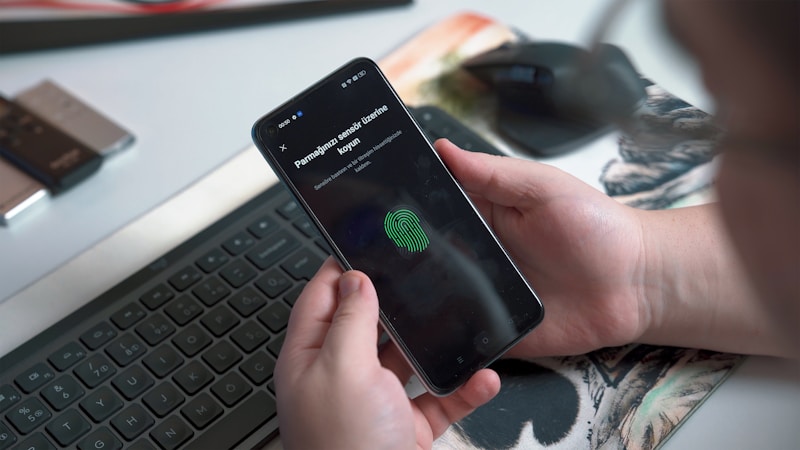
PayPayで本人確認できないときは、むずかしく考えすぎず、書類・入力情報・撮影環境の3つを順番に見直すことが大切です。
とくに、氏名や住所、生年月日が書類と一致しているか、書類が有効期限内か、写真がはっきり読める状態かは、最初に確認しておきたいポイントです。
何度もやり直してしまう前に、アプリの最新版・通信環境・審査状況もあわせて確認すると、原因を切り分けやすくなります。
それでも進まない場合は、無理に操作を繰り返さず、アプリ内ヘルプや公式サポートを活用するほうが安心です。
本人確認は焦るほどミスが増えやすいので、ひとつずつ落ち着いて確認していきましょう。
この記事のポイントをまとめます。
- 本人確認でつまずきやすい原因は、書類の不備、入力情報の不一致、撮影環境の問題に分かれやすいです。
- 氏名・住所・生年月日は、アプリの登録情報と本人確認書類でそろっているか確認しておくと安心です。
- 書類撮影では、反射・ピンぼけ・暗さ・見切れを避けて、文字がはっきり読める状態に整えることが大切です。
- 顔認証や自撮り確認では、マスクや帽子を外し、明るい場所で正面から自然な表情で撮ると進めやすくなります。
- 何度やっても完了しないときは、再申請を繰り返す前にヘルプ確認や問い合わせ準備をして、状況に合った対応を選ぶのがおすすめです。
本人確認が進まないと不安になりやすいですが、基本のチェックポイントを丁寧に見直すだけで解決につながることもあります。
困ったときはひとりで抱え込まず、公式の案内も確認しながら、落ち着いて進めてみてくださいね。