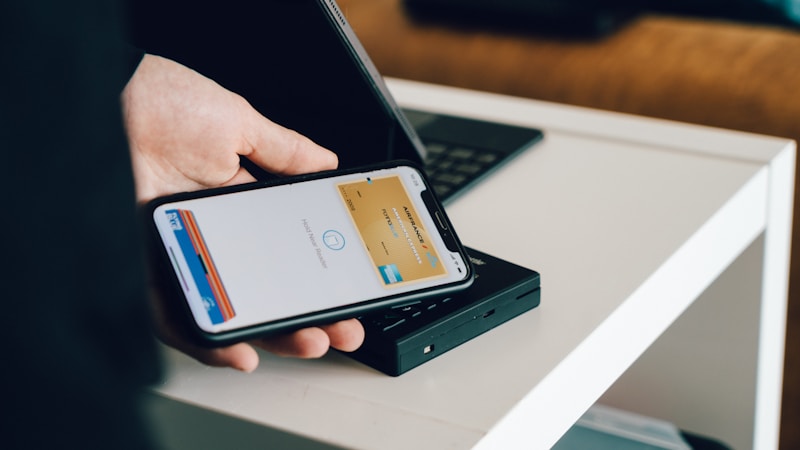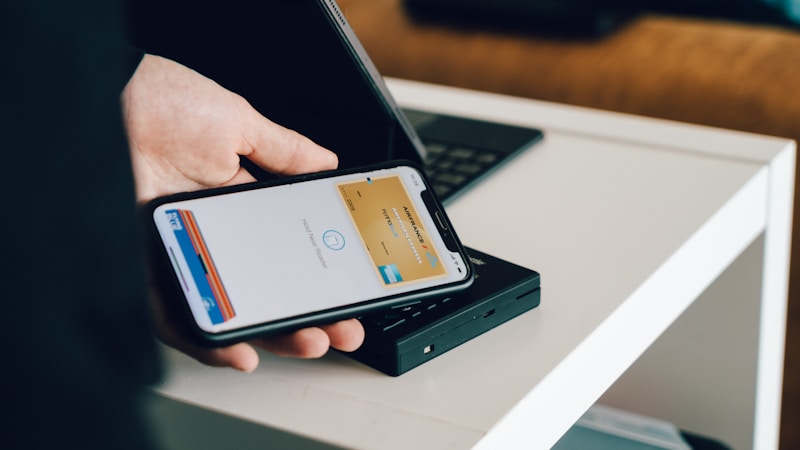

PayPayの機種変更では、残高を移す作業をするというより、今まで使っていたアカウントを新しいスマホで使えるようにするイメージが近いです。
ただ、電話番号やパスワードがあいまいだったり、SMS認証がうまく進まなかったりすると、そこで急に不安になってしまいやすいです。
とくに「旧端末がもう使えない」「新しいスマホでログインできない」「残高やポイントは消えないのかな」と感じて検索している方も多いと思います。
でも実際は、機種変更前に確認しておきたい情報と、新端末での正しいログイン手順を押さえておけば、落ち着いて進めやすいです。
先に全体像を知っておくだけでも、途中で「何を確認すればいいのか」が見えやすくなります。
| よくある不安 | この記事での考え方 |
|---|---|
| PayPay残高はそのまま使えるのか | 残高そのものを移すのではなく、同じアカウントにログインして引き継ぐ |
| 新しいスマホで何から始めればいいかわからない | アプリのインストール→ログイン→認証→確認の順で整理する |
| SMSが届かない・ログインできない | あわてて別アカウントを作らず、原因を順番に確認する |
| 機種変更後に何を見直せばいいかわからない | 支払い設定・通知・生体認証・旧端末の整理までチェックする |
この記事では、PayPayの機種変更で失敗しないために、準備から引き継ぎ手順、うまくいかないときの考え方、変更後の注意点までやさしく整理しています。
「とりあえずログインしてみる」より前に知っておきたいことを順番にまとめているので、初めての機種変更でも流れをつかみやすいはずです。
読み進めていただければ、自分はいま何を確認すればいいのかがわかりやすくなり、ムダな遠回りもしにくくなります。
この記事でわかること
- PayPayの機種変更で引き継ぐ仕組みの基本
- 新しいスマホでPayPayを引き継ぐ具体的な手順
- 引き継ぎ前に確認しておきたい準備と登録情報
- ログインできないときやSMSが届かないときの対処の考え方
PayPayの機種変更で最初に知っておきたい引き継ぎの基本
PayPayの機種変更では、残高をスマホからスマホへ直接移すのではなく、同じアカウントに新しい端末からログインする形で引き継ぎます。
そのため、いちばん大切なのは電話番号・パスワード・本人確認情報を事前に確認しておくことです。
旧端末が使えるかどうかで準備のしやすさも変わるので、先に全体像をつかんでおくと安心です。
まずは、引き継ぎ前に押さえたい基本をやさしく見ていきます。
| 確認したい項目 | ポイント |
|---|---|
| 引き継ぎの仕組み | アプリの移動ではなく、アカウントへの再ログイン |
| 必要になりやすい情報 | 電話番号、パスワード、SMS認証 |
| 事前準備 | 登録情報、残高、連携サービスの確認 |
PayPayはアカウント情報を引き継ぐ仕組みで残高そのものを移すわけではない
PayPayは端末保存型ではなく、アカウント管理が基本です。だから新しいスマホでも同じアカウントに入れれば、残高やポイントを確認しやすくなります。「アプリを入れ直せば終わり」ではなく「正しくログインできるか」が重要と覚えておくと失敗しにくいです。
機種変更前に確認したい電話番号・パスワード・登録情報のポイント
ログイン時はSMS認証が使われることが多いため、今の電話番号が使えるかは特に大切です。あわせて、パスワードを忘れていないか、登録名義に誤りがないかも見直しておくと安心です。情報があいまいなまま機種変更すると、手続きが止まりやすくなります。
旧端末が使える場合と使えない場合で準備内容が変わる
旧スマホが使えるなら、アプリ内の登録情報や取引履歴を確認しながら進められます。一方で、故障や紛失で使えない場合は、電話番号やログイン情報の把握がより重要です。使えるうちに確認しておくことが、いちばんやさしい備えになります。
新しいスマホでPayPayを引き継ぐ手順
PayPayの機種変更は、新しいスマホにアプリを入れて、同じアカウントでログインする流れが基本です。
難しそうに見えても、事前に登録情報がわかっていれば進めやすいです。
とくに大切なのは、電話番号・パスワード・SMS認証が使える状態かどうかです。
先に流れを知っておくと、途中であわてにくくなります。
| 確認したい項目 | 内容 |
|---|---|
| アプリの準備 | 新端末にPayPayアプリをインストールする |
| ログイン情報 | 登録済みの電話番号とパスワードを確認する |
| 認証方法 | SMS認証や本人確認が必要になることがある |
| 引き継ぎ後の確認 | 残高・ポイント・支払い設定を見直す |
ここからは、新しいスマホで進める具体的な手順を順番に見ていきます。
新端末にPayPayアプリを入れてログインする基本の流れ
まずは新しいスマホでPayPayアプリをダウンロードし、起動後にログインを選びます。
このとき新規登録ではなく、これまで使っていたアカウントでログインすることが大切です。
電話番号とパスワードを入力できれば、引き継ぎの第一段階はほぼ完了です。
- App StoreまたはGoogle PlayでPayPayを入れる
- 「ログイン」を選ぶ
- 登録済みの電話番号を入力する
- パスワードを入力して進む
SMS認証・パスワード入力・本人確認で進める移行方法
ログイン時には、SMSで届く認証コードの入力を求められることがあります。
これは本人利用を確認するための大事な手順なので、受信できる電話番号のSIMを新端末で使える状態にしておくと安心です。
また、利用状況によっては本人確認に関する案内が表示される場合もあります。
認証を飛ばそうとせず、画面の案内どおりに進めるのがいちばん確実です。
ログイン後に残高・ポイント・支払い設定を確認するチェック項目
ログインできたら終わりではなく、表示内容の確認までしておくと安心です。
とくに残高やポイント、支払い方法の設定は見落としやすいので、最初にチェックしておくとあとで困りにくくなります。
| ログイン後の確認 | 見ておきたい内容 |
|---|---|
| PayPay残高 | 金額が普段どおり表示されているか |
| PayPayポイント | 保有ポイントに違和感がないか |
| 支払い方法 | 優先設定が希望どおりか |
| 通知・生体認証 | 新端末で再設定が必要か確認する |
ログイン後のひと確認まで含めて、機種変更の引き継ぎ完了と考えると安心です。
機種変更前にやっておくと安心な準備と確認事項
PayPayの機種変更は、新しいスマホでログインすれば進めやすいですが、事前準備ができているかどうかでスムーズさがかなり変わります。
とくに、残高や登録情報を先に見直しておくことで、引き継ぎ後の「思っていた表示と違うかも」という不安を減らしやすいです。
ここでは、機種変更前に確認しておきたいポイントを3つに分けてやさしく整理します。
| 準備項目 | 確認しておきたい内容 |
|---|---|
| お金まわり | 残高・ポイント・履歴に違和感がないか |
| 連携情報 | 銀行口座・カード・外部サービスの登録状況 |
| 端末設定 | 生体認証や通知は新端末で再設定が必要 |
PayPay残高・PayPayポイント・取引履歴を事前に確認しておく
先に確認しておきたいのは、今のアカウントに表示されている残高やポイントが普段どおりかという点です。
機種変更そのもので残高が消えるわけではありませんが、移行後に表示を見て不安にならないよう、事前に把握しておくと安心です。
あわせて最近の取引履歴も見ておくと、自分の利用状況をあとで照らし合わせやすくなります。
連携している銀行口座・カード・外部サービスの登録状況を見直す
次に見ておきたいのは、支払いに関わる登録情報です。
銀行口座やカード、ほかの連携サービスを使っている場合は、どれが登録されているかを軽く確認しておくと、引き継ぎ後のチェックがしやすくなります。
使っていない連携先が残っていないかも、このタイミングで見直しておくとすっきりします。
- 登録中の銀行口座
- 支払い用カード
- 利用中の外部サービス連携
端末の生体認証や通知設定を新スマホで再設定する前提を知っておく
最後に知っておきたいのは、端末にひもづく設定はそのまま移らないことがあるという点です。
たとえば指紋認証や顔認証、通知設定などは、新しいスマホ側で再設定が必要になる場合があります。
そのため、ログインできたら終わりではなく、使いやすさと安全性の設定まで整えて完了と考えておくと安心です。
引き継ぎできないときに多い原因と対処の考え方
PayPayの機種変更でつまずきやすいのは、アプリの不具合というよりログイン情報や認証まわりの確認不足であることが多いです。
あわてて何度も操作するより、どこで止まっているのかを順番に切り分けるほうが、結果的にスムーズに進めやすくなります。
ここでは、よくある原因を3つに分けて、落ち着いて確認したいポイントをやさしく整理します。
| つまずきやすい場面 | まず確認したいこと |
|---|---|
| SMSが届かない | 電話番号・SIMの状態・受信環境 |
| ログインできない | パスワード入力内容・再設定の可否 |
| 旧端末が使えない | 登録情報が手元にあるか・公式案内を確認する |
SMSが届かない・電話番号が変わった場合に確認したいこと
SMS認証で止まると不安になりますが、まずは登録している電話番号で受信できる状態かを確認するのが大切です。
新しいスマホにSIMが正しく入っていない、電波状況が不安定、SMS受信設定に問題があると、認証コードを受け取れないことがあります。
また、機種変更とあわせて電話番号も変わった場合は、以前の番号での認証が前提になるケースもあるため、自己判断で別アカウントを作らず、公式の案内に沿って確認するのが安心です。
- 登録済みの電話番号を思い違いしていないか
- SMSを受信できる回線状態か
- 番号変更後なら公式サポート情報を確認する
パスワードを忘れた・ログインできないときの進め方
ログインできないときは、入力ミスとパスワード忘れを切り分けるだけでも前に進みやすくなります。
英数字の違いや自動入力の誤りで入れないこともあるので、まずは落ち着いて見直してみてください。
それでも難しい場合は、再設定の案内を利用して正規の手順で進めるのが安全です。
| 確認ポイント | 見直し内容 |
|---|---|
| 入力内容 | 電話番号・パスワードの打ち間違いがないか |
| 保存情報 | 古い端末の自動入力情報が古くないか |
| 再設定 | アプリや公式案内の手順に沿って進める |
旧端末が故障・紛失していても落ち着いて確認したい対応手順
旧端末が使えない場合でも、すぐに引き継ぎ不可と決まるわけではありません。
大事なのは、登録していた電話番号や本人確認に必要な情報を整理しておくことです。
そのうえで新端末からログインを試し、難しい場合は公式サポートの案内を確認すると進めやすいです。
第三者の端末や別人名義の情報で無理に進めようとしないことも、安全に使い続けるための大切なポイントです。
- 登録していた電話番号を確認する
- 新端末でログインを試す
- 認証や再設定で止まったら公式案内を確認する
- 必要に応じてサポート情報を参照する
機種変更後に見落としやすい注意点と安全に使うためのコツ
PayPayの引き継ぎはログインできればひと安心ですが、実はそのあとに確認しておきたいこともあります。
なぜなら、旧スマホ側の整理や新端末での設定確認が不十分だと、あとから「使いにくい」「少し不安」と感じやすいからです。
とくに機種変更の直後はあわただしいので、先に見るポイントを絞っておくと進めやすいです。
| 見直しポイント | 確認内容 |
|---|---|
| 旧端末の整理 | ログイン状態や端末内の情報を見直す |
| 支払い設定 | 優先する支払い方法や認証設定を確認する |
| 日常の確認習慣 | 残高・通知・利用履歴を軽く見直す |
旧スマホを手放す前にログアウトや端末整理をしておく大切さ
旧スマホをまだ持っているなら、手放す前にPayPayの利用状態を確認しておくのが安心です。
その理由は、アプリにログインしたままの端末を放置しないほうが、あとで不安を残しにくいからです。
たとえば売却や下取り、家族への譲渡を考えている場合は、PayPayだけでなく端末全体の整理もあわせて進めるとすっきりします。
- PayPayのログイン状態を確認する
- 不要な通知表示が残っていないか見る
- 端末を手放す前に全体の初期化手順も確認する
アプリを消しただけで完全に安心と思い込まないようにして、端末全体の整理まで意識しておくと落ち着いて対応できます。
支払い時の初期設定変更で困らないための見直しポイント
新しいスマホでは、支払い方法や認証の設定が自分の想定と違っていることがあります。
そのため、最初にどの支払い方法が優先になっているかを見ておくと、レジ前であわてにくいです。
あわせて、生体認証や通知の設定も見直しておくと、使いやすさと安心感の両方を整えやすくなります。
| 見直したい設定 | ポイント |
|---|---|
| 支払い方法 | 希望する方法が優先になっているか |
| 生体認証 | 新端末で再設定が必要か確認する |
| 通知設定 | 利用確認の通知を受け取れる状態にする |
PayPayを新端末で安心して使い続けるための確認習慣
機種変更後に大切なのは、一度設定して終わりにしないことです。
普段から残高やポイント、利用履歴を軽く確認する習慣があると、ちょっとした違和感にも気づきやすくなります。
毎回細かく見る必要はありませんが、使い始めの数日は表示や通知を意識しておくと安心です。
- ログイン後に残高とポイントを確認する
- 最初の支払い前に設定を見直す
- 利用後は通知や履歴を軽くチェックする
このひと手間があるだけで、PayPayを新しいスマホでも無理なく使い続けやすくなります。
まとめ

PayPayの機種変更で大切なのは、残高を移す作業ではなく、今まで使っていたアカウントに正しくログインすることです。
そのため、機種変更前には電話番号やパスワード、登録情報を確認しておくと、引き継ぎがかなりスムーズになります。
新しいスマホでは、アプリを入れて同じアカウントでログインし、SMS認証や本人確認の案内に沿って進めるのが基本です。
ログインできたあとも、PayPay残高やポイント、支払い方法、生体認証などを見直しておくと安心です。
また、旧端末をそのままにせず、手放す前にログイン状態や端末内の整理を確認することも大切なポイントです。
もし引き継ぎでつまずいても、あわてて別アカウントを作るのではなく、登録情報や認証方法を順番に確認していくと落ち着いて対応しやすいです。
この記事のポイントをまとめます。
- PayPayの機種変更は、アカウント情報の引き継ぎが中心で、残高そのものを移す作業ではない
- 機種変更前に電話番号・パスワード・残高・ポイント・連携情報を確認しておくと安心
- 新しいスマホではアプリをインストールし、同じアカウントでログインしてSMS認証などを進める
- 引き継ぎ後は、支払い方法・通知・生体認証などの設定も見直しておくと使いやすい
- SMSが届かない、ログインできない、旧端末が使えない場合は、自己判断で無理に進めず公式案内を確認するのが安心
機種変更のときは少し不安になりやすいですが、確認するポイントを先に押さえておけば、PayPayの引き継ぎは落ち着いて進めやすいです。
新しいスマホでも気持ちよく使えるように、まずはログイン情報と設定の見直しからやさしく進めてみてください。